バーコード設定#
バーコードのグローバル操作#
グローバルの有効/無効#
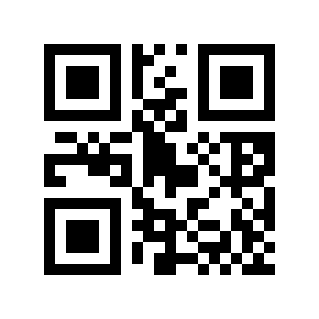
無効にする# |
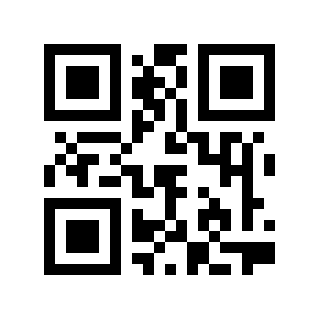
有効にする# |
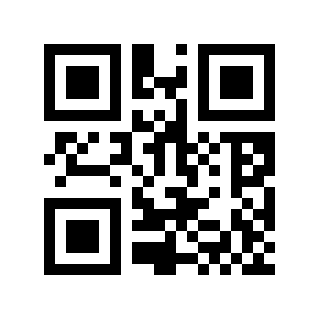
* 既定# |
1Dバーコードグローバルの有効/無効#
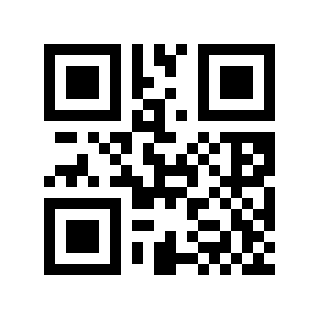
無効にする# |
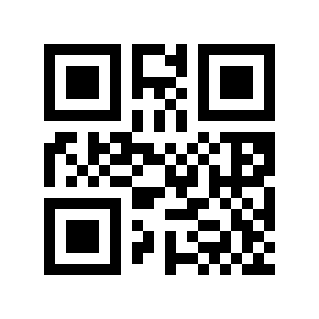
有効にする# |
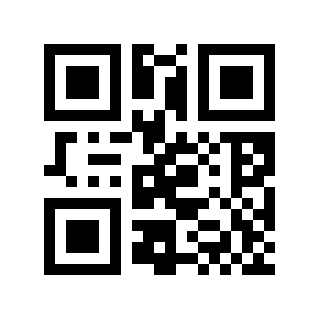
* 既定# |
QRコードグローバルの有効/無効#
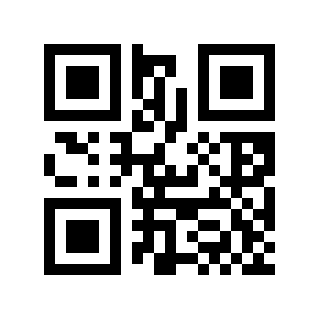
無効にする# |
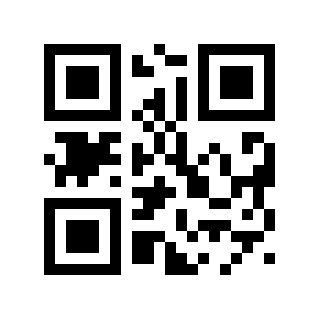
有効にする# |
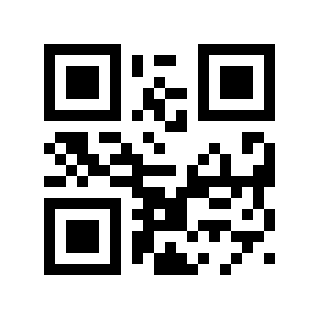
* 既定# |
バーコードのセキュリティレベル#
極端な状況下でのバーコード読み取りで起こり得るコードエラーの問題を解決するために、ここでは 5 つのセキュリティ レベルが提供されています。レベルが高くなるほど、読書体験は悪化します。
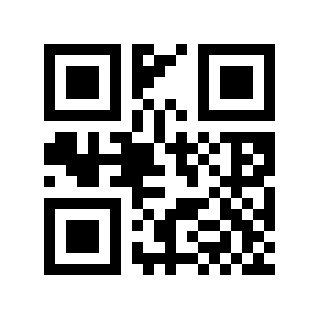
レベル0# |
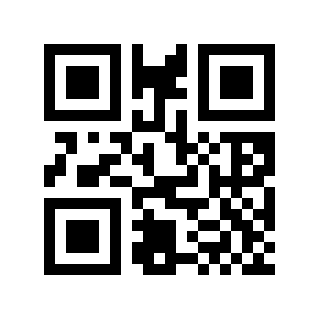
* レベル 1# |
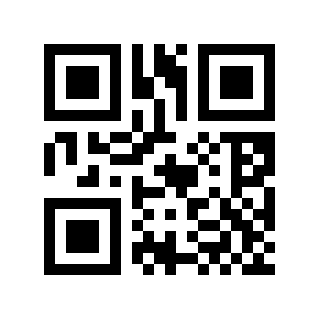
レベル2# |
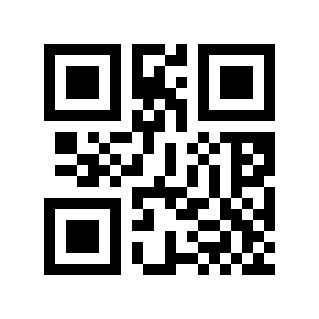
レベル3# |
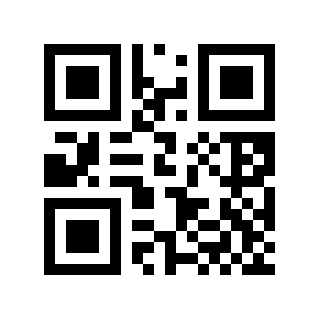
レベル4# |
マルチコード識別#
特殊なアプリケーション シナリオでは、複数のバーコードを同時に読み取る必要があります。以下の設定コードを読み取ることで、マルチコード読み取りの有効/無効を切り替えます。
複数のコードを読み取る必要がある#
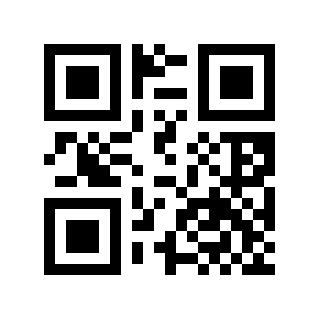
* 無効にする# |
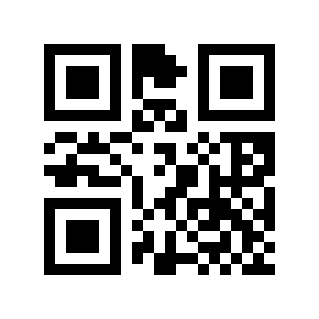
有効にする# |
複数のコードを読み取る#
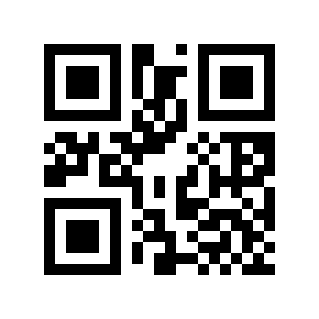
*1# |
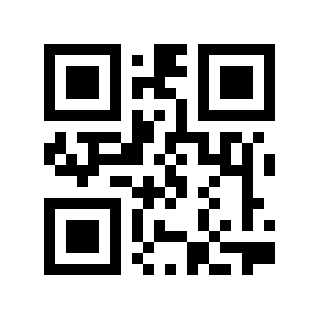
2# |
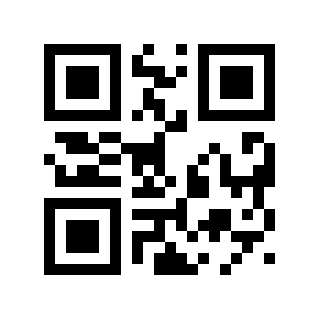
3# |
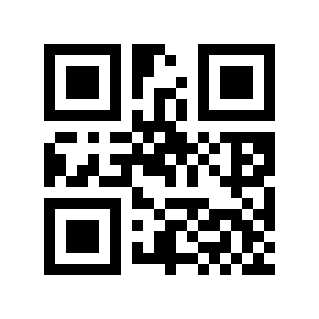
4# |
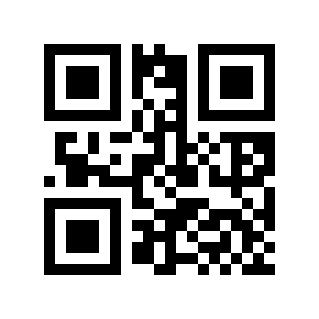
5# |
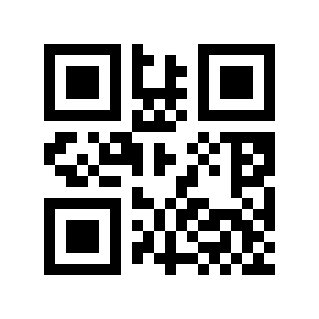
6# |
グローバル反転カラーの有効/無効#
以下の設定コードを読み取ることで、バーコード反転読み取りの有効/無効を切り替えます。
注釈
グローバル反転カラー スイッチは、読み取り機器のパフォーマンスに大きな影響を与えます。一般的に使用されるバーコードには、個別の反転カラー スイッチがあります。個別にオンにすることをお勧めします。
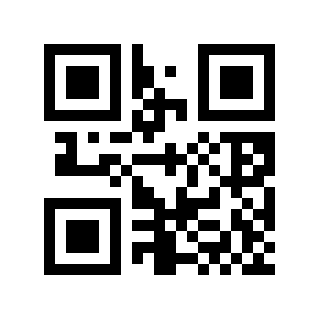
* 無効にする# |
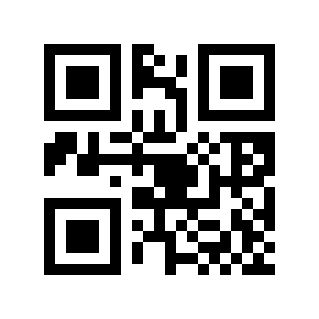
有効にする# |
部分的なカラー反転の有効/無効#
Code 128 逆色の有効/無効#
Code 128 バーコードの反転読取を有効または無効にするには、次の設定コードを読み取ります。この設定は GS1-128 にも有効です
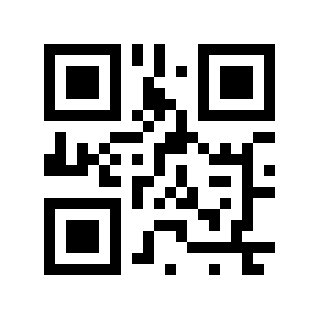
* 無効にする# |
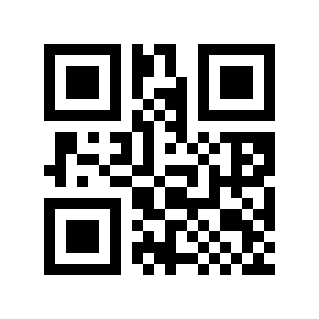
有効にする# |
EAN/UPC色反転の有効/無効#
以下の設定コードを読み取ることで、EAN/UPC バーコードの反転読取を有効 / 無効にできます。
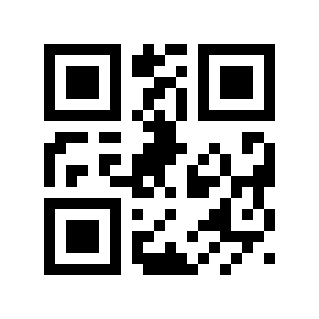
* 無効にする# |
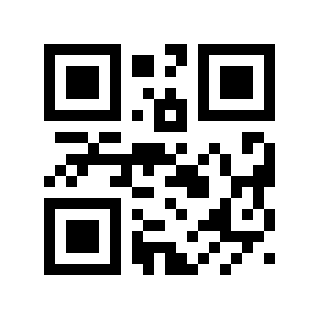
有効にする# |
ITF25反転カラーの有効/無効#
以下の設定コードを読み取ると、ITF25バーコードの反転読取を有効/無効にできます。
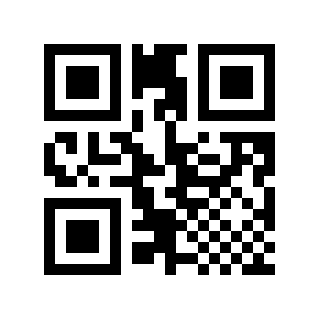
* 無効にする# |
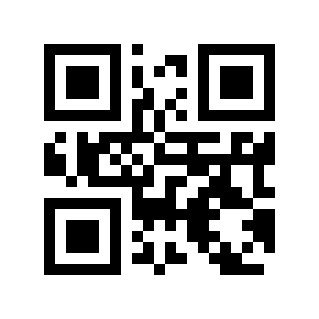
有効にする# |
Code 39 逆色の有効/無効#
Code 39 バーコードの反転読取を有効または無効にするには、次の設定コードを読み取ります。
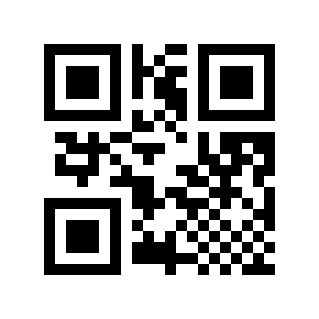
* 無効にする# |
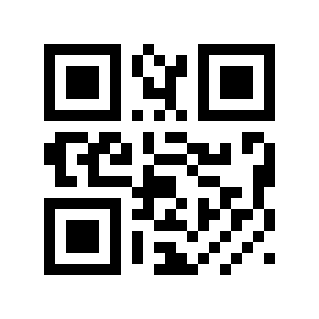
有効にする# |
Codabar反転カラーの有効/無効#
Codabar バーコードの反転読取を有効または無効にするには、次の設定コードを読み取ります。
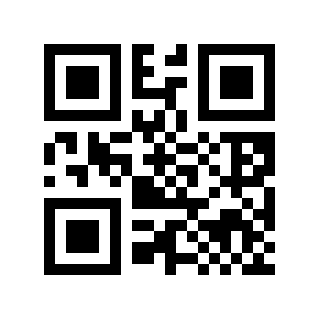
* 無効にする# |
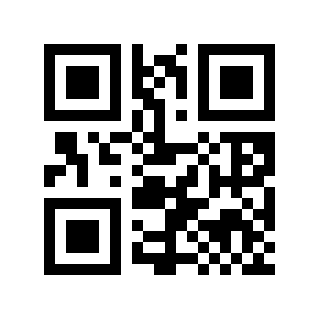
有効にする# |
Code 93 逆色の有効/無効#
以下の設定コードを読み取って、Code 93 バーコードの反転読取を有効または無効にします。
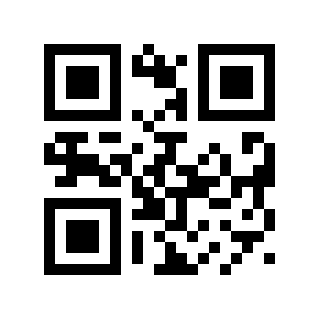
* 無効にする# |
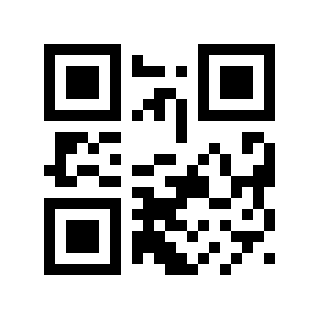
有効にする# |
Code 128#
Code 128の有効/無効#
以下の設定コードを読み取って、Code 128 バーコードの読み取りを有効/無効にします。
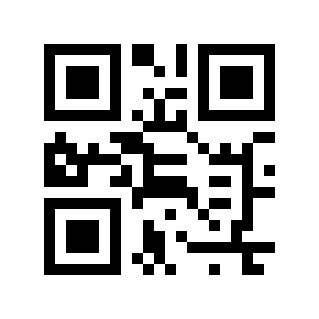
無効にする# |
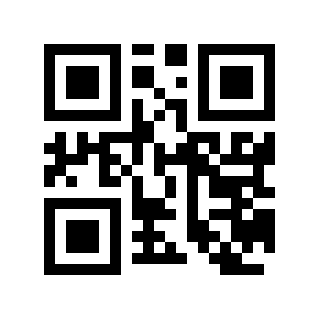
* 有効にする# |
Code 128 最小長#
この設定には2つの方法があります。方法1では、ユーザーがQRコードを生成します。多数の項目を設定する場合に適し、柔軟に設定できます。方法2では、本書の手順に従って設定コードを読み取ります。
方法 1:
Code 128 設定コードの内容の最小長の形式: >!000012XX. XX は 0 ~ 255 の 10 進数の設定変数です。
例: Code 128、最小長が 2 に設定されている場合、設定コードの内容は次のようになります: >!0000122.
例: Code 128、最小長が 12 に設定されている場合、設定コードの内容は次のようになります: >!00001212.
方法 2:
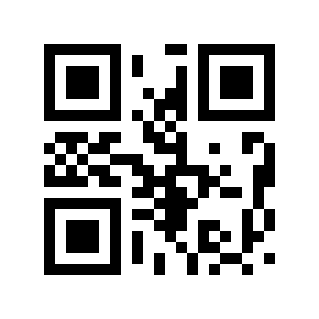
「Code 128 最小長」設定コードをスキャンします。
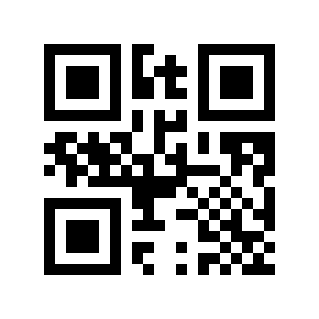
Code 128 最小長#
「デジタル 設定コード」をスキャンします。たとえば、最小長が 2 桁の場合は 2 をスキャンします。最小長が 12 桁の場合は、1、2 をスキャンします
「OK」設定コードを読み取って設定を終了します
もちろん#
Code 128 最大長#
この設定には2つの方法があります。方法1では、ユーザーがQRコードを生成します。多数の項目を設定する場合に適し、柔軟に設定できます。方法2では、本書の手順に従って設定コードを読み取ります。
方法 1:
Code 128 設定コードの内容の最大長の形式: >!000013XX. XX は設定変数で、10 進数の範囲は 0 ~ 255 です。
例: Code 128 最大長が 9 に設定されている場合、設定コードの内容は次のようになります: >!0000139.
例: Code 128 最大長が 20 に設定されている場合、設定コードの内容は次のようになります: >!00001320.
方法 2:
「Code 128 最大長」設定コードをスキャンします。
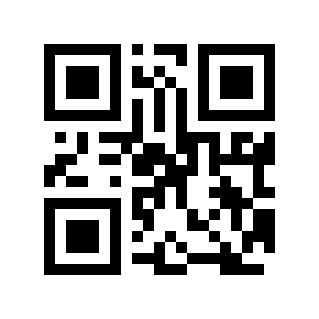
Code 128 最大長#
「デジタル 設定コード」をスキャンします。たとえば、最大長が 9 桁の場合は 9 をスキャンします。最大長が 20 桁の場合、2,0 をスキャンします
「OK」設定コードを読み取って設定を終了します
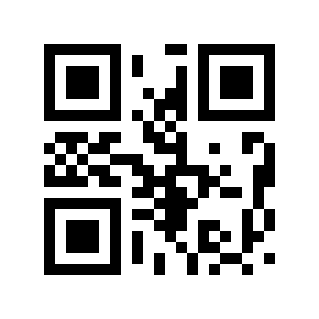
もちろん#
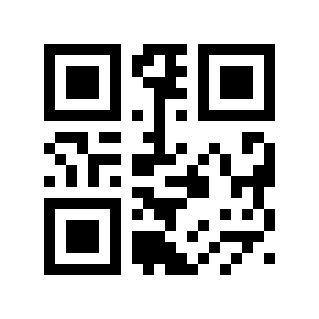
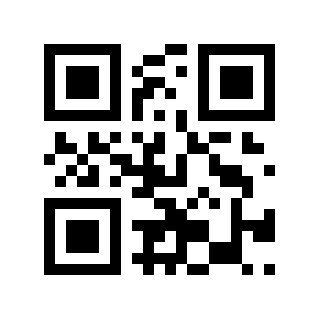
Code 128 セキュリティ レベル#
バーコードのセキュリティレベルが高いほどエラー率は低くなり、コード読み取り効果にもある程度の影響が出ます。
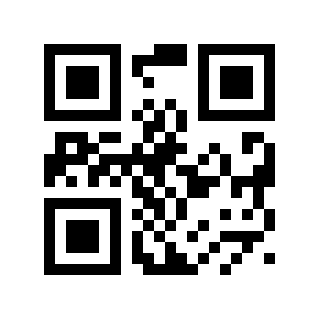
* 低い# |
真ん中# |
高い# |
UCC/EAN-128/GS1-128#
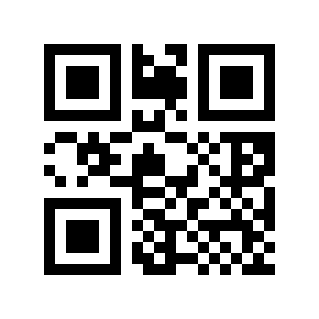
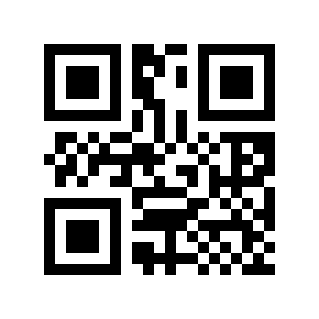
GS1 128の有効/無効#
以下の設定コードを読み取って、GS1 128 バーコードの読み取りを有効/無効にします。
無効にする# |
* 有効にする# |
GS1 最小長 128#
この設定には2つの方法があります。方法1では、ユーザーがQRコードを生成します。多数の項目を設定する場合に適し、柔軟に設定できます。方法2では、本書の手順に従って設定コードを読み取ります。
方法 1:
GS1 128 最小長設定コードの内容形式: >!000022XX. XX は設定変数で、10 進数の範囲は 0 ~ 255 です。
例: GS1 128 の最小長が 2 に設定されている場合、設定コードの内容は次のようになります: >!0000222.
例: GS1 128 の最小長が 12 に設定されている場合、設定コードの内容は次のようになります: >!00002212.
方法 2:
「GS1 128 最小長」設定コードをスキャンします。
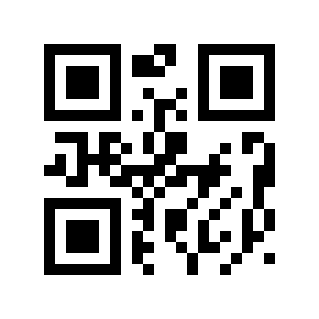
GS1 最小長 128#
「デジタル 設定コード」をスキャンします。たとえば、最小長が 2 桁の場合は 2 をスキャンします。最小長が 12 桁の場合は、1、2 をスキャンします
「OK」設定コードを読み取って設定を終了します
もちろん#
GS1 最大長 128#
この設定には2つの方法があります。方法1では、ユーザーがQRコードを生成します。多数の項目を設定する場合に適し、柔軟に設定できます。方法2では、本書の手順に従って設定コードを読み取ります。
方法 1:
GS1 128 設定コードの内容の最大長の形式: >!000023XX. XX は設定変数で、10 進数の範囲は 0 ~ 255 です。
例: GS1 128 の最大長が 9 に設定されている場合、設定コードの内容は次のようになります: >!0000239.
例: GS1 128 の最大長が 20 に設定されている場合、設定コードの内容は次のようになります: >!00002320.
方法 2:
「GS1 128 最大長」設定コードをスキャンします
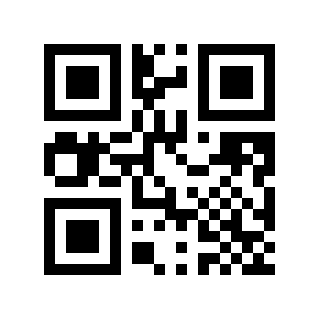
GS1 最大長 128#
「デジタル 設定コード」をスキャンします。たとえば、最大長が 9 桁の場合は 9 をスキャンします。最大長が 20 桁の場合、2,0 をスキャンします
「OK」設定コードを読み取って設定を終了します
もちろん#
EAN-8#
EAN-8の有効/無効#
以下の設定コードを読み取って、EAN-8 バーコードの読み取りを有効/無効にします。
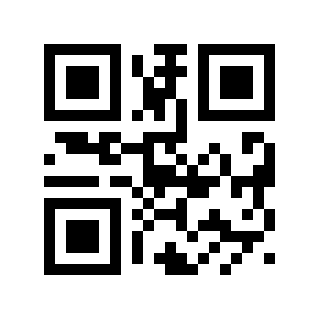
無効にする# |
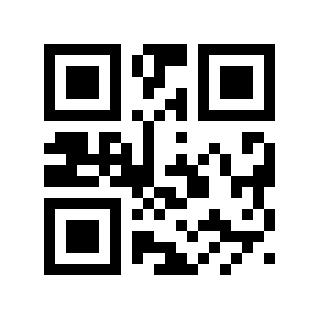
* 有効にする# |
EAN-8 チェックデジットの送信#
以下の設定コードを読み取って、EAN-8 がチェックデジットを送信するかどうかを設定します。
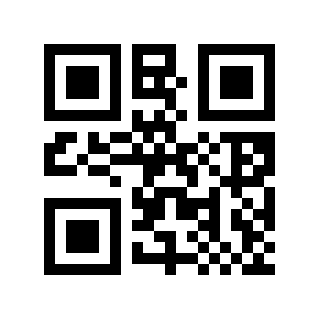
無効にする# |
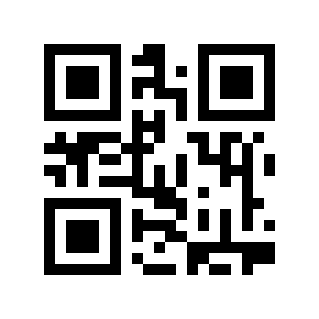
* 有効にする# |
EAN-8 2桁の追加コードを読み取ります#
以下の設定コードを読み取って、EAN-8が2桁の追加コードを読み取れるかどうかを設定します。
* 無効にする# |
有効にする# |
EAN-8 5桁の追加コードを読み取ります#
以下の設定コードを読み取って、EAN-8が5桁の追加コードを読み取れるかどうかを設定します。
* 無効にする# |
有効にする# |
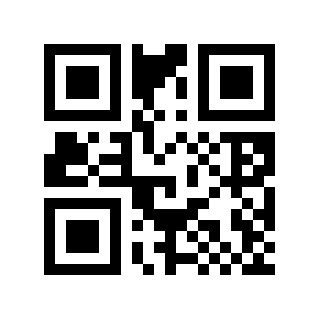
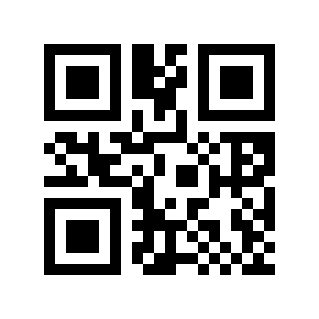
追加コード EAN-8 による読み取り専用#
追加コードでEAN-8のみを読み取るかどうかを設定するには、次の設定コードを読み取ります
* 無効にする# |
有効にする# |
EAN-13#
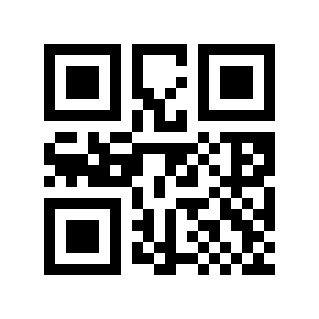
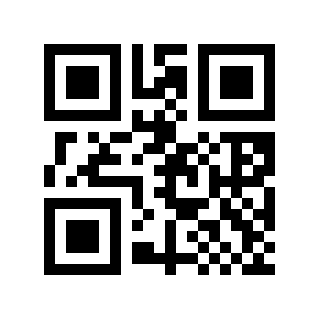
EAN-13の有効/無効#
以下の設定コードを読み取って、EAN-13 バーコードの読み取りを有効/無効にします。
無効にする# |
* 有効にする# |
EAN-13 チェックデジットの送信#
以下の設定コードを読み取って、EAN-13 がチェックデジットを送信するかどうかを設定します。
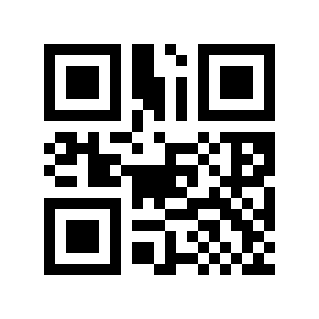
無効にする# |
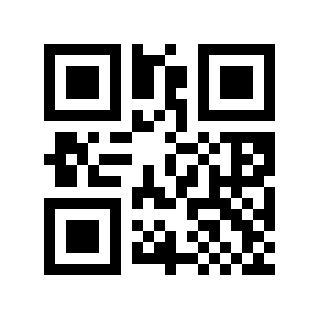
* 有効にする# |
EAN-13 2桁の追加コードを読み取ります#
以下の設定コードを読み取って、EAN-13が2桁の追加コードを読み取れるかどうかを設定します。
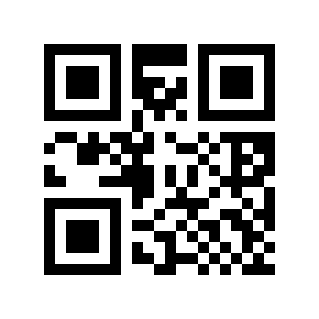
* 無効にする# |
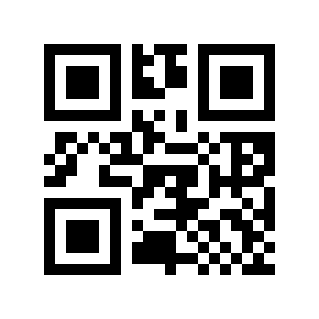
有効にする# |
EAN-13 5桁の追加コードを読み取ります#
以下の設定コードを読み取って、EAN-13が5桁の追加コードを読み取れるかどうかを設定します。
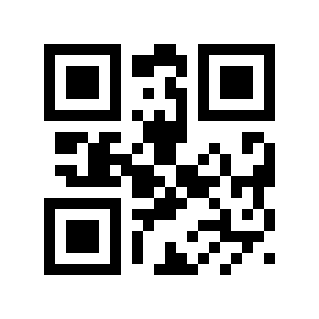
* 無効にする# |
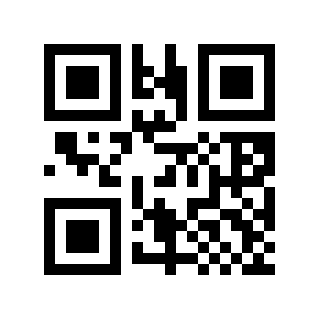
有効にする# |
追加コード EAN-13 による読み取り専用#
以下の設定コードを読み込み、追加コードでEAN-13のみを読み込むかどうかを設定します。
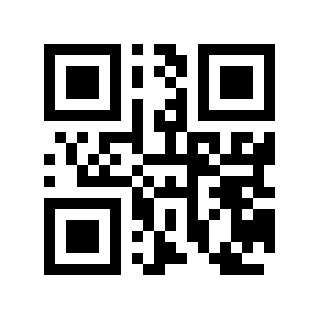
* 無効にする# |
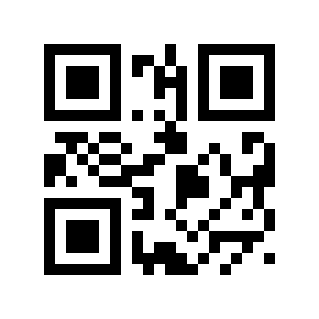
有効にする# |
ISSN#
以下の設定コードを読み取って、ISSN バーコードの読み取りを有効または無効にします。
注釈
ISSN を無効にすると、ISSN は EAN-13 として扱われます
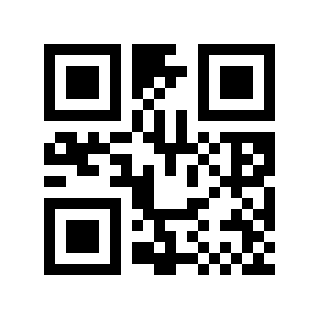
* 無効にする# |
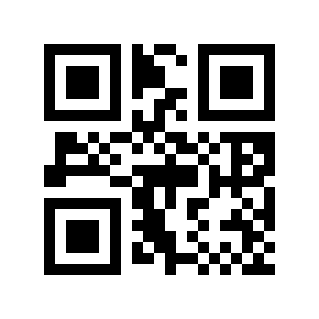
有効にする# |
ISBN#
以下の設定コードを読み取って、ISBN バーコードの読み取りを有効または無効にします。
注釈
ISBN を無効にすると、ISBN は EAN-13 として扱われます。
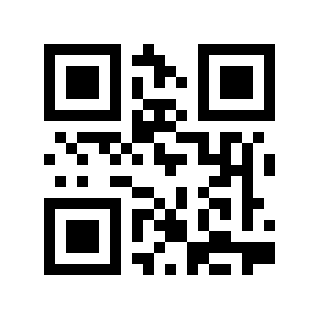
* 無効にする# |
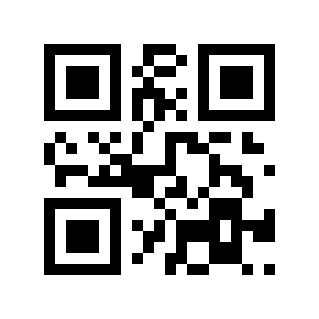
有効にする# |
UPC-E#
UPC-Eの有効/無効#
以下の設定コードを読み取って、UPC-E バーコードの読み取りを有効/無効にします。
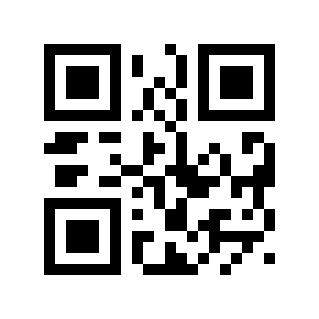
無効にする# |
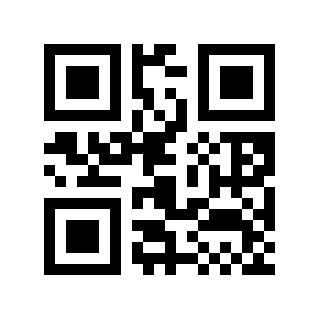
* 有効にする# |
UPC-E チェックデジットの送信#
以下の設定コードを読み取って、UPC-E がチェックデジットを送信するかどうかを設定します。
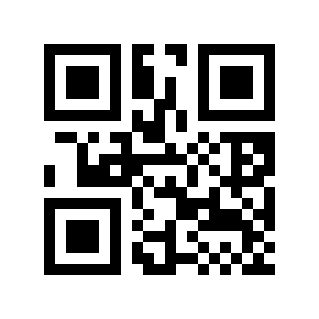
無効にする# |
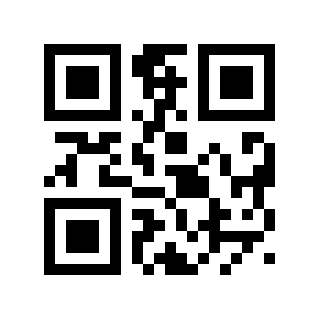
* 有効にする# |
UPC-E 2桁の追加コードを読み取ります#
以下の設定コードを読み取って、UPC-Eが2桁の追加コードを読み取れるかどうかを設定します。
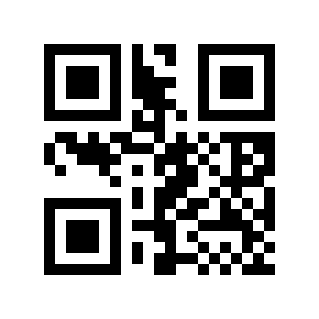
* 無効にする# |
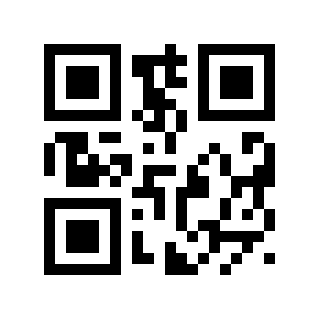
有効にする# |
UPC-E 5桁の追加コードを読み取ります#
以下の設定コードを読み取って、UPC-Eが5桁の追加コードを読み取れるかどうかを設定します。
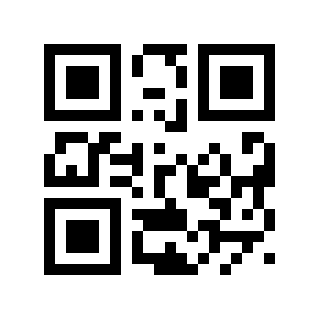
* 無効にする# |
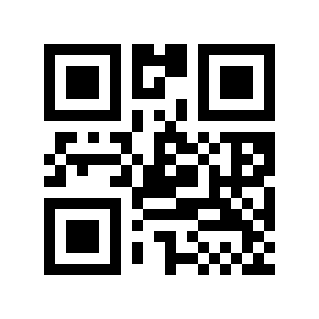
有効にする# |
追加コード UPC-E による読み取り専用#
以下の設定コードを読み取って、追加コードUPC-Eのみを読み込むかどうかを設定します。
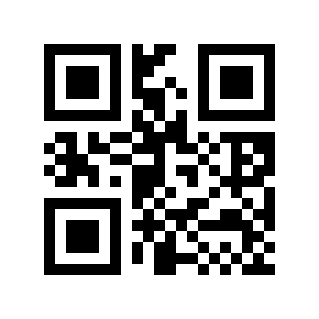
* 無効にする# |
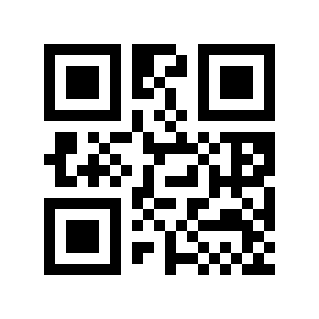
有効にする# |
伝送方式キャラクタ「0」#
以下の設定コードを読み取って、UPC-E がシステムキャラクタ「0」を送信するかどうかを設定します。
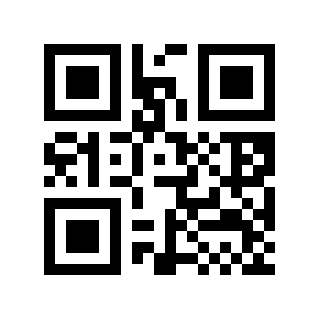
無効にする# |
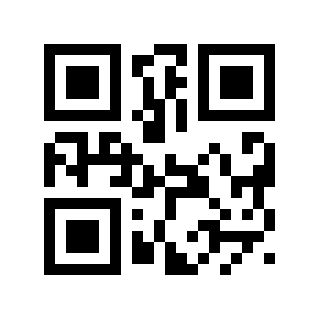
* 有効にする# |
UPC-E から UPC-A#
以下の設定コードを読み取って、UPC-EをUPC-Aに変換するかどうかを設定します。
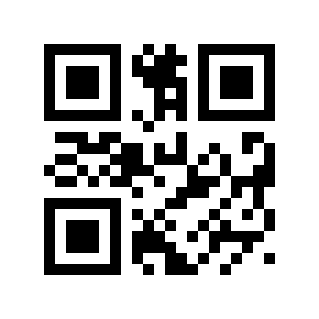
* 無効にする# |
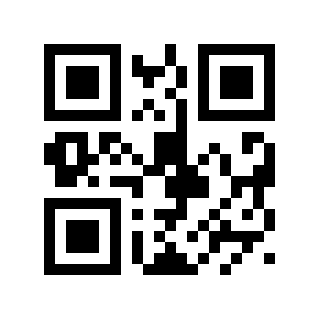
有効にする# |
UPC-E1の有効/無効#
以下の設定コードを読み取って、UPC-E1を読み込むかどうかを設定します。
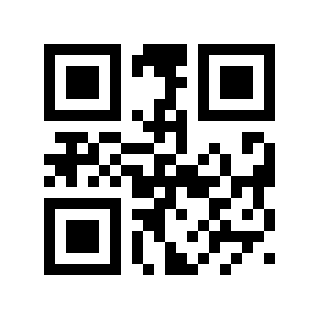
* 無効にする# |
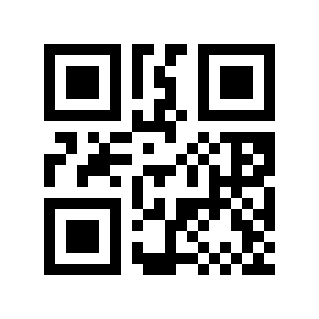
有効にする# |
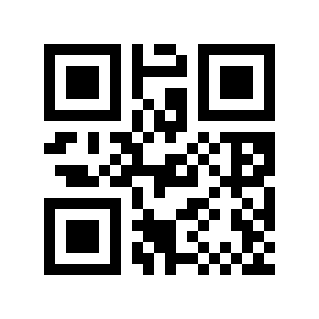
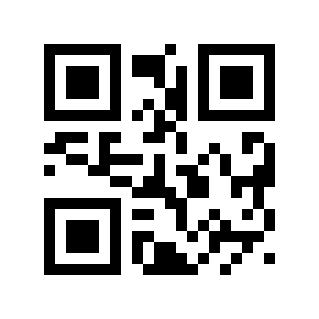
国文字「0」を送信#
UPC-E が各国文字「0」を送信するかどうかを設定するには、以下の設定コードを読み取ります。
* 無効にする# |
有効にする# |
UPC-A#
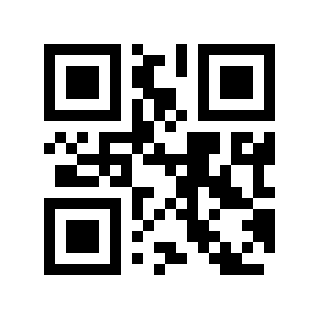
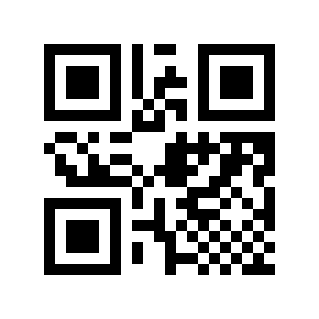
UPC-Aの有効/無効#
以下の設定コードを読み取って、UPC-A バーコードの読み取りを有効/無効にします。
無効にする# |
* 有効にする# |
UPC-A チェックデジットの送信#
以下の設定コードを読み取って、UPC-A がチェックデジットを送信するかどうかを設定します。
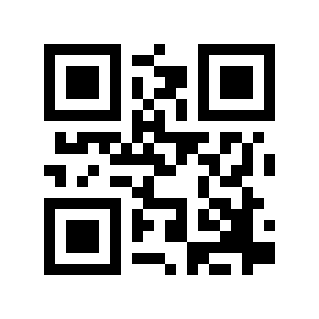
無効にする# |
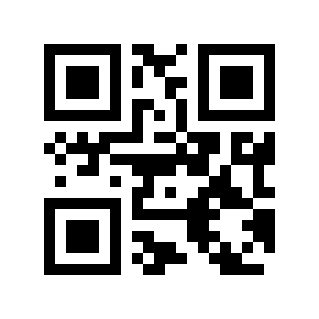
* 有効にする# |
UPC-A 2桁の追加コードを読み取ります#
以下の設定コードを読み取って、UPC-Aが2桁の追加コードを読み取れるかどうかを設定します。
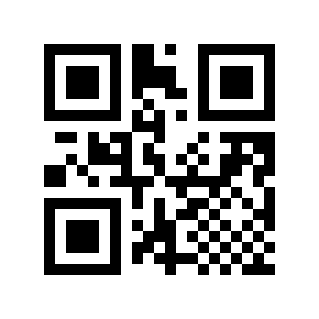
* 無効にする# |
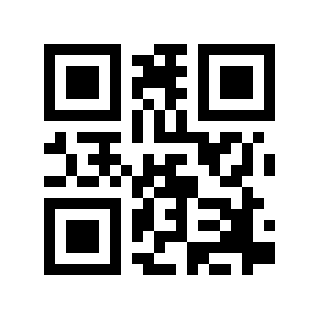
有効にする# |
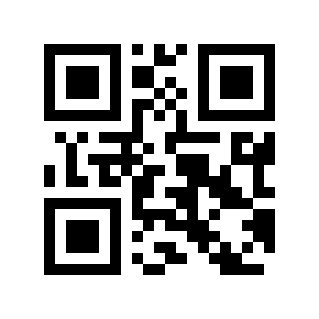
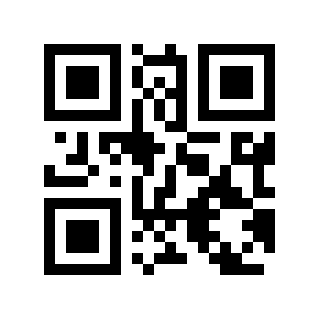
UPC-A 5桁の追加コードを読み取ります#
以下の設定コードを読み取って、UPC-Aが5桁の追加コードを読み取れるかどうかを設定します。
* 無効にする# |
有効にする# |
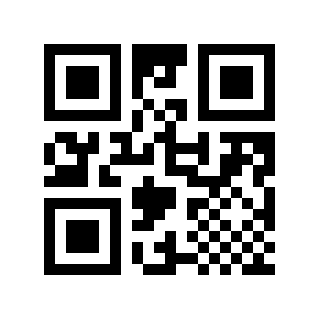
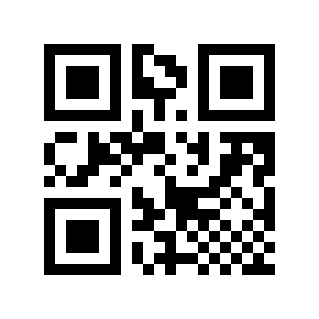
追加コード UPC-A による読み取り専用#
以下の設定コードを読み取って、追加コードUPC-Aのみを読み込むかどうかを設定します。
* 無効にする# |
有効にする# |
伝送方式キャラクタ「0」#
UPC-A がシステムキャラクタを送信するかどうかを設定するには、次の設定コードを読み取ります。
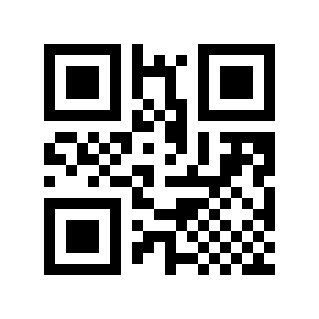
無効にする# |
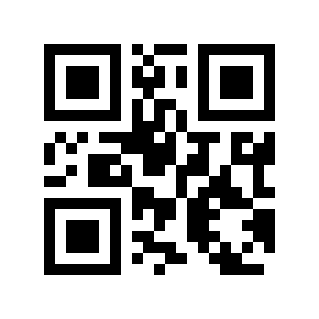
* 有効にする# |
国文字「0」を送信#
UPC-E が各国文字「0」を送信するかどうかを設定するには、以下の設定コードを読み取ります。 (UPC-AをEAN-13に変換するかどうかを設定します)
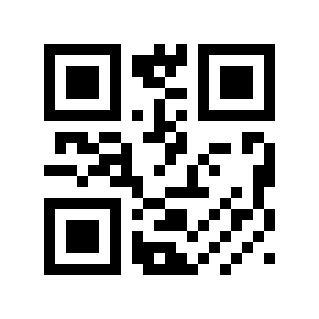
* 無効にする# |
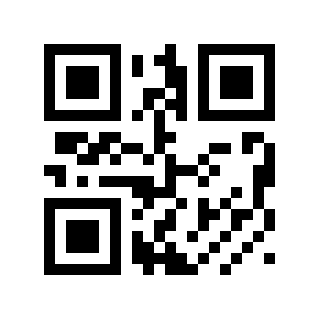
有効にする# |
ITF25#
ITF25の有効/無効#
以下の設定コードを読み取って、ITF25バーコードの読み取りを有効/無効にします。
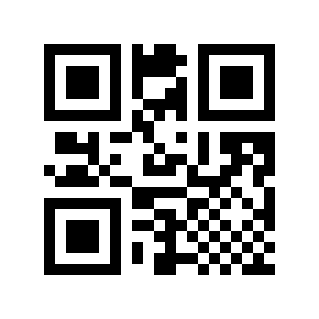
無効にする# |
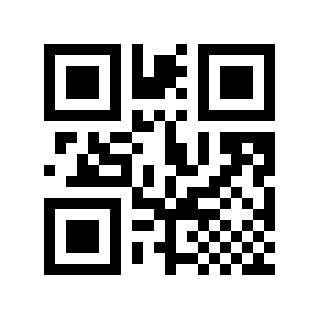
* 有効にする# |
ITF25チェックデジット検証#
以下の設定コードを読み取って、ITF25チェックデジットの検証を行うかどうかを設定します。
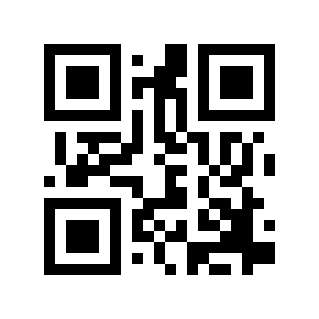
* 無効にする# |
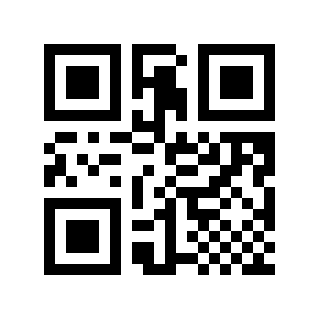
有効にする# |
ITF25チェックデジット送信#
以下の設定コードを読み取って、ITF25チェックデジットを送信するかどうかを設定します。
注釈
チェックデジットの送信を有効にするには、まずチェックデジット検証機能を有効にしてください。
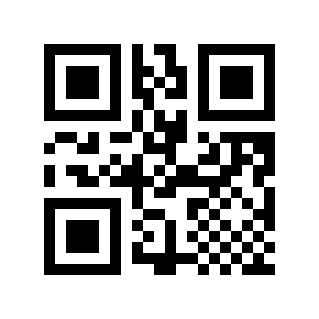
* 無効にする# |
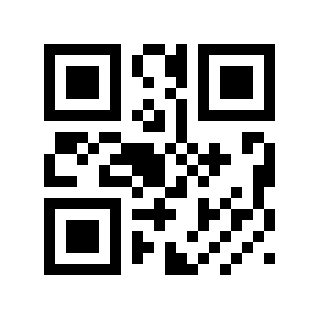
有効にする# |
ITF25の最小長さ#
この設定には2つの方法があります。方法1では、ユーザーがQRコードを生成します。多数の項目を設定する場合に適し、柔軟に設定できます。方法2では、本書の手順に従って設定コードを読み取ります。
方法 1:
ITF25最小長設定コード内容形式:>!0000B3XX. XX は 0 ~ 255 の 10 進数の設定変数です。
たとえば、ITF25 の最小長が 2 に設定されている場合、設定コードの内容は >!0000B32. になります。
たとえば、ITF25 の最小長が 12 に設定されている場合、設定コードの内容は >!0000B312. になります。
方法 2:
「ITF25最小長」設定コードをスキャンします。
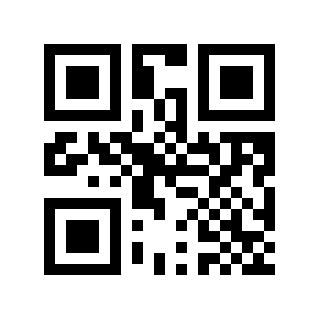
ITF25の最小長さ#
「デジタル 設定コード」をスキャンします。たとえば、最小長が 2 桁の場合は 2 をスキャンします。最小長が 12 桁の場合は、1、2 をスキャンします
「OK」設定コードを読み取って設定を終了します
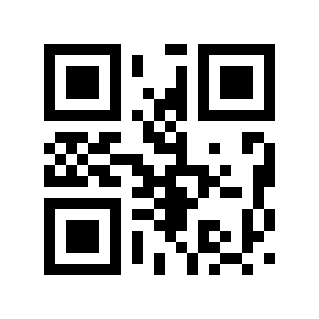
もちろん#
ITF25最大長#
この設定には2つの方法があります。方法1では、ユーザーがQRコードを生成します。多数の項目を設定する場合に適し、柔軟に設定できます。方法2では、本書の手順に従って設定コードを読み取ります。
方法 1:
ITF25最大長設定コード内容形式:>!0000B4XX. XX は設定変数で、10 進数の範囲は 0 ~ 255 です。
たとえば、ITF25 の最大長が 9 に設定されている場合、設定コードの内容は >!0000B49. になります。
たとえば、ITF25 の最大長が 20 に設定されている場合、設定コードの内容は >!0000B420. となります。
方法 2:
「ITF25最大長」設定コードをスキャンします。
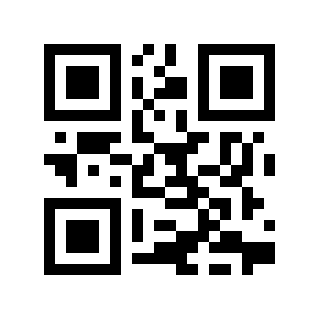
ITF25最大長#
「デジタル 設定コード」をスキャンします。たとえば、最大長が 9 桁の場合は 9 をスキャンします。最大長が 20 桁の場合、2,0 をスキャンします
「OK」設定コードを読み取って設定を終了します
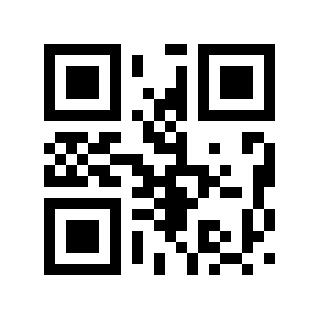
もちろん#
ブラジル政府/銀行コード#
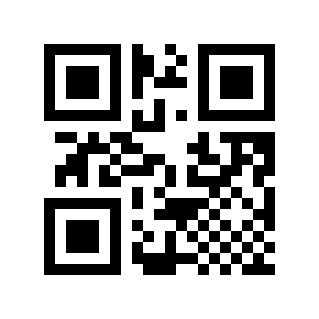
* 無効にする# |
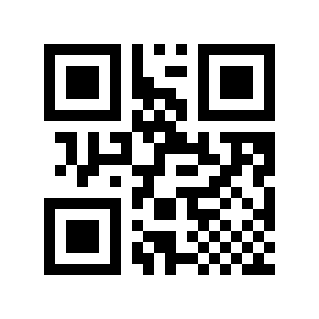
有効にする# |
NEC25/COOP25#
NEC25の有効/無効#
以下の設定コードを読み取って、NEC25のバーコード読み取りを有効/無効にします。
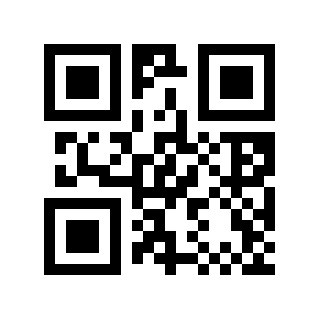
* 無効にする# |
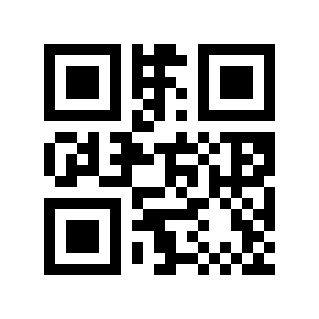
有効にする# |
NEC25チェックデジット検証#
以下の設定コードを読み取って、NEC25チェックデジットの検証を行うかどうかを設定します。
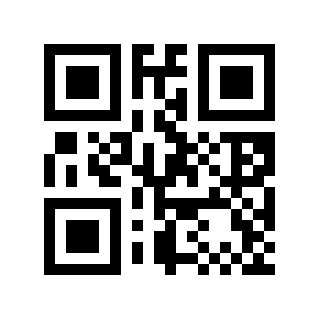
* 無効にする# |
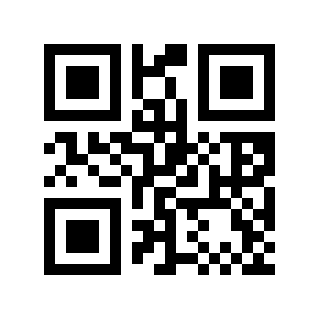
有効にする# |
NEC25チェックデジット送信#
以下の設定コードを読み取って、NEC25チェックデジットを送信するかどうかを設定します。
注釈
チェックデジットの送信を有効にするには、まずチェックデジット検証機能を有効にしてください。
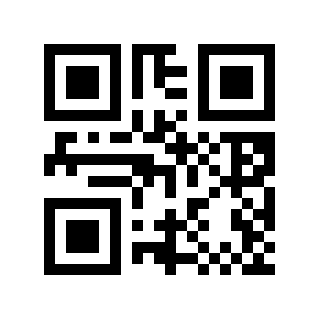
* 無効にする# |
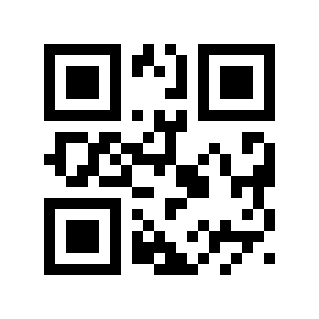
有効にする# |
NEC25最小長#
この設定には2つの方法があります。方法1では、ユーザーがQRコードを生成します。多数の項目を設定する場合に適し、柔軟に設定できます。方法2では、本書の手順に従って設定コードを読み取ります。
方法 1:
NEC25 最小長設定コードの内容形式: >!000103XX. XX は 0 ~ 255 の 10 進数の設定変数です。
たとえば、NEC25 の最小長が 2 に設定されている場合、設定コードの内容は >!0001032. になります。
たとえば、NEC25 の最小長が 12 に設定されている場合、設定コードの内容は >!00010312. になります。
方法 2:
「NEC25最小長」設定コードをスキャンします。
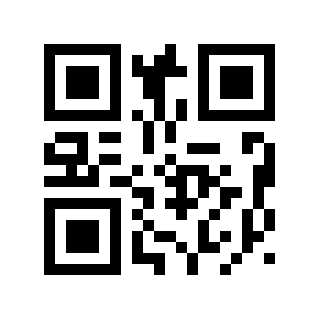
NEC25最小長#
「デジタル 設定コード」をスキャンします。たとえば、最小長が 2 桁の場合は 2 をスキャンします。最小長が 12 桁の場合は、1、2 をスキャンします
「OK」設定コードを読み取って設定を終了します
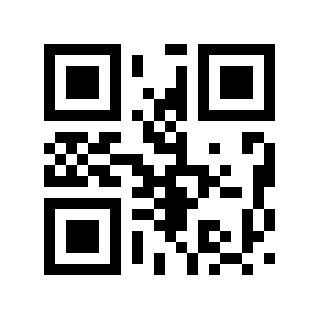
もちろん#
NEC25最大長#
この設定には2つの方法があります。方法1では、ユーザーがQRコードを生成します。多数の項目を設定する場合に適し、柔軟に設定できます。方法2では、本書の手順に従って設定コードを読み取ります。
方法 1:
NEC25の最大長設定コードの内容形式:>!000104XX. XX は 0 ~ 255 の 10 進数の設定変数です。
例: NEC25 の最大長が 9 に設定されている場合、設定コードの内容は >!0001049. となります。
例: NEC25 の最大長が 20 に設定されている場合、設定コードの内容は >!00010420. となります。
方法 2:
「NEC25最大長」設定コードをスキャンします。
NEC25最大長#
「デジタル 設定コード」をスキャンします。たとえば、最大長が 9 桁の場合は 9 をスキャンします。最大長が 20 桁の場合、2,0 をスキャンします
「OK」設定コードを読み取って設定を終了します
もちろん#
MATRIX25#
Matrix 2 of 5の有効/無効#
MATRIX25のバーコード読み取りを有効/無効にするには、以下の設定コードを読み取ります。
* 無効にする# |
有効にする# |
MATRIX25 チェックデジットの検証#
以下の設定コードを読み取って、MATRIX25のチェックデジットを検証するかどうかを設定します。
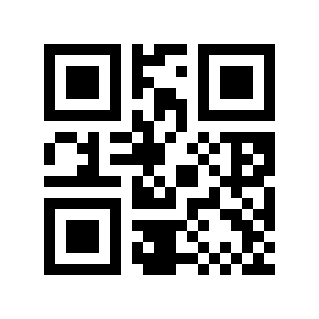
* 無効にする# |
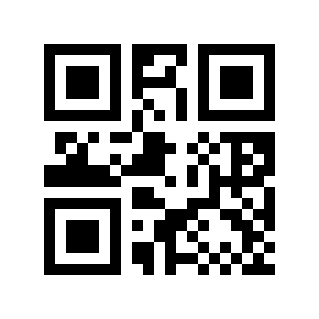
有効にする# |
MATRIX25チェックデジット送信#
以下の設定コードを読み取って、MATRIX25 チェックデジットを送信するかどうかを設定します。
注釈
チェックデジットの送信を有効にするには、まずチェックデジット検証機能を有効にしてください。
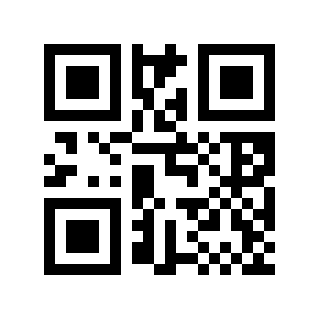
* 無効にする# |
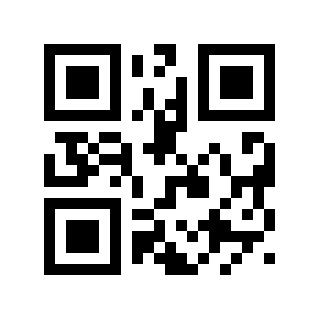
有効にする# |
MATRIX25 の最小長#
この設定には2つの方法があります。方法1では、ユーザーがQRコードを生成します。多数の項目を設定する場合に適し、柔軟に設定できます。方法2では、本書の手順に従って設定コードを読み取ります。
方法 1:
MATRIX25 最小長設定コードの内容形式: >!000113XX. XX は設定変数で、10 進数の範囲は 0 ~ 255 です。
たとえば、MATRIX25 の最小長が 2 に設定されている場合、設定コードの内容は >!0001132. になります。
たとえば、MATRIX25 の最小長が 12 に設定されている場合、設定コードの内容は >!00011312. となります。
方法 2:
「MATRIX25最小長」設定コードをスキャンします。
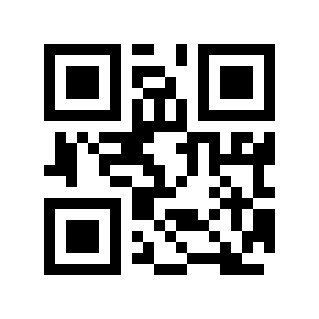
MATRIX25 の最小長#
「デジタル 設定コード」をスキャンします。たとえば、最小長が 2 桁の場合は 2 をスキャンします。最小長が 12 桁の場合は、1、2 をスキャンします
「OK」設定コードを読み取って設定を終了します
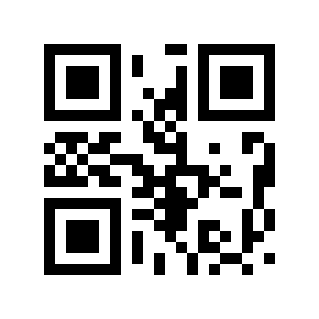
もちろん#
MATRIX25 の最大長#
この設定には2つの方法があります。方法1では、ユーザーがQRコードを生成します。多数の項目を設定する場合に適し、柔軟に設定できます。方法2では、本書の手順に従って設定コードを読み取ります。
方法 1:
MATRIX25の最大長設定コードの内容形式:>!000114XX. XX は設定変数で、10 進数の範囲は 0 ~ 255 です。
たとえば、MATRIX25 の最大長が 9 に設定されている場合、設定コードの内容は >!0001149. となります。
たとえば、MATRIX25 の最大長が 20 に設定されている場合、設定コードの内容は >!00011420. となります。
方法 2:
「MATRIX25最大長」設定コードをスキャンします。
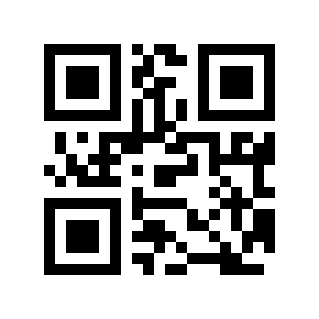
MATRIX25 の最大長#
「デジタル 設定コード」をスキャンします。たとえば、最大長が 9 桁の場合は 9 をスキャンします。最大長が 20 桁の場合、2,0 をスキャンします
「OK」設定コードを読み取って設定を終了します
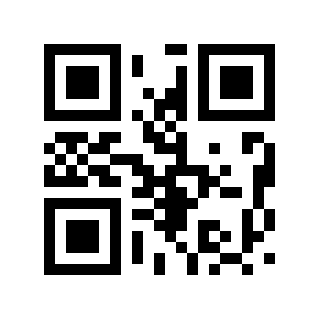
もちろん#
IND25#
IND25の有効/無効#
以下の設定コードを読み取ることで、IND25バーコードの読み取りを有効/無効にできます。
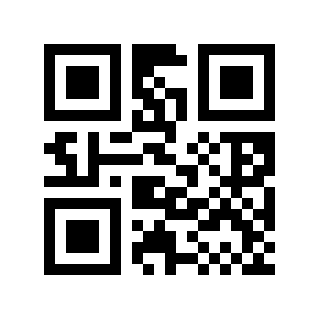
* 無効にする# |
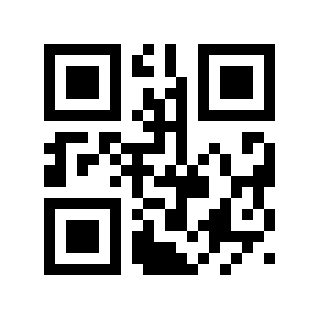
有効にする# |
IND25の最小長さ#
この設定には2つの方法があります。方法1では、ユーザーがQRコードを生成します。多数の項目を設定する場合に適し、柔軟に設定できます。方法2では、本書の手順に従って設定コードを読み取ります。
方法 1:
IND25 最小長設定コードの内容形式: >!000123XX. XX は 0 ~ 255 の 10 進数の設定変数です。
たとえば、IND25 の最小長が 2 に設定されている場合、設定コードの内容は >!0001232. になります。
たとえば、IND25 の最小長が 12 に設定されている場合、設定コードの内容は >!00012312. になります。
方法 2:
「IND25 最小長」設定コードをスキャンします。
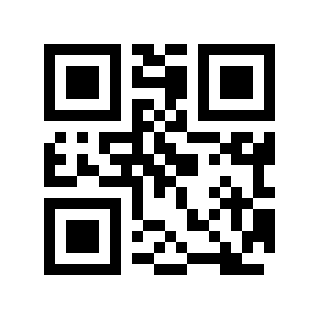
IND25の最小長さ#
「デジタル 設定コード」をスキャンします。たとえば、最小長が 2 桁の場合は 2 をスキャンします。最小長が 12 桁の場合は、1、2 をスキャンします
「OK」設定コードを読み取って設定を終了します
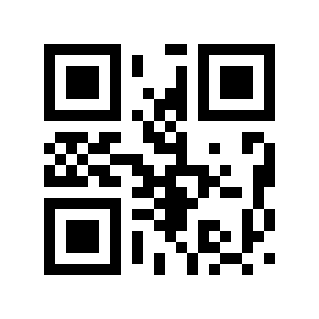
もちろん#
IND25の最大長#
この設定には2つの方法があります。方法1では、ユーザーがQRコードを生成します。多数の項目を設定する場合に適し、柔軟に設定できます。方法2では、本書の手順に従って設定コードを読み取ります。
方法 1:
IND25最大長設定コード内容形式:>!000124XX. XX は設定変数で、10 進数の範囲は 0 ~ 255 です。
たとえば、IND25 の最大長が 9 に設定されている場合、設定コードの内容は >!0001249. となります。
たとえば、IND25 の最大長が 20 に設定されている場合、設定コードの内容は >!00012420. となります。
方法 2:
「IND25 最大長」設定コードをスキャンします。
IND25の最大長#
「デジタル 設定コード」をスキャンします。たとえば、最大長が 9 桁の場合は 9 をスキャンします。最大長が 20 桁の場合、2,0 をスキャンします
「OK」設定コードを読み取って設定を終了します
もちろん#
STD25#
STD25の有効/無効#
STD25バーコード読み取りを有効/無効にするには、以下の設定コードを読み取ります。
* 無効にする# |
有効にする# |
STD25最小長さ#
この設定には2つの方法があります。方法1では、ユーザーがQRコードを生成します。多数の項目を設定する場合に適し、柔軟に設定できます。方法2では、本書の手順に従って設定コードを読み取ります。
方法 1:
STD25最小長設定コード内容形式:>!000133XX. XX は 0 ~ 255 の 10 進数の設定変数です。
例: STD25 の最小長が 2 に設定されている場合、設定コードの内容は >!0001332. となります。
例: STD25 の最小長が 12 に設定されている場合、設定コードの内容は >!00013312. となります。
方法 2:
「STD25最小長」設定コードをスキャンします。
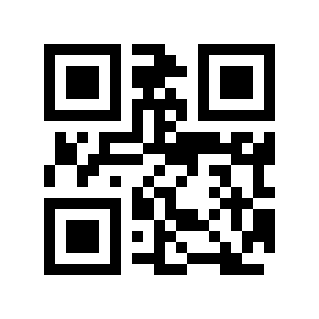
STD25最小長さ#
「デジタル 設定コード」をスキャンします。たとえば、最小長が 2 桁の場合は 2 をスキャンします。最小長が 12 桁の場合は、1、2 をスキャンします
「OK」設定コードを読み取って設定を終了します
もちろん#
STD25最大長#
この設定には2つの方法があります。方法1では、ユーザーがQRコードを生成します。多数の項目を設定する場合に適し、柔軟に設定できます。方法2では、本書の手順に従って設定コードを読み取ります。
方法 1:
STD25最大長設定コード内容形式:>!000134XX. XX は 0 ~ 255 の 10 進数の設定変数です。
例:STD25 の最大長が 9 に設定されている場合、設定コードの内容は >!0001349. となります。
例:STD25 の最大長が 20 に設定されている場合、設定コードの内容は >!00013420. となります。
方法 2:
「STD25最大長」設定コードをスキャンします。
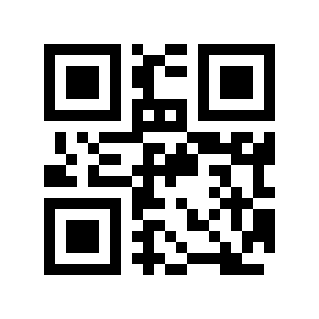
STD25最大長#
「デジタル 設定コード」をスキャンします。たとえば、最大長が 9 桁の場合は 9 をスキャンします。最大長が 20 桁の場合、2,0 をスキャンします
「OK」設定コードを読み取って設定を終了します
もちろん#
Code 39#
Code 39の有効/無効#
以下の設定コードを読み取って、Code 39 バーコードの読み取りを有効/無効にします。
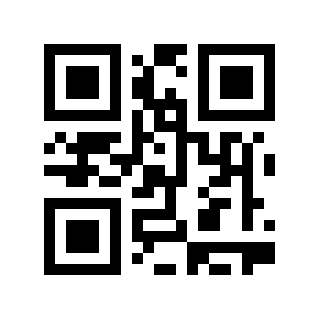
無効にする# |
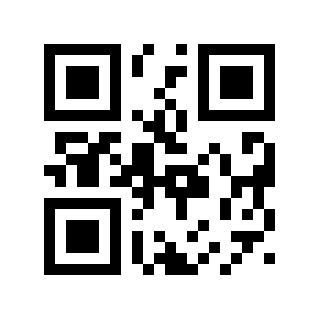
* 有効にする# |
Code 39 チェックデジットの検証#
以下の設定コードを読み取って、Code 39チェックデジットを検証するかどうかを設定します。
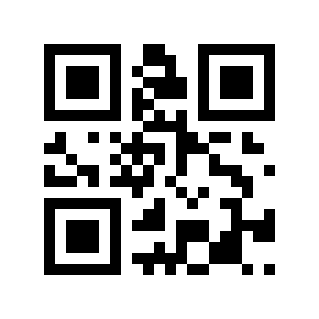
* 無効にする# |
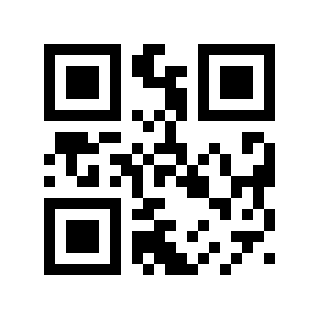
有効にする# |
Code 39 チェックデジットの送信#
以下の設定コードを読み取って、Code 39 チェックデジットを送信するかどうかを設定します。
注釈
チェックデジットの送信を有効にするには、まずチェックデジット検証機能を有効にしてください。
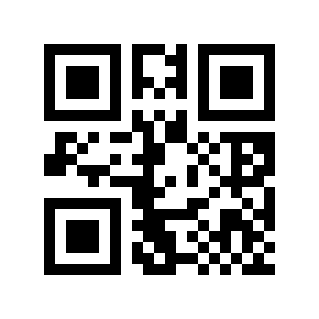
* 無効にする# |
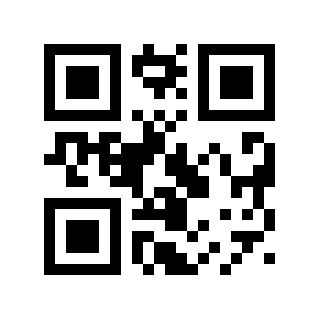
有効にする# |
Code 39 スタートキャラクタ/エンドキャラクタの送信#
以下の設定コードを読み取って、Code 39 開始キャラクタ/終了キャラクタを送信するかどうかを設定します。
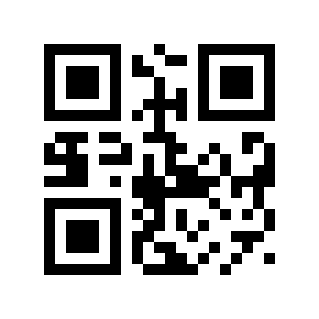
* 無効にする# |
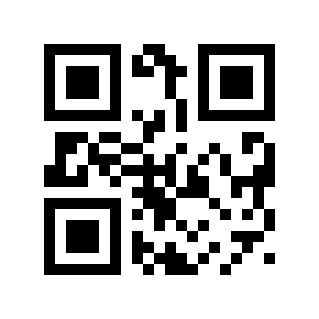
有効にする# |
Code 39 フル ASCIIの有効/無効#
以下の設定コードを読み取って、Code 39 FULL ASCII バーコードの読み取りを有効または無効にします。
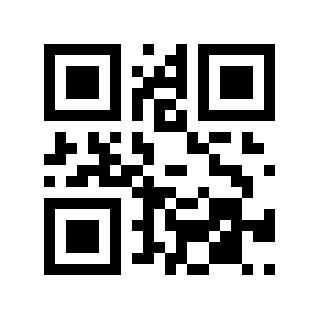
* 無効にする# |
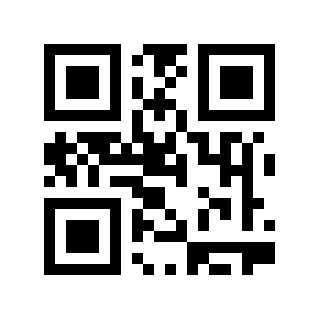
有効にする# |
Code 39 最小長#
この設定には2つの方法があります。方法1では、ユーザーがQRコードを生成します。多数の項目を設定する場合に適し、柔軟に設定できます。方法2では、本書の手順に従って設定コードを読み取ります。
方法 1:
Code 39 設定コード内容の最小長の形式: >!000145XX. XX は 0 ~ 255 の 10 進数の設定変数です。
例: Code 39、最小長が 2 に設定されている場合、設定コードの内容は次のようになります: >!0001452.
例: Code 39、最小長が 12 に設定されている場合、設定コードの内容は次のようになります: >!00014512.
方法 2:
「Code 39 最小長」設定コードをスキャンします。
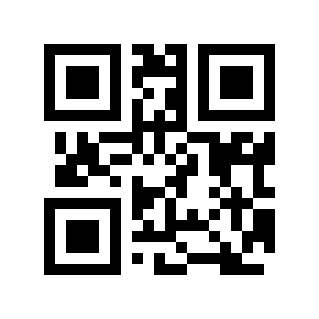
Code 39 最小長#
「デジタル 設定コード」をスキャンします。たとえば、最小長が 2 桁の場合は 2 をスキャンします。最小長が 12 桁の場合は、1、2 をスキャンします
「OK」設定コードを読み取って設定を終了します
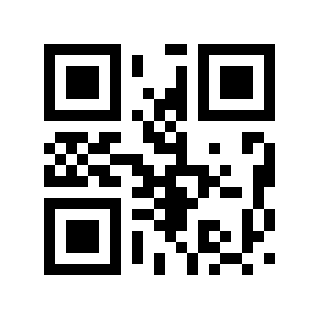
もちろん#
Code 39 最大長#
この設定には2つの方法があります。方法1では、ユーザーがQRコードを生成します。多数の項目を設定する場合に適し、柔軟に設定できます。方法2では、本書の手順に従って設定コードを読み取ります。
方法 1:
Code 39 設定コードの内容の最大長の形式: >!000146XX. XX は 0 ~ 255 の 10 進数の設定変数です。
例: Code 39 最大長が 9 に設定されている場合、設定コードの内容は次のようになります: >!0001469.
例: Code 39 最大長が 20 に設定されている場合、設定コードの内容は次のようになります: >!00014620.
方法 2:
「Code 39 最大長」設定コードをスキャンします。
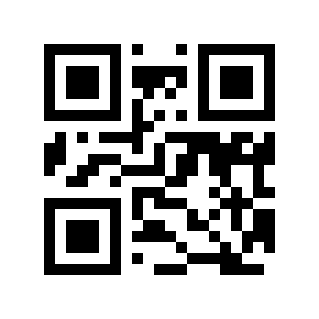
Code 39 最大長#
「デジタル 設定コード」をスキャンします。たとえば、最大長が 9 桁の場合は 9 をスキャンします。最大長が 20 桁の場合、2,0 をスキャンします
「OK」設定コードを読み取って設定を終了します
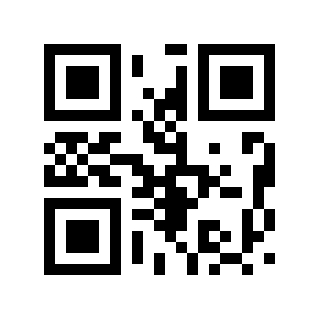
もちろん#
Code 32の有効/無効#
次の設定コードを読み取って、Code 39 の有効/無効を Code 32 設定に変換します。
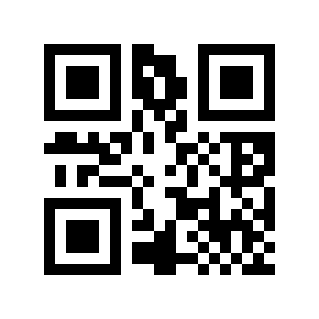
* 無効にする# |
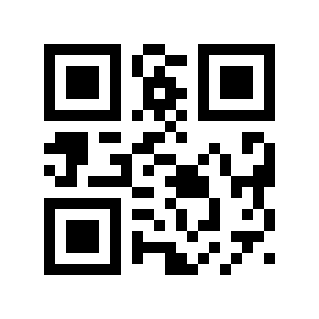
有効にする# |
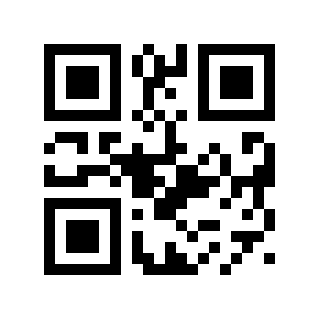
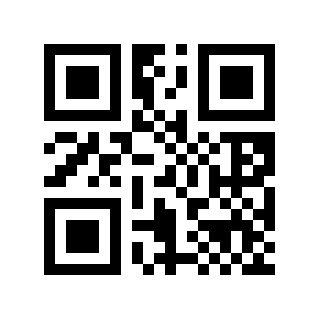
Code 32 プレフィックス#
以下の設定コードを読み取って、Code 32 プレフィックスを送信するかどうかを設定します。
* 無効にする# |
有効にする# |
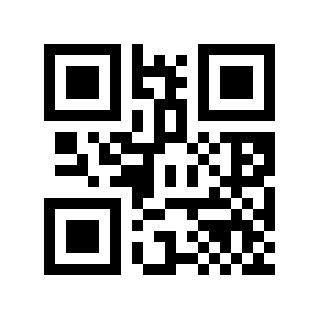
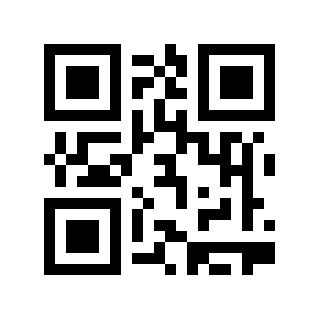
Code 32 チェックデジットの検証#
以下の設定コードを読み取って、Code 32チェックデジットを検証するかどうかを設定します。
* 無効にする# |
有効にする# |
Code 32 チェックデジットの送信#
以下の設定コードを読み取って、Code 32チェックデジットを送信するかどうかを設定します。
注釈
チェックデジットの送信を有効にするには、まずチェックデジット検証機能を有効にしてください。
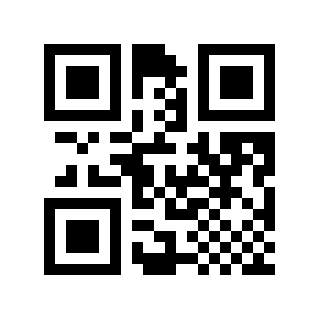
* 無効にする# |
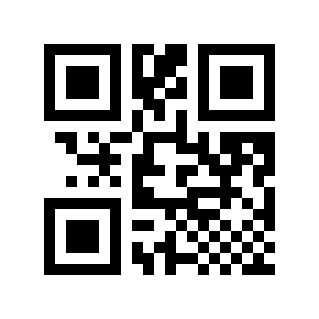
有効にする# |
Codabar#
Codabarの有効/無効#
以下の設定コードを読み取って、Codabar バーコードの読み取りを有効または無効にします。
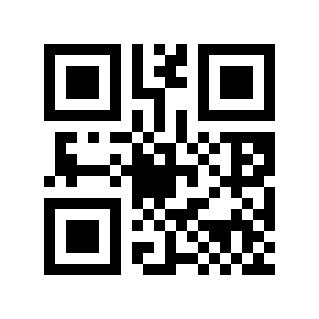
* 無効にする# |
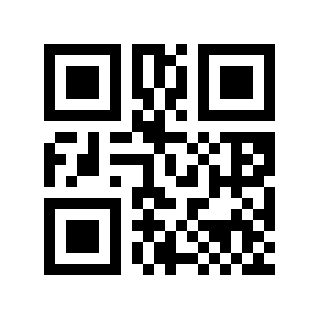
有効にする# |
Codabarチェックデジットの検証#
以下の設定コードを読み取って、Codabar チェックデジットの検証を行うかどうかを設定します。
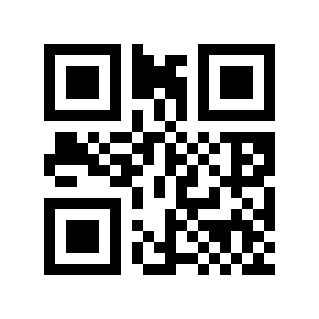
* 無効にする# |
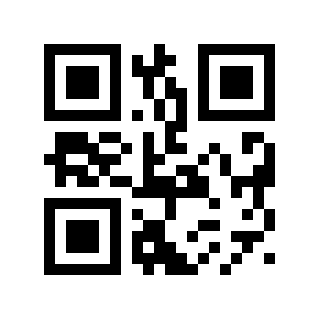
有効にする# |
Codabarチェックデジットの送信#
以下の設定コードを読み取って、Codabar チェックデジットを送信するかどうかを設定します。
注釈
チェックデジットの送信を有効にするには、まずチェックデジット検証機能を有効にしてください。
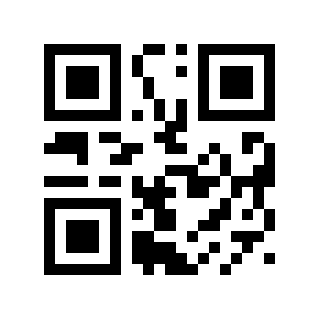
* 無効にする# |
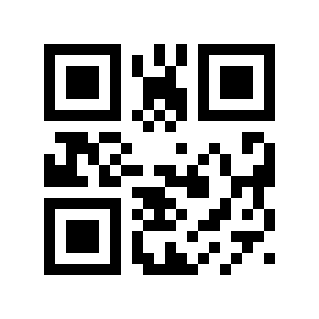
有効にする# |
Codabar スタートキャラクタ/エンドキャラクタ送信#
以下の設定コードを読み取って、Codabar のスタートキャラクタ/エンドキャラクタを送信するかどうかを設定します。
無効にする# |
* 有効にする# |
Codabar の開始文字/終了文字の形式#
以下の設定コードを読み取って、Codabarの開始文字/終了文字の形式を設定します。
* 通常の ABCD 形式# |
ABCD/TN*E形式# |
Codabar の開始文字/終了文字の大文字と小文字の区別#
以下の設定コードを読み取って、Codabarの開始文字/終了文字を大文字にするか小文字にするかを設定します。
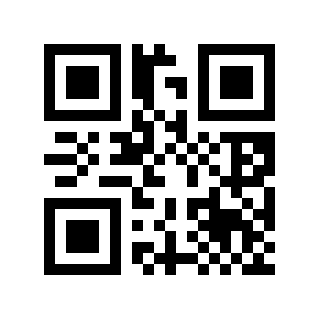
*大文字# |
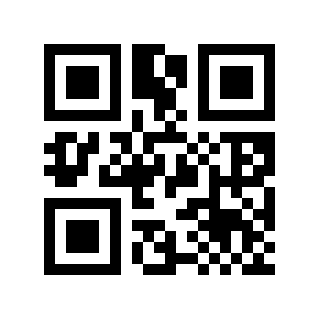
小文字# |
Codabarの最小長#
この設定には2つの方法があります。方法1では、ユーザーがQRコードを生成します。多数の項目を設定する場合に適し、柔軟に設定できます。方法2では、本書の手順に従って設定コードを読み取ります。
方法 1:
Codabar の最小長設定コードの内容形式: >!000156XX. XX は設定変数で、10 進数の範囲は 0 ~ 255 です。
たとえば、Codabar の最小長が 2 に設定されている場合、設定コードの内容は >!0001562. になります。
たとえば、Codabar の最小長が 12 に設定されている場合、設定コードの内容は >!00015612. になります。
方法 2:
「Codabar Minimum Length」設定コードをスキャンします。
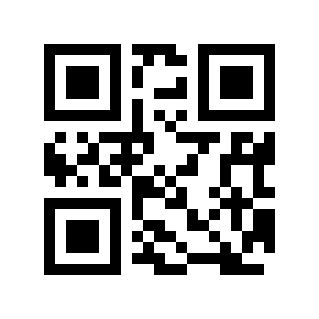
Codabarの最小長#
「デジタル 設定コード」をスキャンします。たとえば、最小長が 2 桁の場合は 2 をスキャンします。最小長が 12 桁の場合は、1、2 をスキャンします
「OK」設定コードを読み取って設定を終了します
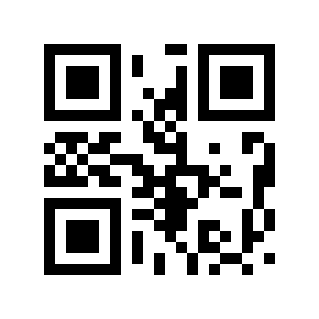
もちろん#
Codabarの最大長#
この設定には2つの方法があります。方法1では、ユーザーがQRコードを生成します。多数の項目を設定する場合に適し、柔軟に設定できます。方法2では、本書の手順に従って設定コードを読み取ります。
方法 1:
Codabar 最大長設定コードの内容形式: >!000157XX. XX は設定変数で、10 進数の範囲は 0 ~ 255 です。
たとえば、Codabar の最大長が 9 に設定されている場合、設定コードの内容は >!0001579. になります。
たとえば、Codabar の最大長が 20 に設定されている場合、設定コードの内容は >!00015720. となります。
方法 2:
「Codabar 最大長」設定コードをスキャンします。
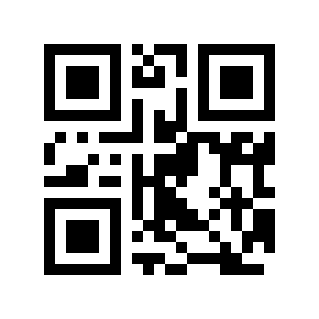
Codabarの最大長#
「デジタル 設定コード」をスキャンします。たとえば、最大長が 9 桁の場合は 9 をスキャンします。最大長が 20 桁の場合、2,0 をスキャンします
「OK」設定コードを読み取って設定を終了します
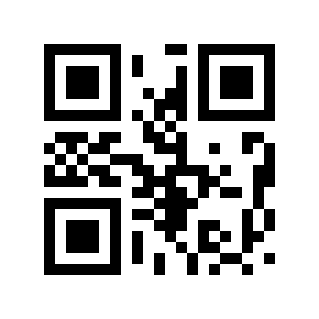
もちろん#
Code 93#
Code 93の有効/無効#
以下の設定コードを読み取って、Code 93 バーコードの読み取りを有効または無効にします。
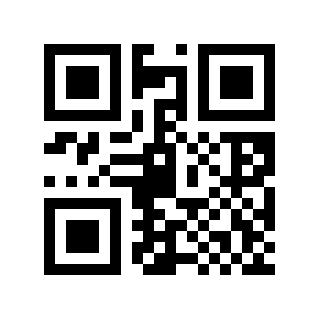
無効にする# |
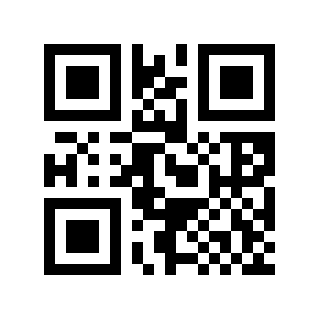
* 有効にする# |
Code 93 の最小長#
この設定には2つの方法があります。方法1では、ユーザーがQRコードを生成します。多数の項目を設定する場合に適し、柔軟に設定できます。方法2では、本書の手順に従って設定コードを読み取ります。
方法 1:
Code 93 設定コードの内容の最小長の形式: >!000163XX. XX は設定変数で、10 進数の範囲は 0 ~ 255 です。
例: Code 93 の最小長が 2 に設定されている場合、設定コードの内容は次のようになります: >!0001632.
例: Code 93 の最小長が 12 に設定されている場合、設定コードの内容は次のようになります: >!00016312.
方法 2:
「Code 93 Minimum Length」設定コードをスキャンします。
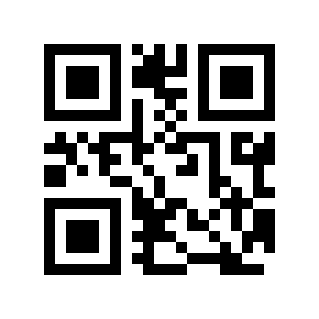
Code 93 の最小長#
「デジタル 設定コード」をスキャンします。たとえば、最小長が 2 桁の場合は 2 をスキャンします。最小長が 12 桁の場合は、1、2 をスキャンします
「OK」設定コードを読み取って設定を終了します
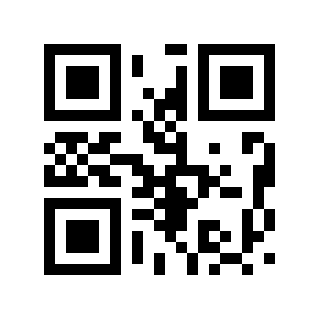
もちろん#
Code 93の最大長#
この設定には2つの方法があります。方法1では、ユーザーがQRコードを生成します。多数の項目を設定する場合に適し、柔軟に設定できます。方法2では、本書の手順に従って設定コードを読み取ります。
方法 1:
Code 93 の最大長設定コードの内容形式: >!000164XX. XX は設定変数で、10 進数の範囲は 0 ~ 255 です。
例: Code 93 の最大長が 9 に設定されている場合、設定コードの内容は次のようになります: >!0001649.
たとえば、Code 93 の最大長が 20 に設定されている場合、設定コードの内容は >!00016420. となります。
方法 2:
「Code 93 最大長」設定コードをスキャンします。
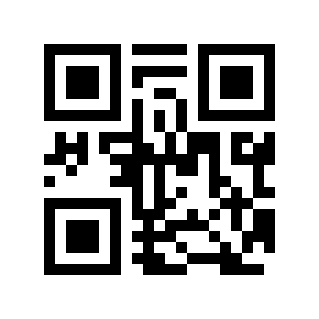
Code 93の最大長#
「デジタル 設定コード」をスキャンします。たとえば、最大長が 9 桁の場合は 9 をスキャンします。最大長が 20 桁の場合、2,0 をスキャンします
「OK」設定コードを読み取って設定を終了します
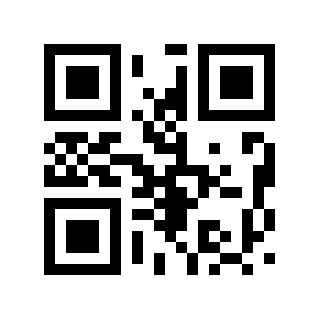
もちろん#
Code 11#
Code 11の有効/無効#
以下の設定コードを読み取って、Code 11 バーコードの読み取りを有効または無効にします。
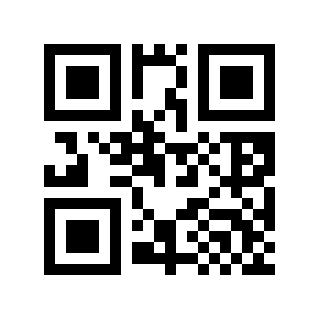
* 無効にする# |
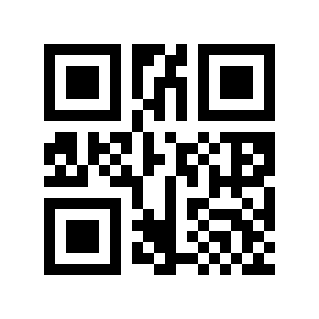
有効にする# |
Code 11 チェックデジットの検証#
以下の設定コードを読み取って、Code 11のチェックデジットを検証するかどうかを設定します。
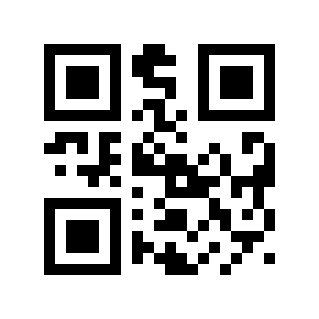
* 検証なし# |
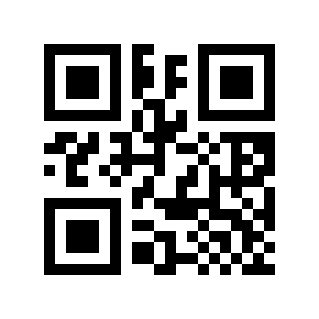
1ビットチェックサム# |
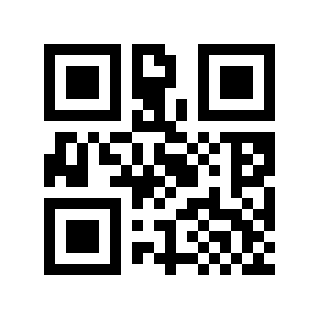
2桁のチェックサム# |
Code 11 チェックデジットの送信#
以下の設定コードを読み取って、Code 11チェックデジットを送信するかどうかを設定します。
注釈
チェックデジットの送信を有効にするには、まずチェックデジット検証機能を有効にしてください。
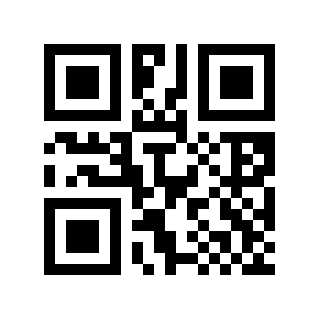
* 無効にする# |
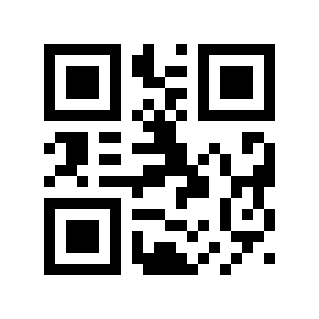
有効にする# |
Code 11 の最小長#
この設定には2つの方法があります。方法1では、ユーザーがQRコードを生成します。多数の項目を設定する場合に適し、柔軟に設定できます。方法2では、本書の手順に従って設定コードを読み取ります。
方法 1:
Code 11 設定コードの内容の最小長の形式: >!000173XX. XX は 0 ~ 255 の 10 進数の設定変数です。
たとえば、Code 11 の最小長が 2 に設定されている場合、設定コードの内容は >!0001732. になります。
たとえば、Code 11 の最小長が 12 に設定されている場合、設定コードの内容は >!00017312. になります。
方法 2:
「Code 11 最小長」設定コードをスキャンします。
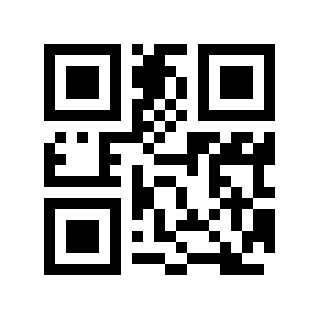
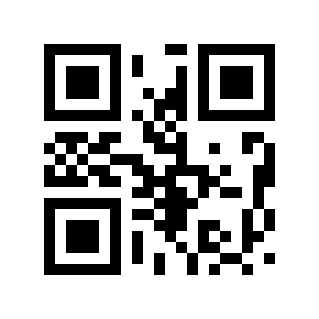
Code 11 の最小長#
「デジタル 設定コード」をスキャンします。たとえば、最小長が 2 桁の場合は 2 をスキャンします。最小長が 12 桁の場合は、1、2 をスキャンします
「OK」設定コードを読み取って設定を終了します
もちろん#
Code 11 の最大長#
この設定には2つの方法があります。方法1では、ユーザーがQRコードを生成します。多数の項目を設定する場合に適し、柔軟に設定できます。方法2では、本書の手順に従って設定コードを読み取ります。
方法 1:
Code 11 最大長設定コードの内容形式: >!000174XX. XX は 0 ~ 255 の 10 進数の設定変数です。
たとえば、Code 11 の最大長が 9 に設定されている場合、設定コードの内容は >!0001749. となります。
たとえば、Code 11 の最大長が 20 に設定されている場合、設定コードの内容は >!00017420. となります。
方法 2:
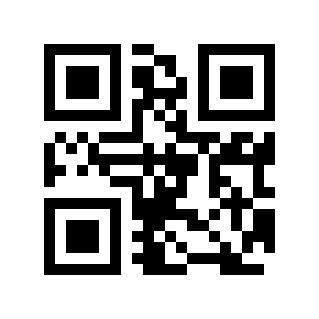
「Code 11 最大長」設定コードをスキャンします。
Code 11 の最大長#
「デジタル 設定コード」をスキャンします。たとえば、最大長が 9 桁の場合は 9 をスキャンします。最大長が 20 桁の場合、2,0 をスキャンします
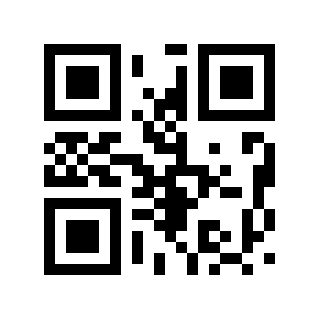
「OK」設定コードを読み取って設定を終了します
もちろん#
MSI Plessey#
MSI Plesseyの有効/無効#
MSI Plessey バーコード読み取りを有効または無効にするには、次の設定コードを読み取ります。
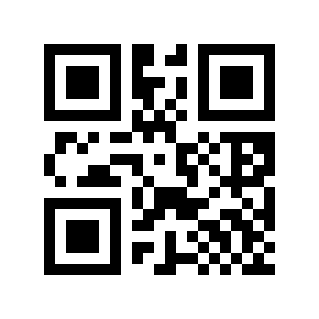
* 無効にする# |
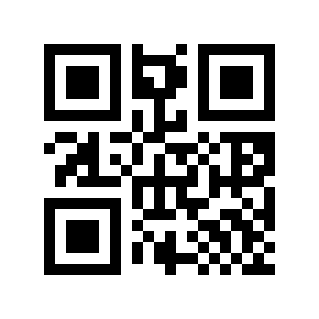
有効にする# |
MSI Plessey チェックデジット検証#
以下の設定コードを読み取って、MSI Plessey チェックデジットを検証するかどうかを設定します。
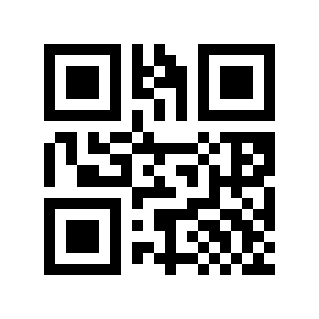
* MOD10 単一文字チェック# |
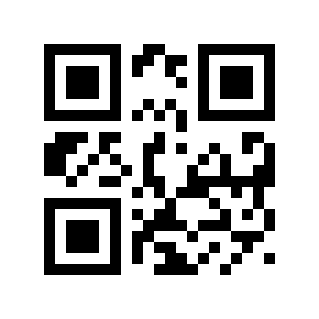
MOD10/MOD10 二重文字チェック# |
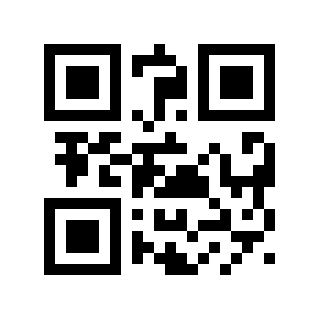
MOD10/MOD11 二重文字チェック# |
MSI Plessey チェックデジット送信#
MSI Plesseyチェックデジットを送信するかどうかを設定するには、以下の設定コードを読み取ります。
注釈
チェックデジットの送信を有効にするには、まずチェックデジット検証機能を有効にしてください。
* 無効にする# |
有効にする# |
MSI Plesseyの最小長#
この設定には2つの方法があります。方法1では、ユーザーがQRコードを生成します。多数の項目を設定する場合に適し、柔軟に設定できます。方法2では、本書の手順に従って設定コードを読み取ります。
方法 1:
MSI Plessey の最小長設定コードの内容形式: >!000193XX. XX は設定変数で、10 進数の範囲は 0 ~ 255 です。
例: MSI Plessey の最小長が 2 に設定されている場合、設定コードの内容は次のようになります: >!0001932.
例: MSI Plessey の最小長が 12 に設定されている場合、設定コードの内容は次のようになります: >!00019312.
方法 2:
「MSI Plessey Minimum Length」設定コードをスキャンします。
MSI Plesseyの最小長#
「デジタル 設定コード」をスキャンします。たとえば、最小長が 2 桁の場合は 2 をスキャンします。最小長が 12 桁の場合は、1、2 をスキャンします
「OK」設定コードを読み取って設定を終了します
もちろん#
MSI Plesseyの最大長#
この設定には2つの方法があります。方法1では、ユーザーがQRコードを生成します。多数の項目を設定する場合に適し、柔軟に設定できます。方法2では、本書の手順に従って設定コードを読み取ります。
方法 1:
MSI Plessey の最大長設定コードの内容形式: >!000194XX. XX は設定変数で、10 進数の範囲は 0 ~ 255 です。
たとえば、MSI Plessey の最大長が 9 に設定されている場合、設定コードの内容は >!0001949. になります。
たとえば、MSI Plessey の最大長が 20 に設定されている場合、設定コードの内容は >!00019420. となります。
方法 2:
「MSI Plessey 最大長」設定コードをスキャンします。
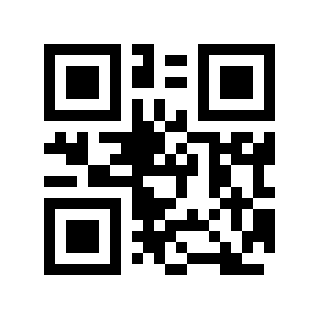
MSI Plesseyの最大長#
「デジタル 設定コード」をスキャンします。たとえば、最大長が 9 桁の場合は 9 をスキャンします。最大長が 20 桁の場合、2,0 をスキャンします
「OK」設定コードを読み取って設定を終了します
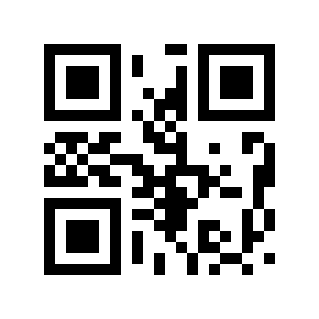
もちろん#
GS1 DataBar/RSS#
以下の設定コードを読み取って、GS1 DataBar バーコードの読み取りを有効または無効にします。
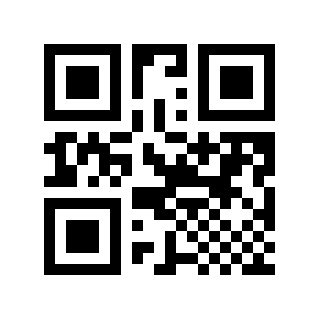
* 無効にする# |
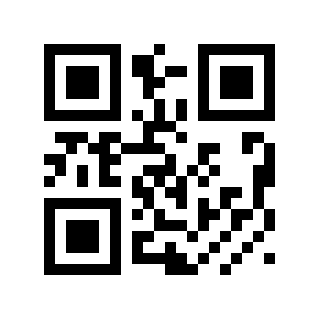
有効にする# |
Composite Code#
以下の設定コードを読み取って、複合コードバーコードの読み取りを有効/無効にします。
注釈
複合コードを有効にするには、まず別の対応するコードを有効にしてください。
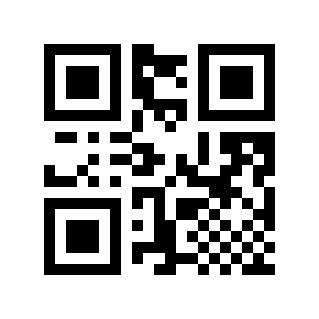
* 無効にする# |
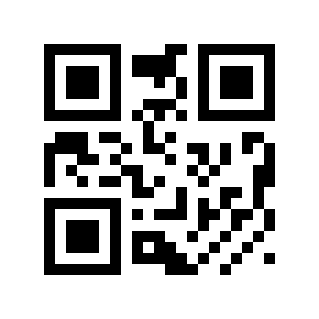
有効にする# |
TELEPEN#
TELEPEN バーコード読み取りの有効 / 無効を設定するには、以下の設定コードを読み取ります。
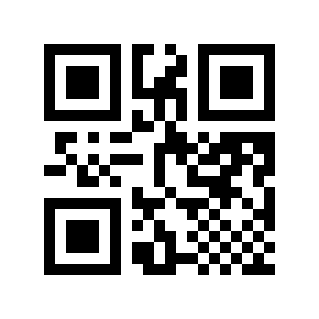
* 無効にする# |
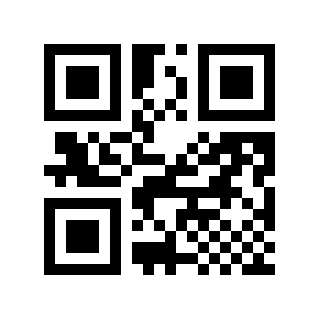
有効にする# |
TRIOPTIC#
以下の設定コードを読み取って、TRIOPTIC バーコード読み取りを有効 / 無効にします。
* 無効にする# |
有効にする# |
HONG KONG 2 OF 5/CHINA POST#
以下の設定コードを読み取って、HONG KONG 2 of 5 バーコードの読み取りを有効または無効にします。
* 無効にする# |
有効にする# |
韓国郵便/韓国郵便#
以下の設定コードを読み取って、KOREA POST/Korea Postバーコードの読み取りを有効/無効にします。バーコードの長さは 6 バイトである必要があります。
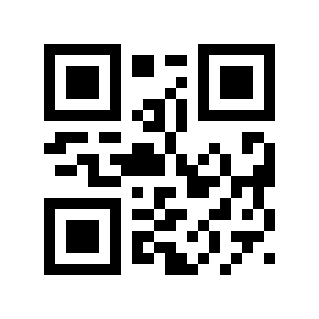
* 無効にする# |
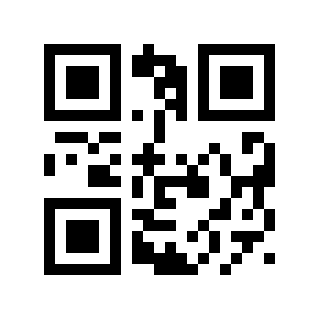
有効にする# |
韓国郵便チェックデジット送信#
以下の設定コードを読み取って、KOREA POST チェックデジットを送信するかどうかを設定します。
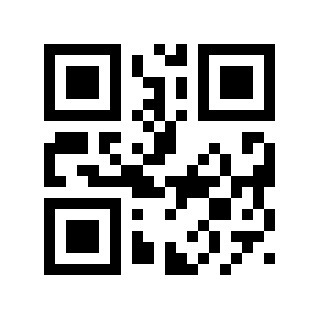
* 無効にする# |
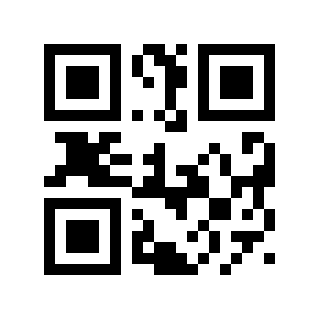
有効にする# |
韓国郵便のデータが逆転#
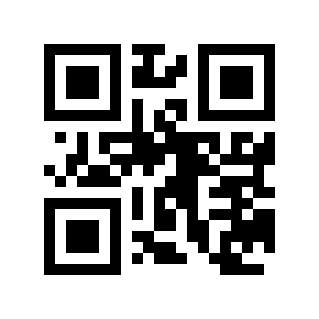
* 無効にする# |
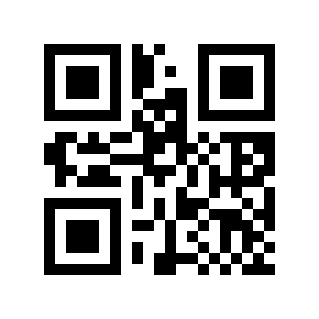
有効にする# |
PDF417#
PDF417の有効/無効#
以下の設定コードを読み取って、PDF417 バーコードの読み取りを有効/無効にします。
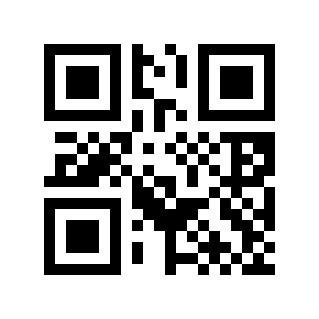
無効にする# |
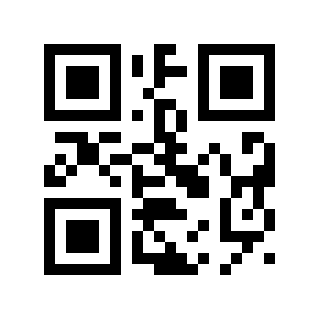
* 有効にする# |
PDF417の通常/反転読取#
以下の設定コードを読み取って、正逆PDF417コードを読み込めるかどうかを設定します。
* ポジティブカラーのみを読み取ります# |
読み取り専用反転カラー# |
ポジカラーでもネガカラーでも読み取り可能# |
QR Code#
QRの有効/無効#
以下の設定コードを読み取って、QRバーコードの読み取りを有効/無効にします。
無効にする# |
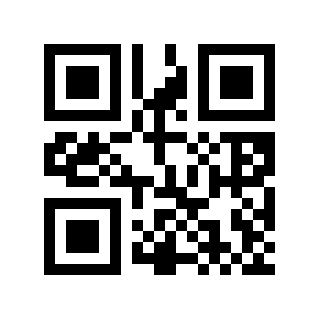
* 有効にする# |
QR Code ポジティブおよび反転読取#
以下の設定コードを読み取って、正色/逆色 QR Code を読み込めるかどうかを設定します。
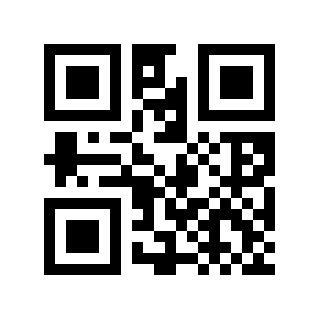
* ポジティブカラーのみを読み取ります# |
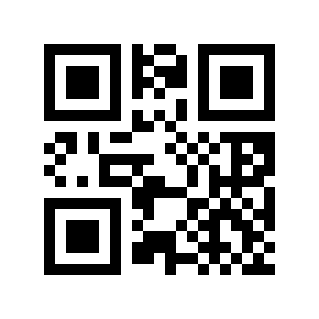
読み取り専用反転カラー# |
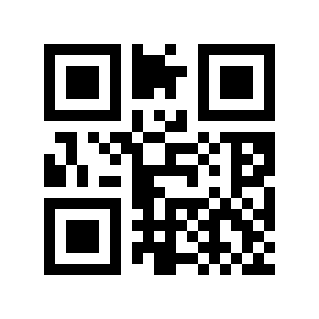
ポジカラーでもネガカラーでも読み取り可能# |
QR Code ミラー読み取り#
次の設定コードを読んで、イメージ QR Code を読み取れるかどうかを設定します。
無効にする# |
* 有効にする# |
Data Matrix (DM)#
Data Matrixの有効/無効#
以下の設定コードを読み取って、Data Matrix バーコードの読み取りを有効/無効にします。
無効にする# |
* 有効にする# |
Data Matrix ポジティブおよび反転読取#
以下の設定コードを読み取って、プラス/リバースカラーのData Matrixコードを読み取れるかどうかを設定します。
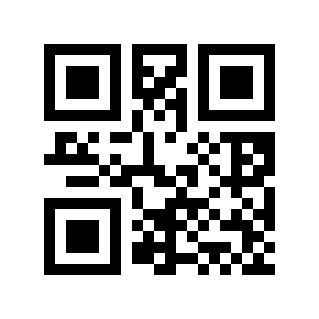
* ポジティブカラーのみを読み取ります# |
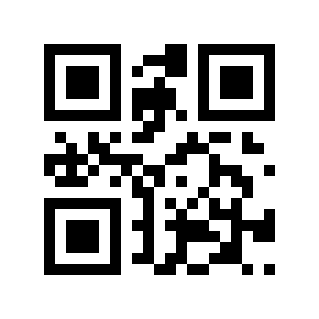
読み取り専用反転カラー# |
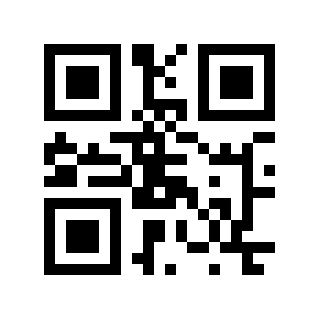
ポジカラーでもネガカラーでも読み取り可能# |
Data Matrix ミラー読み取り#
以下の設定コードを読み取って画像のData Matrixコードを読み込めるかどうかを設定します
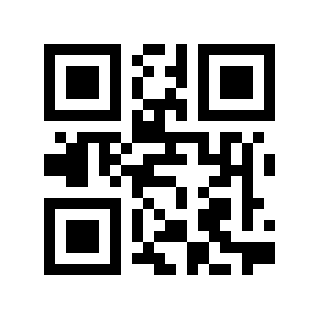
* 無効にする# |
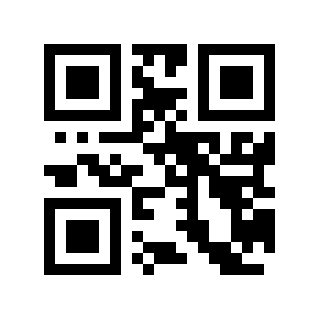
有効にする# |
DM ECI制御#
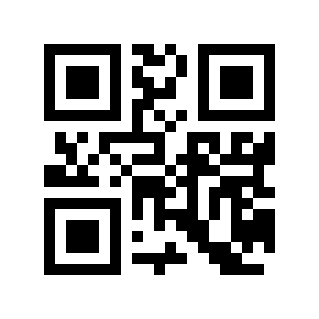
* 無効にする# |
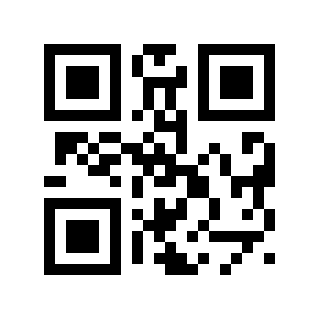
有効にする# |
Aztec Code#
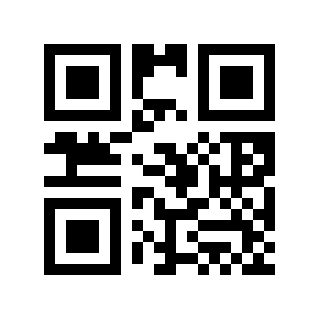
AZTEC CODE バーコードの読み取りを有効/無効にするには、以下の設定コードを読み取ります。
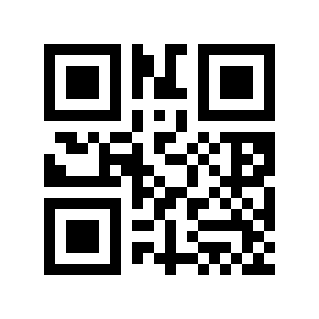
* 無効にする# |
有効にする# |