Datenbearbeitung#
Zeichensatz#
Eingabezeichensatz#
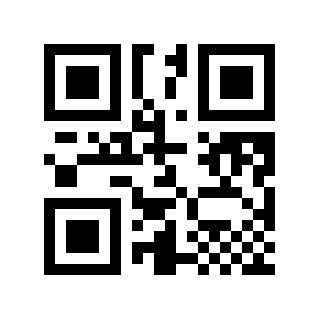
Scannen Sie den Setup-Code „Eingabezeichensatz“, damit das Lesemodul den Zeichensatz der Barcode-Daten korrekt erkennt.
* automatisch# |
GBK# |
UTF8# |
ASCII# |
Shift-JIS Japanisch# |
Ausgabezeichensatz#
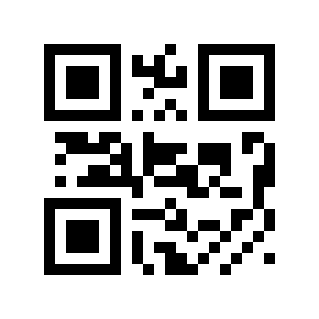
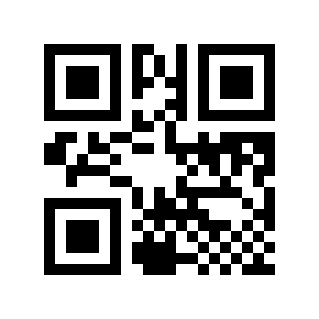
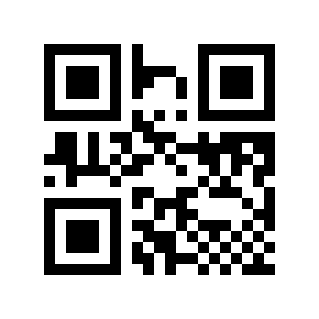
Um den Anforderungen des Host-Zeichensatzes gerecht zu werden, kann er durch Lesen des „Ausgabezeichensatzes“ festgelegt werden.
* Originalformat# |
GBK# |
UTF8# |
Barcode-ID#
AIM ID#
AIM ist die Abkürzung für Automatic Identification Manufacturers (Automatic Identification Manufacturers Association). AIM ID definiert Identifikationscodes für verschiedene Standard-Barcodes (Benutzer können AIM ID nicht anpassen). Spezifische Definitionen finden Sie unter AIM ID. Das Lesemodul kann diesen Identifikationscode nach der Dekodierung den Barcodedaten voranstellen. Das Format ist: „]“ + Buchstabe „C“ + Zahl „0“. Die AIM ID von Code 128 lautet beispielsweise „]C0“. Benutzer können verschiedene Barcode-Typen über die AIM ID identifizieren.
* Deaktivieren# |
Aktivieren# |
Code ID#
Benutzer können verschiedene Barcode-Typen über die Code ID identifizieren, die ein Zeichen zur Identifizierung verwendet. Die spezifische Definition finden Sie unter Code ID
* Deaktivieren# |
Aktivieren# |
Abschlusszeichen#
Damit der Host das aktuelle Leseergebnis schnell unterscheiden kann, kann die Abschlusszeichen-Funktion aktiviert werden. Das Lesemodul hängt nach den Ausgabedaten das entsprechende Abschlusszeichen an.
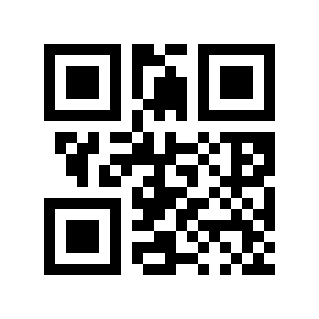
Deaktivieren# |
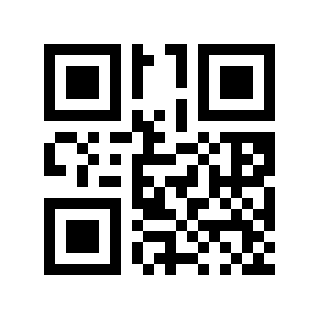
CRLF# |
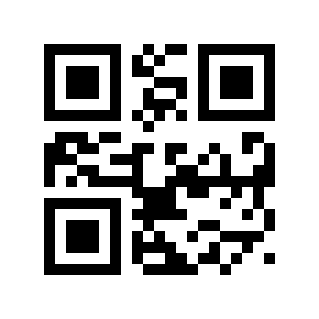
* CR# |
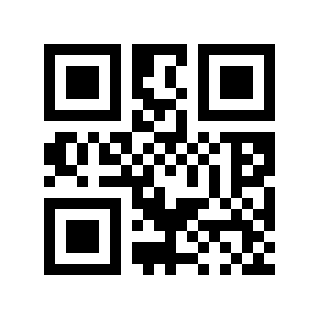
Tabulator TAB# |
CR CR# |
Präfix#
Präfixschalter#
Das Präfix ist eine vom Benutzer angepasste Zeichenfolge, die an die Ausgabedaten angehängt wird. Es kann durch Scannen des Setup-Codes „Aktivieren“ hinzugefügt werden; Wenn Sie das Präfix deaktivieren müssen, scannen Sie bitte den Setup-Code „Deaktivieren“.
* Deaktivieren# |
Aktivieren# |
Präfix-Inhaltseinstellungen#
Es gibt zwei Methoden zur Präfixeinstellung. Methode eins erfordert, dass der Benutzer einen QR-Code generiert, der tendenziell von mehr Benutzern festgelegt wird und flexibler ist. Methode zwei kann den Setup-Code in diesem Handbuch gemäß den Schritten scannen.
Präfix hinzufügen, um das Setup-Code-Inhaltsformat festzulegen: >!010800XX.
XXSet-Variablen, ausgedrückt in Hexadezimalzahl, zwei Zeichen sind eine Einheit, und jeder Mangel wird mit 0 aufgefüllt. Sie kann beliebig überlagert werden und unterstützt maximal 10-Bit-Datenpräfixe.
Beispiel
muss das Präfixzeichen A festlegen, ASCII-Code-Vergleichstabelle überprüfen, der Hexadezimalwert ist
41, dann lautet der Inhalt des Setup-Codes:>!01080041.muss die Präfixzeichen A B C festlegen, ASCII-Code-Vergleichstabelle überprüfen, die Hexadezimalwerte sind
41 42 43, dann lautet der Inhalt des Setup-Codes:>!010800414243.
Scannen Sie den Setup-Code „Präfixeinstellungen“.
Präfixeinstellungen#
Scannen Sie den „numerischen Setup-Code“ nacheinander, alle zwei sind eine Gruppe.
Beispiel
muss das Präfixzeichen A festlegen, ASCII-Code-Vergleichstabelle überprüfen, der Hexadezimalwert ist
41und dann4bzw.1scannenmuss das Präfixzeichen ABC festlegen, ASCII-Code-Vergleichstabelle überprüfen, der Hexadezimalwert ist
414243und dann jeweils4,1,4,2,4und3scannen
Scannen Sie den Setup-Code „OK“, um die Einstellung zu beenden.
Bestätigen#
Suffix#
Suffix-Schalter#
Das Suffix ist eine vom Benutzer angepasste Zeichenfolge, die an die Ausgabedaten angehängt wird. Es kann durch Scannen des Setup-Codes „Aktivieren“ hinzugefügt werden; Wenn Sie das Suffix löschen müssen, scannen Sie bitte den Setup-Code „Deaktivieren“.
* Deaktivieren# |
Aktivieren# |
Suffix-Inhaltseinstellungen#
Es gibt zwei Methoden zum Festlegen von Suffixen. Methode eins erfordert, dass der Benutzer einen QR-Code generiert, der tendenziell von mehr Benutzern festgelegt wird und flexibler zu verwenden ist. Methode zwei kann den Setup-Code in diesem Handbuch gemäß den Schritten scannen.
Suffix-Setup-Code-Inhaltsformat hinzufügen: >!010801XX.
XXlegt die Variable unter Verwendung einer hexadezimalen Darstellung fest, zwei Zeichen sind eine Einheit und jeder Mangel wird mit 0 aufgefüllt. Sie kann beliebig überlagert werden und es werden maximal 10 Suffixe unterstützt.
Beispiel
muss das Suffixzeichen A festlegen, ASCII-Code-Vergleichstabelle überprüfen, der Hexadezimalwert ist
41, dann lautet der Inhalt des Setup-Codes:>!01080141.muss das Suffixzeichen ABC festlegen, ASCII-Code-Vergleichstabelle überprüfen, der Hexadezimalwert ist
414243, dann lautet der Inhalt des Setup-Codes:>!010801414243.
Scannen Sie den Setup-Code „Suffix-Einstellung“.
Suffix-Einstellung#
Scannen Sie den „numerischen Setup-Code“ nacheinander, alle zwei sind eine Gruppe.
Beispiel
muss das Suffixzeichen A festlegen, ASCII-Code-Vergleichstabelle überprüfen, der Hexadezimalwert ist
41und dann4bzw.1scannenmuss das Suffixzeichen ABC festlegen, ASCII-Code-Vergleichstabelle überprüfen, der Hexadezimalwert ist
414243und dann4,1,4,2,4,3scannen
Scannen Sie den Setup-Code „OK“, um die Einstellung zu beenden.
Bestätigen#
Präfix entsprechend Barcodetyp hinzufügen#
Präfixschalter je nach Barcodetyp hinzufügen#
Das Präfix ist eine vom Benutzer angepasste Zeichenfolge, die an die Ausgabedaten angehängt wird. Es kann durch Scannen des Setup-Codes „Aktivieren“ hinzugefügt werden; Wenn Sie das Präfix deaktivieren müssen, scannen Sie bitte den Setup-Code „Deaktivieren“.
* Deaktivieren# |
Aktivieren# |
Fügen Sie Präfix-Inhaltseinstellungen entsprechend dem Barcode-Typ hinzu#
Zum Festlegen des Präfixinhalts können zwei Methoden verwendet werden. Bei der ersten Methode muss der Benutzer einen QR-Code generieren, der tendenziell von mehr Benutzern festgelegt wird und flexibler zu verwenden ist. Die zweite Methode kann den Setup-Code in diesem Handbuch gemäß den Schritten scannen.
Fügen Sie ein Präfix entsprechend dem Barcodetyp hinzu, um das Codeinhaltsformat festzulegen: >!010806XXXX.
XXXXlegt die Variable fest.
- Die ersten beiden
XX. stellt den Barcode-Typ dar und der zugehörige Hexadezimalwert kann gemäß Barcode-Typen gefunden werden.
- Die letzten beiden
XX. wird hexadezimal ausgedrückt, zwei Zeichen sind eine Einheit und jeder Mangel wird mit 0 aufgefüllt. Es kann beliebig überlagert werden und unterstützt maximal 10-Bit-Datenpräfixe.
Beispiel
muss das Code-128-Barcode-Präfixzeichen A festlegen. Gemäß Barcode-Typen ist der Hexadezimalwert von Code 128
01. Laut ASCII-Code-Vergleichstabelle ist der Hexadezimalwert des ZeichensA41, dann lautet der Inhalt des Setup-Codes:>!0108060141.Um die Präfixzeichen A B C für Code 128 festzulegen, entnehmen Sie Barcode-Typen den Hexadezimalwert
01für Code 128 und ASCII-Code-Vergleichstabelle die Werte41 42 43für A B C. Der Setup-Code-Inhalt lautet>!01080601414243.
Scannen Sie den Setup-Code „Präfixeinstellungen“.
Präfixeinstellungen#
Legen Sie die Symbologie fest, indem Sie die numerischen Setup-Codes paarweise scannen.
Beispiel
muss ein Präfix für Code 128 festlegen. Laut Barcode-Typen ist der Hexadezimalwert des Barcodetyps von Code 128
01, dann scannen Sie0bzw.1.
Legen Sie den Präfixinhalt fest, scannen Sie nacheinander den „numerischen Setup-Code“, alle zwei sind eine Gruppe.
Beispiel
muss das Präfixzeichen A festlegen, ASCII-Code-Vergleichstabelle überprüfen, das Zeichen
Aist hexadezimal41, scannen Sie jeweils4und1.
Scannen Sie den Setup-Code „Bestätigen“, um die Einstellung abzuschließen
Bestätigen#
Klare Präfixe basierend auf dem Barcode-Typ#
löscht das festgelegte Präfix. Es gibt zwei Methoden, um das Präfix zu löschen. Bei der ersten Methode muss der Benutzer einen QR-Code generieren, was für mehr Benutzer flexibler ist. Die zweite Methode kann den Setup-Code in diesem Handbuch gemäß den Schritten scannen.
Löschen Sie das Inhaltsformat des Präfix-Setup-Codes entsprechend dem Barcode-Typ: >!010808XX.
XXlegt die Variable so fest, dass sie den Barcodetyp im Hexadezimalformat darstellt. Der entsprechende Hexadezimalwert kann gemäß Barcode-Typen ermittelt werden. Zwei Zeichen sind eine Einheit und jede Unterzahl wird mit 0 aufgefüllt.
Beispiel
muss das Barcode-Präfix Code 128 löschen. Laut Barcode-Typen ist der Hexadezimalwert von Code 128
01, dann ist der Inhalt des Setup-Codes:>!01080801.
Scannen Sie den Setup-Code „Präfix löschen“.
klares Präfix#
Löschen Sie die Symbologie, indem Sie die numerischen Setup-Codes paarweise scannen.
Beispiel
muss das Code 128-Präfix löschen. Laut Barcode-Typen ist der Hexadezimalwert des Barcodetyps von Code 128
01, dann scannen Sie0bzw.1.
Scannen Sie den Setup-Code „OK“, um die Einstellung zu beenden.
Bestätigen#
Suffix entsprechend Barcodetyp hinzufügen#
Suffixschalter entsprechend Barcodetyp hinzufügen#
Das Suffix ist eine vom Benutzer angepasste Zeichenfolge, die an die Ausgabedaten angehängt wird. Es kann durch Scannen des Setup-Codes „Aktivieren“ hinzugefügt werden; Wenn Sie das Suffix löschen müssen, scannen Sie bitte den Setup-Code „Deaktivieren“.
* Deaktivieren# |
Aktivieren# |
Fügen Sie Suffix-Inhaltseinstellungen entsprechend dem Barcode-Typ hinzu#
Zum Festlegen des Suffixinhalts können zwei Methoden verwendet werden. Bei der ersten Methode muss der Benutzer einen QR-Code generieren, der tendenziell von mehr Benutzern festgelegt wird und flexibler ist. Die zweite Methode kann den Setup-Code in diesem Handbuch gemäß den Schritten scannen.
Fügen Sie ein Suffix entsprechend dem Barcodetyp hinzu, um das Codeinhaltsformat festzulegen: >!010807XXXX.
XXXXlegt die Variable fest.
- Die ersten beiden
XX. stellt den Barcode-Typ dar und der zugehörige Hexadezimalwert kann gemäß Barcode-Typen gefunden werden.
- Die letzten beiden
XX. wird hexadezimal ausgedrückt, zwei Zeichen sind eine Einheit und jeder Mangel wird mit 0 aufgefüllt. Es kann beliebig überlagert werden und unterstützt maximal 10-Bit-Datensuffixe.
Beispiel
muss das Code-128-Barcode-Suffixzeichen A festlegen. Gemäß Barcode-Typen ist der Hexadezimalwert von Code 128
01. Laut ASCII-Code-Vergleichstabelle ist der Hexadezimalwert des ZeichensA41, dann lautet der Inhalt des Setup-Codes:>!0108070141.Um die Suffixzeichen A B C für Code 128 festzulegen, entnehmen Sie Barcode-Typen den Hexadezimalwert
01für Code 128 und ASCII-Code-Vergleichstabelle die Werte41 42 43für A B C. Der Setup-Code-Inhalt lautet>!01080701414243.
Scannen Sie den Setup-Code „Suffix-Einstellung“.
Suffix-Einstellung#
Legen Sie die Symbologie fest, indem Sie die numerischen Setup-Codes paarweise scannen.
Beispiel
muss ein Suffix für Code 128 festlegen. Laut Barcode-Typen ist der Hexadezimalwert des Barcodetyps von Code 128
01, dann scannen Sie0bzw.1.
Legen Sie den Suffixinhalt fest und scannen Sie nacheinander den „numerischen Setup-Code“, alle zwei sind eine Gruppe.
Beispiel
muss das Suffixzeichen A festlegen, ASCII-Code-Vergleichstabelle überprüfen, das Zeichen
Aist hexadezimal41, scannen Sie jeweils4und1.
Scannen Sie den Setup-Code „Bestätigen“, um die Einstellung abzuschließen
Bestätigen#
Klares Suffix basierend auf dem Barcode-Typ#
löscht das eingestellte Suffix. Es gibt zwei Methoden, um das Suffix zu löschen. Bei der ersten Methode muss der Benutzer einen QR-Code generieren, was für mehr Benutzer flexibler ist. Die zweite Methode kann den Setup-Code in diesem Handbuch gemäß den Schritten scannen.
Löschen Sie den Suffix-Setup-Code entsprechend dem Barcode-Typ. Das Inhaltsformat ist: >!010809XX.
XXlegt die Variable so fest, dass sie den Barcodetyp im Hexadezimalformat darstellt. Der entsprechende Hexadezimalwert kann gemäß Barcode-Typen ermittelt werden. Zwei Zeichen sind eine Einheit und jede Unterzahl wird mit 0 aufgefüllt.
Beispiel
muss das Barcode-Suffix Code 128 löschen. Laut Barcode-Typen ist der Hexadezimalwert von Code 128
01, dann ist der Inhalt des Setup-Codes:>!01080901.
Scannen Sie den Setup-Code „Suffix löschen“.
klares Suffix#
Löschen Sie die Symbologie, indem Sie die numerischen Setup-Codes paarweise scannen.
Beispiel
muss das Suffix Code 128 löschen. Laut Barcode-Typen ist der Hexadezimalwert des Barcodetyps von Code 128
01, dann scannen Sie0bzw.1.
Scannen Sie den Setup-Code „Bestätigen“, um die Einstellung abzuschließen
Bestätigen#
feste Zeichen ausblenden#
Diese Funktion kann Zeichenfolgen ausblenden, die der Benutzer aufgrund von Anforderungen nicht ausgeben muss.
Schalter für feste Zeichen ausblenden#
* Deaktivieren# |
Aktivieren# |
Feste Zeicheneinstellungen ausblenden#
Es gibt zwei Methoden zum Ausblenden fester Zeicheneinstellungen. Methode eins erfordert, dass der Benutzer einen QR-Code generiert, der tendenziell von mehr Benutzern festgelegt wird und flexibler ist. Methode zwei kann den Setup-Code in diesem Handbuch gemäß den Schritten scannen.
Setup-Code-Inhaltsformat für feste Zeicheneinstellung ausblenden: >!010802XX.
XXsetzt Variablen, die hexadezimal ausgedrückt werden, mit zwei Zeichen als eine Einheit, und jeder Mangel wird mit 0 aufgefüllt. Sie kann beliebig überlagert werden und unterstützt bis zu 20 Ziffern.
Beispiel
muss das versteckte Zeichen A festlegen, ASCII-Code-Vergleichstabelle überprüfen, der Hexadezimalwert ist
41, dann lautet der Inhalt des Setup-Codes:>!01080241.muss das versteckte Zeichen ABC festlegen, ASCII-Code-Vergleichstabelle überprüfen, der Hexadezimalwert ist
414243, dann lautet der Inhalt des Setup-Codes:>!010802414243.
Scannen Sie den Setup-Code „Feste Zeichen ausblenden“.
feste Zeichen ausblenden#
Scannen Sie den „numerischen Setup-Code“ nacheinander, alle zwei sind eine Gruppe.
Beispiel
muss das Zeichen A ausblenden, ASCII-Code-Vergleichstabelle überprüfen, der Hexadezimalwert ist
41und dann4bzw.1scannenWenn Sie Zeilenumbrüche ausblenden müssen, überprüfen Sie ASCII-Code-Vergleichstabelle. Wenn der Hexadezimalwert
0Aist, scannen Sie0bzw.A.
Scannen Sie den Setup-Code „Bestätigen“, um die Einstellung abzuschließen
Bestätigen#
behält Barcode-Daten basierend auf der Länge bei#
Mit dieser Funktion können die vom Benutzer benötigten Daten je nach Bedarf im Barcode gespeichert werden.
Schalter „Daten beibehalten“.#
* Deaktivieren# |
Vorwärtsindex# |
Reverse-Index# |
Bemerkung
Vorwärtsindex (vom vorderen Ende der Daten bis zur Startposition); Reverse-Index (vom hinteren Ende der Daten zur Startposition)
behält die Startposition der Daten bei#
Es gibt zwei Methoden für die Ersteinstellung. Bei der ersten Methode muss der Benutzer einen QR-Code generieren, was für mehr Benutzer flexibler ist. Mit der zweiten Methode können Sie den Setup-Code in diesem Handbuch entsprechend den Schritten scannen.
Setup-Code-Inhaltsformat für die Startpositionseinstellung: >!00102AXX.
XXVariable festlegen, Dezimalbereich
1-65535.
Beispiel
Die Startposition ist auf
11eingestellt, dann lautet der Inhalt des Setup-Codes:>!00102A11.
Scannen Sie den Setup-Code „Startposition“.
Startposition#
Scannen Sie den „numerischen Setup-Code“, beginnend mit der Nummer, scannen Sie den entsprechenden numerischen Setup-Code.
Beispiel
Für Position
11scannen Sie1und1.Für Position
100scannen Sie1,0und0.
Scannen Sie den Setup-Code „Bestätigen“, um die Einstellung abzuschließen
Bestätigen#
behält die Endposition der Daten bei#
Es gibt zwei Methoden, um die Einstellung zu beenden. Bei der ersten Methode muss der Benutzer einen QR-Code generieren, was für mehr Benutzer flexibler ist. Methode zwei kann den Setup-Code in diesem Handbuch gemäß den Schritten scannen.
Setup-Code: >!00102BXX.
XXVariable festlegen, Dezimalbereich
1-65535.
Beispiel
Die Endposition ist auf
50eingestellt, dann lautet der Inhalt des Setup-Codes:>!00102B50.
verbirgt Barcodedaten basierend auf der Länge#
Diese Funktion kann die Daten im Barcode ausblenden, die der Benutzer je nach Bedarf nicht benötigt.
Schalter zum Ausblenden von Barcode-Daten#
* Deaktivieren# |
Vorwärtsindex# |
Reverse-Index# |
Bemerkung
Vorwärtsindex (vom vorderen Ende der Daten bis zur Startposition); Reverse-Index (vom hinteren Ende der Daten zur Startposition)
verbirgt die Startposition der Barcode-Daten#
Es gibt zwei Methoden für die Ersteinstellung. Bei der ersten Methode muss der Benutzer einen QR-Code generieren, was für mehr Benutzer flexibler ist. Mit der zweiten Methode können Sie den Setup-Code in diesem Handbuch entsprechend den Schritten scannen.
Setup-Code-Inhaltsformat für die Startpositionseinstellung: >!001027XX.
XXVariable festlegen, Dezimalbereich
1-65535.
Beispiel
Die Startposition ist auf
11eingestellt, dann lautet der Inhalt des Setup-Codes:>!00102711.
Scannen Sie den Setup-Code „Startposition“.
Startposition#
Scannen Sie den „numerischen Setup-Code“, beginnend mit der Nummer, scannen Sie den entsprechenden numerischen Setup-Code.
Beispiel
Für Position
11scannen Sie1und1.Für Position
100scannen Sie1,0und0.
Scannen Sie den Setup-Code „Bestätigen“, um die Einstellung abzuschließen
Bestätigen#
verbirgt die Endposition der Barcode-Daten#
Es gibt zwei Methoden, um die Einstellung zu beenden. Bei der ersten Methode muss der Benutzer einen QR-Code generieren, was für mehr Benutzer flexibler ist. Methode zwei kann den Setup-Code in diesem Handbuch gemäß den Schritten scannen.
Setup-Code: >!001028XX.
XXVariable festlegen, Dezimalbereich
1-65535.
Beispiel
Die Endposition ist auf
50eingestellt, dann lautet der Inhalt des Setup-Codes:>!00102850.
verbirgt Barcode-Daten beliebiger Länge basierend auf dem Barcode-Typ#
Diese Funktion kann je nach Bedarf Daten, die der Benutzer nicht benötigt, im Barcode entsprechend dem Barcodetyp ausblenden.
Schalter zum Ausblenden von Barcode-Daten basierend auf dem Barcode-Typ#
* Deaktivieren# |
Vorwärtsindex# |
Reverse-Index# |
Bemerkung
Vorwärtsindex (vom vorderen Ende der Daten bis zur Startposition); Reverse-Index (vom hinteren Ende der Daten zur Startposition)
verbirgt die Startposition der Daten basierend auf dem Barcode-Typ#
Es gibt zwei Methoden für die Ersteinstellung. Bei der ersten Methode muss der Benutzer einen QR-Code generieren, was für mehr Benutzer flexibler ist. Mit der zweiten Methode können Sie den Setup-Code in diesem Handbuch entsprechend den Schritten scannen.
Das Inhaltsformat der Startposition versteckter Daten entsprechend dem Barcode-Typ ist: >!01080AXXXX.
XXXXlegt die Variable fest.
- Die ersten beiden
XX. stellt den Barcode-Typ dar und der zugehörige Hexadezimalwert kann gemäß Barcode-Typen gefunden werden.
- Die letzten beiden
XX. wird in hexadezimaler Schreibweise ausgedrückt, zwei Zeichen sind eine Einheit, jede Unterzahl wird mit 0 aufgefüllt und der Längenbereich ist
0x0000–0xFFFF.
Beispiel
muss die Startposition von Code 128 auf
11verbergen. Laut Barcode-Typen ist der Hexadezimalwert von Code 12801und der Hexadezimalwert von 11 ist0B, dann lautet der Inhalt des Setup-Codes:>!01080A010B.
Scannen Sie den Setup-Code „Barcode-Typ und Startposition“.
Barcodetyp und Startposition#
Legen Sie die Symbologie fest, indem Sie die numerischen Setup-Codes paarweise scannen.
Beispiel
muss Code 128 ausblenden. Laut Barcode-Typen ist der Hexadezimalwert des Barcodetyps von Code 128
01, dann scannen Sie0bzw.1.
Stellen Sie die Startposition ein und scannen Sie die „numerischen Setup-Codes“ nacheinander, alle zwei als Gruppe.
verwendet hier eine hexadezimale Eingabe.
Beispiel
Das
11-Bit entspricht0B, Scan0,B.Position
100entspricht64; scannen Sie6und4.
Scannen Sie den Setup-Code „Bestätigen“, um die Einstellung abzuschließen
Bestätigen#
Datenendposition basierend auf Barcodetyp ausblenden#
Es gibt zwei Methoden, um die Einstellung zu beenden. Bei der ersten Methode muss der Benutzer einen QR-Code generieren, was für mehr Benutzer flexibler ist. Methode zwei kann den Setup-Code in diesem Handbuch gemäß den Schritten scannen.
Das Inhaltsformat der Endposition versteckter Daten entsprechend dem Barcode-Typ ist: >!01080BXXXX.
XXXXlegt die Variable fest.
- Die ersten beiden
XX. stellt den Barcode-Typ dar und der zugehörige Hexadezimalwert kann gemäß Barcode-Typen gefunden werden.
- Die letzten beiden
XX. wird in hexadezimaler Schreibweise ausgedrückt, zwei Zeichen sind eine Einheit, jede Unterzahl wird mit 0 aufgefüllt und der Längenbereich ist
0x0000–0xFFFF.
Beispiel
muss die Endposition von Code 128 ausblenden und auf
100setzen. Gemäß Barcode-Typen ist der Hexadezimalwert von Code 12801und der Hexadezimalwert von 100 ist64, dann lautet der Inhalt des Setup-Codes:>!01080B0164.
Scannen Sie den Setup-Code „Barcodetyp und Endposition“.
Barcodetyp und Endposition#
Legen Sie die Symbologie fest, indem Sie die numerischen Setup-Codes paarweise scannen.
Beispiel
muss Code 128 ausblenden. Laut Barcode-Typen ist der Hexadezimalwert des Barcodetyps von Code 128
01, dann scannen Sie0bzw.1.
Stellen Sie die Endposition ein, scannen Sie nacheinander den „numerischen Setup-Code“, alle zwei sind eine Gruppe.
verwendet hier eine hexadezimale Eingabe.
Beispiel
Das
11-Bit entspricht0B, Scan0,B.Position
100entspricht64; scannen Sie6und4.
Scannen Sie den Setup-Code „Bestätigen“, um die Einstellung abzuschließen
Bestätigen#
Beliebig lange führende Daten nach Symbologie ausblenden#
Mit dieser Funktion können nicht benötigte führende Barcode-Daten beliebiger Länge abhängig von der Symbologie ausgeblendet werden.
Schalter zum Ausblenden beliebig langer führender Daten nach Symbologie#
* Deaktivieren# |
Aktivieren# |
Beliebig lange führende Daten nach Symbologie konfigurieren#
Es gibt zwei Möglichkeiten, die Länge festzulegen. Bei der ersten Methode muss der Benutzer einen QR-Code generieren, was für mehr Benutzer flexibler ist. Methode zwei kann den Setup-Code in diesem Handbuch gemäß den Schritten scannen.
Das Längenformat beliebiger Datenlängen am Ende des Barcodes, die je nach Barcodetyp ausgeblendet werden, lautet: >!01080CXXXX.
XXXXlegt die Variable fest.
- Die ersten beiden
XX. stellt den Barcode-Typ dar und der zugehörige Hexadezimalwert kann gemäß Barcode-Typen gefunden werden.
- Die letzten beiden
XX. wird in hexadezimaler Schreibweise ausgedrückt, zwei Zeichen sind eine Einheit, jede Unterzahl wird mit 0 aufgefüllt und der Längenbereich ist
0x0000–0xFFFF.
Beispiel
muss die Daten der Code 128-Headerlänge
15ausblenden. Laut Barcode-Typen ist der Hexadezimalwert von Code 12801und der Hexadezimalwert von 15 ist0F, dann lautet der Inhalt des Setup-Codes:>!01080C010F.
Scannen Sie den Setup-Code „Barcode-Typ und -Länge“.
Barcodetyp und -länge#
Legen Sie die Symbologie fest, indem Sie die numerischen Setup-Codes paarweise scannen.
Beispiel
muss Code 128 ausblenden. Laut Barcode-Typen ist der Hexadezimalwert des Barcodetyps von Code 128
01, dann scannen Sie0bzw.1.
Stellen Sie die Länge ein, scannen Sie nacheinander den „numerischen Setup-Code“, alle zwei sind eine Gruppe.
verwendet hier eine hexadezimale Eingabe.
Beispiel
Länge
11entspricht0B, Scan0,B.Länge
100entspricht64, Scan6,4.
Scannen Sie den Setup-Code „Bestätigen“, um die Einstellung abzuschließen
Bestätigen#
Beliebig lange nachgestellte Daten nach Symbologie ausblenden#
Mit dieser Funktion können nicht benötigte nachgestellte Barcode-Daten beliebiger Länge abhängig von der Symbologie ausgeblendet werden.
Schalter zum Ausblenden beliebig langer nachgestellter Daten nach Symbologie#
* Deaktivieren# |
Aktivieren# |
Beliebig lange nachgestellte Daten nach Symbologie konfigurieren#
Es gibt zwei Möglichkeiten, die Länge festzulegen. Bei der ersten Methode muss der Benutzer einen QR-Code generieren, was für mehr Benutzer flexibler ist. Methode zwei kann den Setup-Code in diesem Handbuch gemäß den Schritten scannen.
Das Längenformat beliebiger Datenlängen am Ende des Barcodes, die je nach Barcodetyp ausgeblendet werden, lautet: >!01080DXXXX.
XXXXlegt die Variable fest.
- Die ersten beiden
XX. stellt den Barcode-Typ dar und der zugehörige Hexadezimalwert kann gemäß Barcode-Typen gefunden werden.
- Die letzten beiden
XX. wird in hexadezimaler Schreibweise ausgedrückt, zwei Zeichen sind eine Einheit, jede Unterzahl wird mit 0 aufgefüllt und der Längenbereich ist
0x0000–0xFFFF.
Beispiel
muss die Daten mit der Endlänge
12von Code 128 ausblenden. Gemäß Barcode-Typen ist der Hexadezimalwert von Code 12801und der Hexadezimalwert von 12 ist0C, dann lautet der Inhalt des Setup-Codes:>!01080D010C.
Scannen Sie den Setup-Code „Barcode-Typ und -Länge“.
Barcodetyp und -länge#
Legen Sie die Symbologie fest, indem Sie die numerischen Setup-Codes paarweise scannen.
Beispiel
muss Code 128 ausblenden. Laut Barcode-Typen ist der Hexadezimalwert des Barcodetyps von Code 128
01, dann scannen Sie0bzw.1.
Stellen Sie die Länge ein, scannen Sie nacheinander den „numerischen Setup-Code“, alle zwei sind eine Gruppe.
verwendet hier eine hexadezimale Eingabe.
Beispiel
Länge
11entspricht0B, Scan0,B.Länge
100entspricht64, Scan6,4.
Scannen Sie den Setup-Code „Bestätigen“, um die Einstellung abzuschließen
Bestätigen#
Benutzerdefinierte Daten einfügen#
Mit dieser Funktion können je nach Bedarf an beliebiger Stelle in den Barcodedaten benutzerdefinierte Daten eingefügt werden.
Benutzerdefinierten Datenschalter einfügen#
* Deaktivieren# |
Aktivieren# |
Benutzerdefinierte Daten#
Zum Anpassen von Daten können zwei Methoden verwendet werden. Bei der ersten Methode muss der Benutzer einen QR-Code generieren, was tendenziell mehr Benutzer anspricht und flexibler zu verwenden ist. Die zweite Methode kann den Setup-Code in diesem Handbuch gemäß den Schritten scannen.
Benutzerdefiniertes Inhaltsformat des Einfügedaten-Setup-Codes: >!010803XX.
XXSet-Variablen, ausgedrückt in Hexadezimalzahl, zwei Zeichen sind eine Einheit, und jeder Mangel wird mit 0 aufgefüllt. Sie kann beliebig überlagert werden und unterstützt bis zu 20 Ziffern benutzerdefinierter Daten.
Beispiel
muss benutzerdefinierte Daten A einfügen, ASCII-Code-Vergleichstabelle überprüfen, der Hexadezimalwert ist
41, dann ist der Inhalt des Setup-Codes:>!01080341.muss benutzerdefinierte Daten ABC einfügen, ASCII-Code-Vergleichstabelle überprüfen, der Hexadezimalwert ist
414243, dann ist der Inhalt des Setup-Codes:>!010803414243.
Scannen Sie den Setup-Code „Benutzerdefinierte Daten“.
Benutzerdefinierte Daten#
Scannen Sie den „numerischen Setup-Code“ nacheinander, alle zwei sind eine Gruppe.
Beispiel
muss benutzerdefinierte Daten A einfügen, ASCII-Code-Vergleichstabelle überprüfen, der Hexadezimalwert ist
41und dann4bzw.1scannenmuss benutzerdefinierte Daten ABC einfügen, ASCII-Code-Vergleichstabelle überprüfen, der Hexadezimalwert ist
414243und dann4,1,4,2,4,3scannen
Scannen Sie den Setup-Code „Bestätigen“, um die Einstellung abzuschließen
Bestätigen#
Einfügeposition#
Zum Festlegen der Einfügeposition können zwei Methoden verwendet werden. Bei der ersten Methode muss der Benutzer einen QR-Code generieren, der tendenziell von mehr Benutzern festgelegt wird und flexibler zu verwenden ist. Die zweite Methode kann den Setup-Code in diesem Handbuch gemäß den Schritten scannen.
Setup-Code einfügen: >!00102EXX.
XXVariable festlegen, Dezimalbereich
1-65535.
Beispiel
Die Einfügeposition ist auf
11eingestellt, dann lautet der Inhalt des Setup-Codes:>!00102E11.
Scannen Sie den Setup-Code „Einfügeposition“.
Einfügeposition#
Scannen Sie den „numerischen Setup-Code“, geben Sie die Position ein und scannen Sie den entsprechenden numerischen Setup-Code.
Beispiel
Für Position
11scannen Sie1und1.Für Position
100scannen Sie1,0und0.
Scannen Sie den Setup-Code „Bestätigen“, um die Einstellung abzuschließen
Bestätigen#
Datenersetzung#
Diese Funktion kann die Daten in der Originalzeichenfolge je nach Bedarf durch beliebige Daten ersetzen.
Datenaustauschschalter#
* Deaktivieren# |
Aktivieren# |
hat die Dateneinstellungen ersetzt#
Zum Festlegen der ersetzten Daten können zwei Methoden verwendet werden. Methode eins erfordert, dass der Benutzer einen QR-Code generiert, der tendenziell von mehr Benutzern festgelegt wird und flexibler zu verwenden ist. Methode zwei kann den Setup-Code in diesem Handbuch gemäß den Schritten scannen.
Ersetztes Setup-Code: >!010804XX.
XXsetzt Variablen, die hexadezimal ausgedrückt werden, mit zwei Zeichen als eine Einheit, und jeder Mangel wird mit 0 aufgefüllt. Sie kann beliebig überlagert werden und unterstützt bis zu 20 Ziffern.
Beispiel
Ersetzte Daten A, überprüfen Sie ASCII-Code-Vergleichstabelle, der Hexadezimalwert ist
41, dann lautet der Inhalt des Setup-Codes:>!01080441.Die ersetzten Daten ABC, überprüfen Sie ASCII-Code-Vergleichstabelle, der Hexadezimalwert ist
414243, dann ist der Inhalt des Setup-Codes:>!010804414243.
Scannen Sie den Setup-Code „ersetzte Daten“.
ersetzte Daten#
Scannen Sie den „numerischen Setup-Code“ nacheinander, alle zwei sind eine Gruppe.
Beispiel
Ersetzte Daten A, überprüfen Sie ASCII-Code-Vergleichstabelle, der Hexadezimalwert ist
41, dann scannen Sie4bzw.1Die ersetzten Daten sind Zeilenumbrüche. Überprüfen Sie ASCII-Code-Vergleichstabelle, das Hexadezimal ist
0Aund scannen Sie dann0bzw.A
Scannen Sie den Setup-Code „Bestätigen“, um die Einstellung abzuschließen
Bestätigen#
Ersetzungsdateneinstellungen#
Zum Ersetzen von Dateneinstellungen können zwei Methoden verwendet werden. Methode eins erfordert, dass der Benutzer einen QR-Code generiert, der tendenziell von mehr Benutzern festgelegt wird und flexibler zu verwenden ist. Methode zwei kann den Setup-Code in diesem Handbuch gemäß den Schritten scannen.
Format des Inhalts des Setup-Code: >!010805XX.
XXsetzt Variablen, die hexadezimal ausgedrückt werden, mit zwei Zeichen als eine Einheit, und jeder Mangel wird mit 0 aufgefüllt. Sie kann beliebig überlagert werden und unterstützt bis zu 20 Ziffern.
Beispiel
Daten A ersetzen die Originaldaten, überprüfen Sie ASCII-Code-Vergleichstabelle, der Hexadezimalwert ist
41, dann ist der Inhalt des Setup-Codes:>!01080541.Daten ABC ersetzen die Originaldaten, überprüfen Sie ASCII-Code-Vergleichstabelle, der Hexadezimalwert ist
414243, dann ist der Inhalt des Setup-Codes:>!010805414243.
Scannen Sie den Setup-Code „Ersatzdaten“.
Daten ersetzen#
Scannen Sie den „numerischen Setup-Code“ nacheinander, alle zwei sind eine Gruppe.
Beispiel
Daten A ersetzen die Originaldaten, prüfen Sie ASCII-Code-Vergleichstabelle, der Hexadezimalwert ist
41und scannen Sie dann4bzw.1Daten werden umgebrochen, um die Originaldaten zu ersetzen. Überprüfen Sie ASCII-Code-Vergleichstabelle. Wenn der Hexadezimalwert
0Aist, scannen Sie0bzw.A.
Scannen Sie den Setup-Code „Bestätigen“, um die Einstellung abzuschließen
Bestätigen#
LF zu CR#
LF (\n) und CRLF (\r\n) werden beide in CR (\r) umgewandelt.
* Deaktivieren# |
Aktivieren# |
URL-Schalter#
Um beim Lesen von Warenbarcodes das versehentliche Lesen von Barcodes mit URL-Informationen zu vermeiden, oder für andere Sonderanwendungen, kann diese Funktion die Erkennung von Barcodes mit URL-Informationen nach Bedarf deaktivieren.
* URL-Code aktivieren# |
URL-Code deaktivieren# |
Rechnungsfunktion#
Damit dieses Modul in einem Rechnungssystem normal verwendet werden kann, können Benutzer durch Scannen der folgenden Setup-Codes die Formatumwandlung und Ausgabe von Rechnungscodes aktivieren.
Bemerkung
Diese Funktion unterstützt QR-Rechnungen von Alipay, jedoch keine QR-Rechnungen von WeChat.
Schalter für Rechnungsfunktion#
* Deaktivieren# |
Aktivieren# |
Rechnungstyp#
* Sonderrechnung# |
Normale Rechnung# |
GS1-Regel aktiviert#
GS1-Regeln aktivieren und AI-Abschnitte in Klammern setzen.
* Deaktivieren# |
Aktivieren# |