Barcode-Konfiguration#
Wichtig
Um Parameter auf dieser Seite zu ändern, scannen Sie zuerst „Setup starten“, dann den gewünschten Setup-Code; scannen Sie nach Abschluss „Setup beenden“.
-Kodierung aktiviert#
Wichtig
Wenn Sie diese Parametergruppe ändern, scannen Sie zuerst „Starteinstellungen“ und dann den Setup-Code. Scannen Sie nach Abschluss „Einstellungen beenden“.
Alle Symbologien aktivieren#
Scannen Sie den folgenden Setup-Code, um den Lese-Aktivierungs-/Deaktivierungsstatus aller unterstützten Symbologien zu konfigurieren. Nachdem alle Symbologien deaktiviert wurden, darf nur noch der Setup-Code gelesen werden.
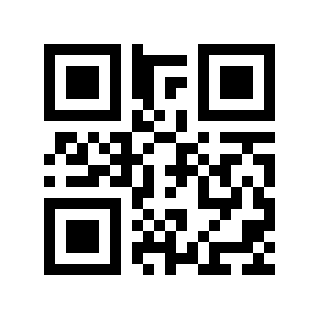
*Ermöglicht das Lesen aller Symbologien# |
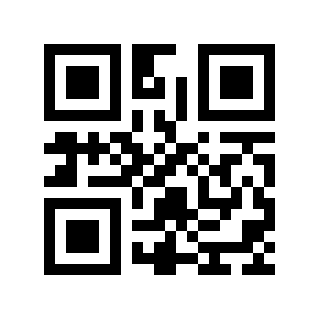
deaktiviert das Lesen aller Symbologien# |
Standardsymbologien aktivieren#
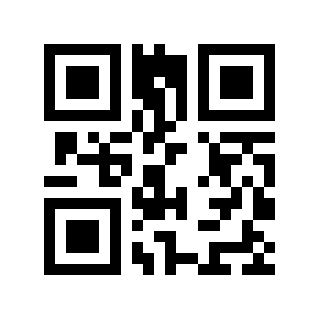
Standardmäßig dekodierte Symbologien#
QR Code#
Scannen Sie den folgenden Setup-Code, um den Aktivierungs-/Deaktivierungsstatus des QR-Code-Barcode-Lesens zu konfigurieren.
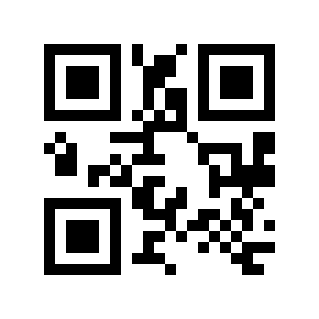
*Lesen des QR-Codes zulassen# |
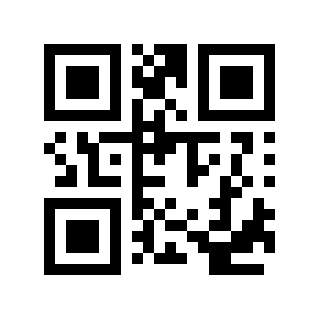
Deaktivieren Sie das Lesen von QR-Code# |
EAN-13#
Scannen Sie den folgenden Setup-Code, um den Aktivierungs-/Deaktivierungsstatus des EAN-13-Barcode-Lesens zu konfigurieren.
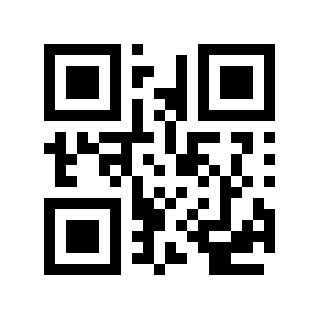
*Ermöglicht das Lesen von EAN-13# |
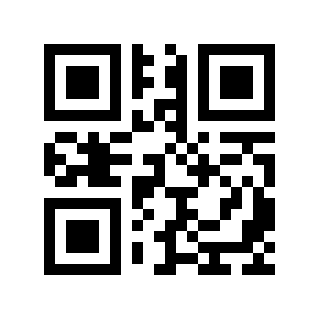
Deaktivieren Sie das Lesen von EAN-13# |
Code 128#
Scannen Sie den folgenden Setup-Code, um den Aktivierungs-/Deaktivierungsstatus des Code 128-Barcode-Lesens zu konfigurieren.
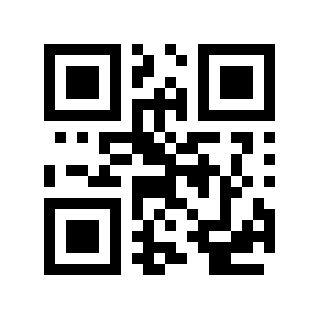
*Lesen von Code 128 zulassen# |
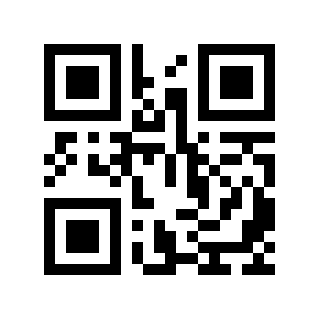
Deaktivieren Sie das Lesen von Code 128# |
Code 39#
Scannen Sie den folgenden Setup-Code, um den Aktivierungs-/Deaktivierungsstatus des Code 39-Barcode-Lesens zu konfigurieren.
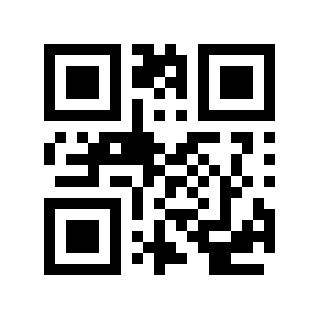
*Lesen von Code 39 zulassen# |
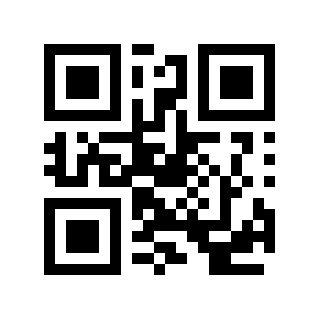
Deaktivieren Sie das Lesen von Code 39# |
Code 32#
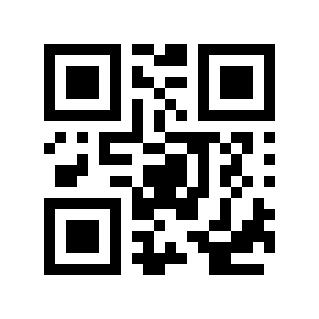
Deaktivieren Code 32# |

Aktivieren Code 32# |
Full ASCII-Unterstützung#
Die Kodierungsmethode von Code 39 kann die Darstellung aller ASCII-Zeichen umfassen. Durch Einstellungen kann das Lesemodul Barcodes unterstützen, die den Full ASCII-Zeichensatz enthalten.
Aktivieren Full ASCII# |
Deaktivieren Full ASCII# |
EAN-8#
Scannen Sie den folgenden Setup-Code, um den Aktivierungs-/Deaktivierungsstatus des EAN-8-Barcode-Lesens zu konfigurieren.
*Ermöglicht das Lesen von EAN-8# |
Deaktivieren Sie das Lesen von EAN-8# |
UPC-A#
Scannen Sie den folgenden Setup-Code, um den Aktivierungs-/Deaktivierungsstatus des UPC-A-Barcode-Lesens zu konfigurieren.
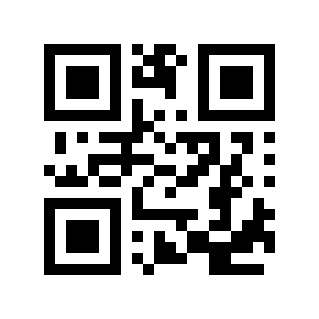
*Lesen von UPC-A zulassen# |
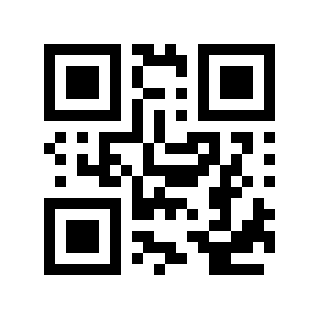
Deaktivieren Sie das Lesen von UPC-A# |
UPC-E0#
Scannen Sie den folgenden Setup-Code, um den Aktivierungs-/Deaktivierungsstatus des UPC-E0-Barcode-Lesens zu konfigurieren.
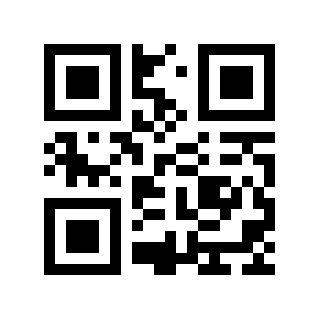
*Lesen von UPC-E0 zulassen# |
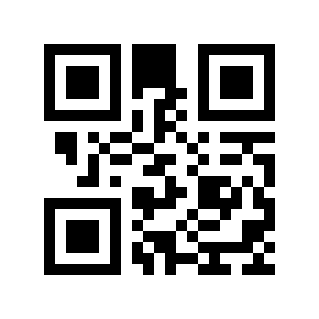
Deaktivieren Sie das Lesen von UPC-E0# |
UPC-E1#
Scannen Sie den folgenden Setup-Code, um den Aktivierungs-/Deaktivierungsstatus des UPC-E1-Barcode-Lesens zu konfigurieren.
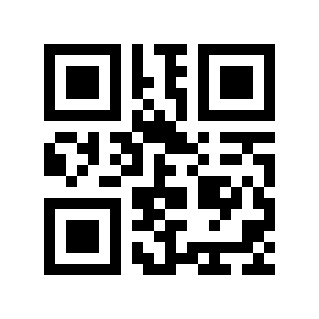
*Lesen von UPC-E1 zulassen# |
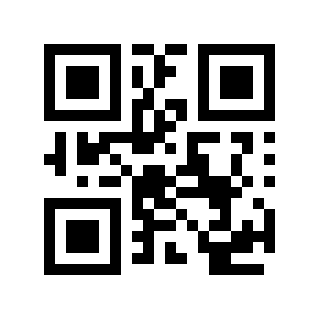
Deaktivieren Sie das Lesen von UPC-E1# |
Interleaved 2 of 5#
Scannen Sie den folgenden Setup-Code, um den Lese-Aktivierungs-/Deaktivierungsstatus des Interleaved 2 of 5-Barcodes zu konfigurieren.
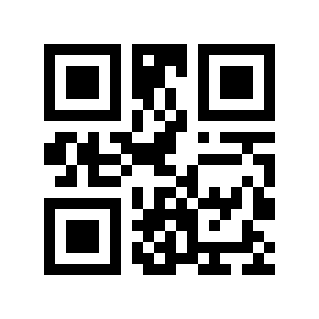
*Lesen von Interleaved 2 von 5 zulassen# |
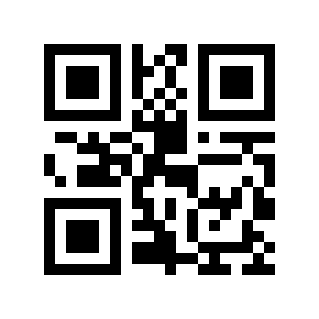
Deaktivieren Sie das Lesen von Interleaved 2 von 5# |
Codabar#
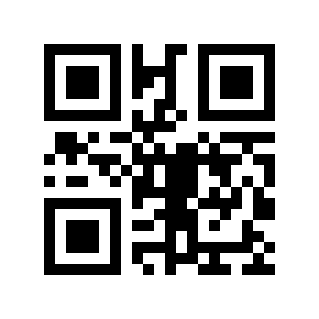
ermöglicht das Lesen von Codabar# |
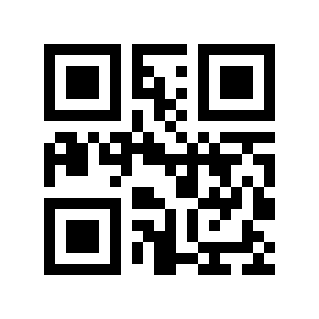
Deaktivieren Sie das Lesen von Codabar# |
Code 93#
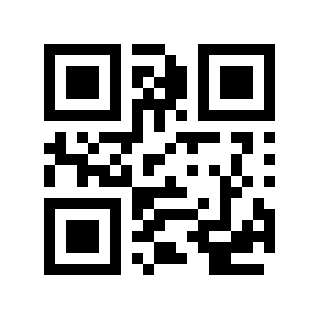
ermöglicht das Lesen von Code 93# |
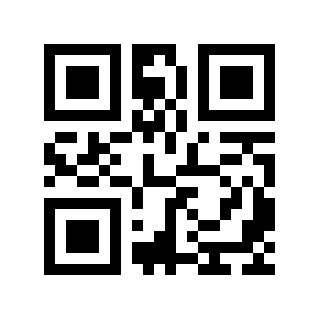
Deaktivieren Sie das Lesen von Code 93# |
PDF417#
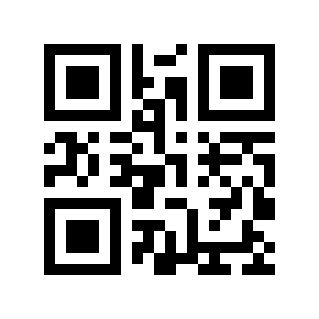
ermöglicht das Lesen von PDF417# |
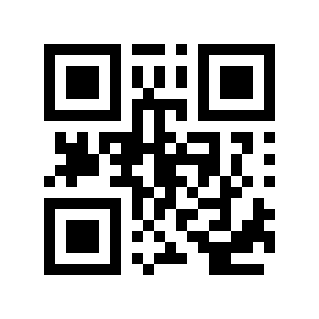
deaktiviert das Lesen von PDF417# |
Data Matrix#
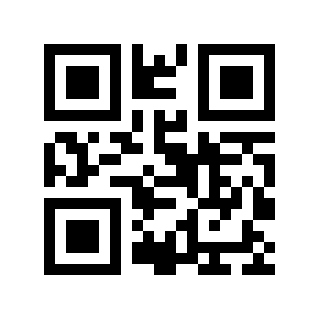
ermöglicht das Lesen von Data Matrix# |
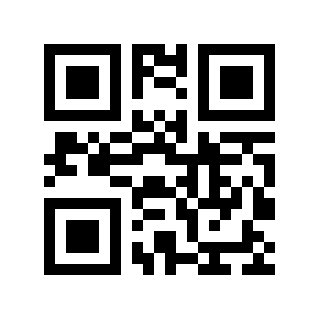
Deaktivieren Sie das Lesen der Datenmatrix# |