Schnittstelleneinstellungen#
Schnittstellentyp#
Einführung#
In diesem Kapitel werden die beiden Schnittstellentypen USB und RS232 vorgestellt und ihre zugehörigen Konfigurationen aufgeführt.
RS232#
Scannen Sie den Setup-Code „RS232“, um die RS232-Schnittstelle zu verwenden. Standardwerte: 115200 Baud, 8 Datenbits, keine Parität, 1 Stoppbit; standardmäßig wird CRLF angefügt.
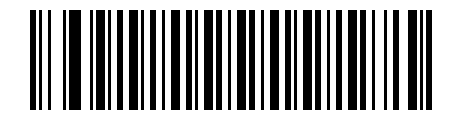
RS232#
RS232-Baudrate#
Die Baudrate sendet Daten vom Barcode-Lesegerät mit der angegebenen Rate an den Host. Für eine normale Kommunikation muss der Host auf die gleiche Baudrate eingestellt sein wie das Barcode-Lesegerät. Standard = 115200.
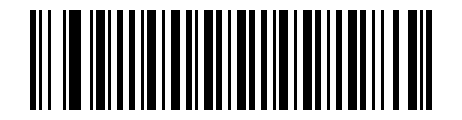
300#
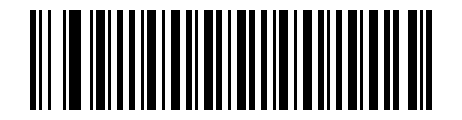
600#
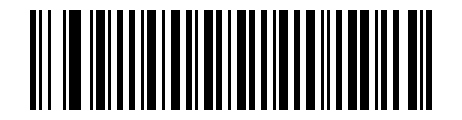
1200#
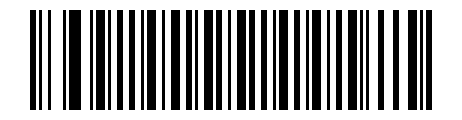
2400#
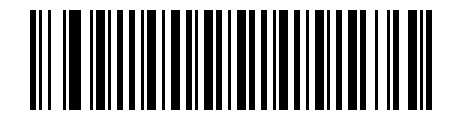
4800#
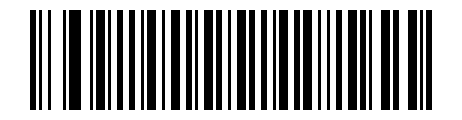
9600#
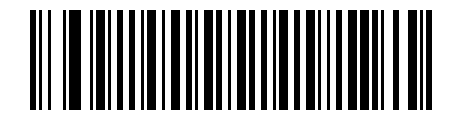
19200#
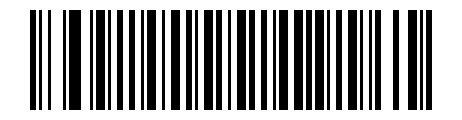
38400#
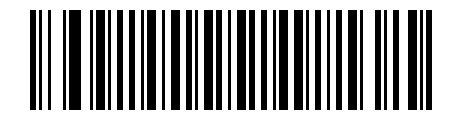
57,600#
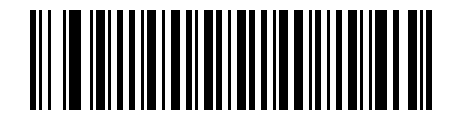
* 115,200#
RS232-Wortlänge: Datenbits, Stoppbits und Parität#
Datenbits: Es können wahlweise 7 oder 8 Datenbits übertragen werden. Für die normale Kommunikation muss der Host auf die gleichen Datenbits eingestellt sein wie das Barcode-Lesegerät. Standard = 8.
Stoppbit: Das Stoppbit kann auf 1 oder 2 gesetzt werden. Für die normale Kommunikation muss der Host auf dasselbe Stoppbit wie das Barcode-Lesegerät eingestellt sein. Standard = 1.
Paritätsprüfung: Eine Methode zur Überprüfung des Zeichenbitmusters. Für die normale Kommunikation muss der Host auf dasselbe Paritätsbit eingestellt sein wie das Barcode-Lesegerät. Standard = Keine.
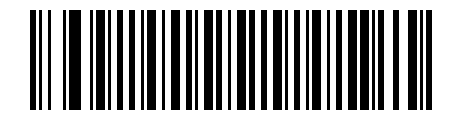
7 Datenbits, 1 Stoppzeichen, gerades Paritätsbit#
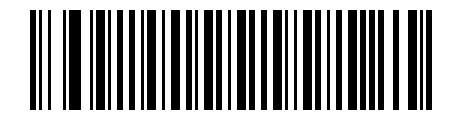
7 Datenbits, 1 Stoppzeichen, kein Paritätsbit#
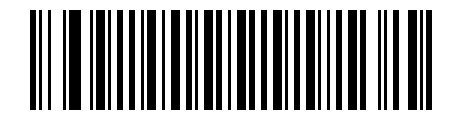
7 Datenbits, 1 Stoppzeichen, ungerades Paritätsbit#
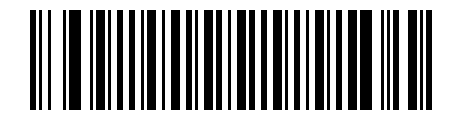
7 Datenbits, 2 Stoppzeichen, gerade Paritätsbits#
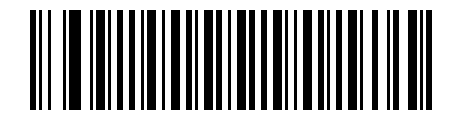
7 Datenbits, 2 Stoppzeichen, keine Parität#
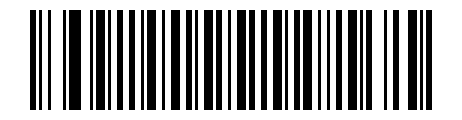
8 Datenbits, 1 Stoppzeichen, gerades Paritätsbit#
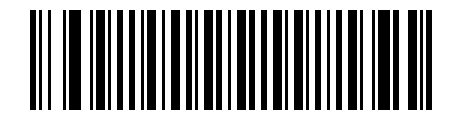
8 Datenbits, 1 Stoppzeichen, ungerades Paritätsbit#
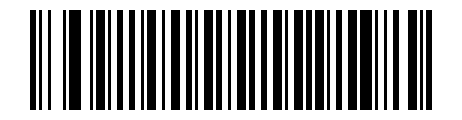
7 Datenbits, 2 Stoppzeichen, ungerades Paritätsbit#
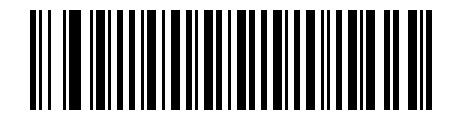
* 8 Datenbits, 1 Stoppzeichen, kein Paritätsbit#
USB#
USB PC#
Scannen Sie den folgenden Barcode, um das Barcode-Lesegerät im USB-PC-Tastaturmodus zu konfigurieren. Wagenrückläufe und Zeilenvorschübe werden standardmäßig hinzugefügt.
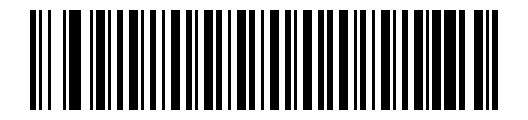
USB Keyboard (PC)#
USB COM#
Scannen Sie den folgenden Barcode, um das Barcode-Lesegerät für den USB-COM-Modus zu konfigurieren, der einen herkömmlichen RS232-COM-Port emuliert. Unter Microsoft® Windows® muss der Treiber installiert werden. Unter Apple® Macintosh wird das Barcode-Lesegerät als USB CDC-Gerät erkannt.
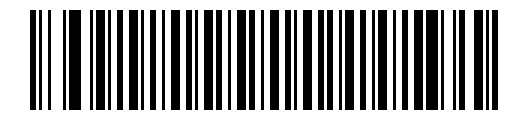
USB COM#
Bemerkung
erfordert keine zusätzliche Konfiguration (wie Baudrate usw.).