Barcode-Einstellungen#
Globale Barcode-Operationen#
Globaler Schalter#
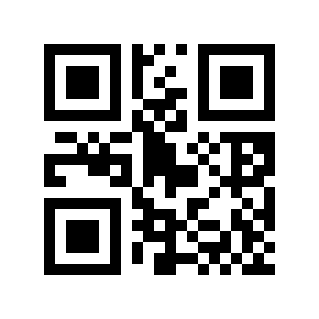
Deaktivieren# |
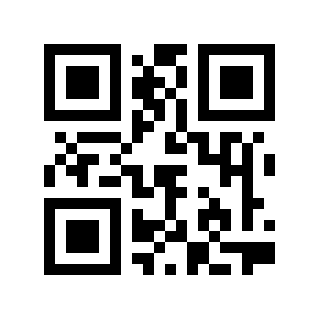
Aktivieren# |
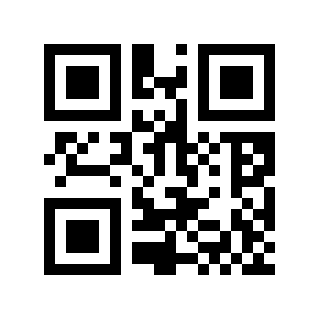
* Standard# |
Globaler Schalter für 1D-Codes#
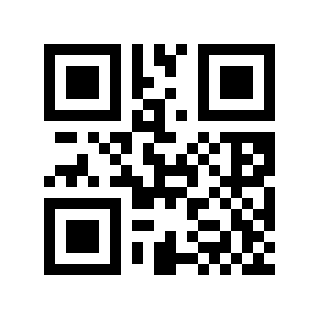
Deaktivieren# |
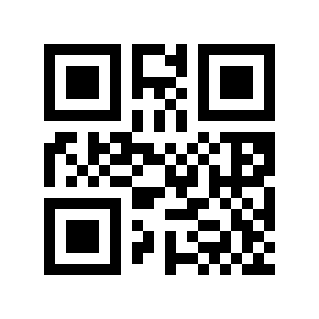
Aktivieren# |
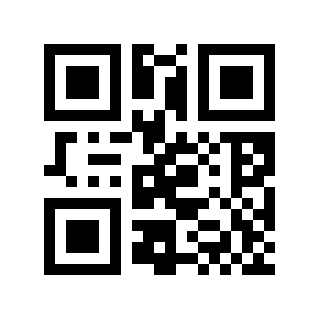
* Standard# |
Globaler Schalter für 2D-Codes#
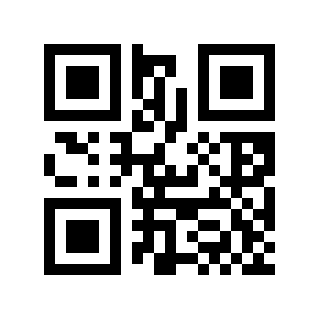
Deaktivieren# |
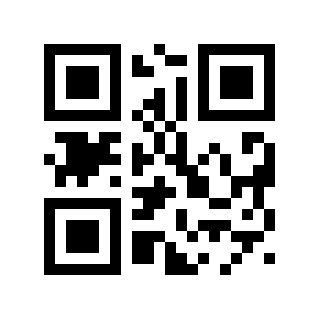
Aktivieren# |
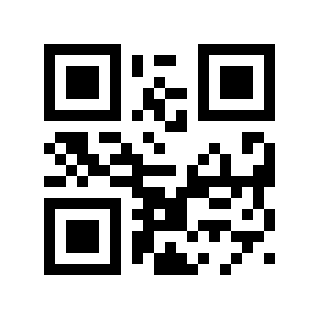
* Standard# |
Barcode-Sicherheitsstufe#
Um das Problem möglicher Codefehler beim Lesen von Barcodes unter extremen Umständen zu lösen, sind 5 Sicherheitsstufen vorgesehen. Je höher die Stufe, desto schlechter wird das Leseerlebnis.
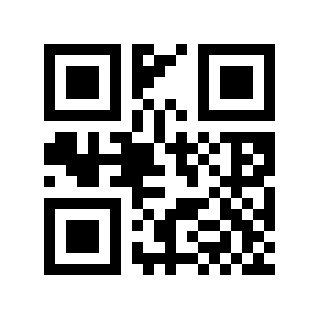
Stufe 0# |
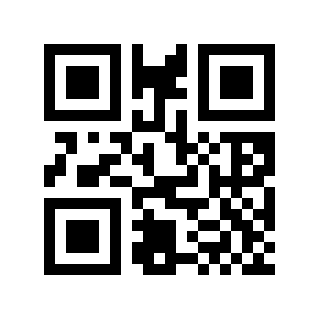
* Stufe 1# |
Stufe 2# |
Stufe 3# |
Stufe 4# |
Mehrfachcode-Erkennung#
In speziellen Anwendungsszenarien müssen mehrere Barcodes gleichzeitig gelesen werden. Scannen Sie die folgenden Setup-Codes, um das Mehrfachcode-Lesen zu aktivieren oder zu deaktivieren.
Mehrfachcodes müssen gelesen werden#
* Deaktivieren# |
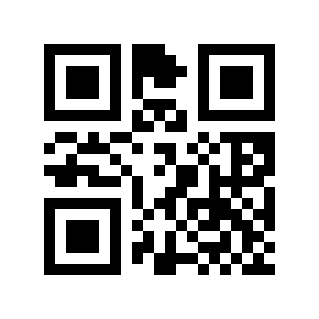
Aktivieren# |
Anzahl zu lesender Mehrfachcodes#
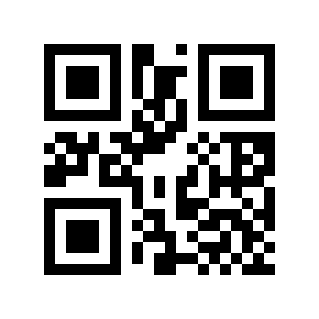
* 1 Code# |
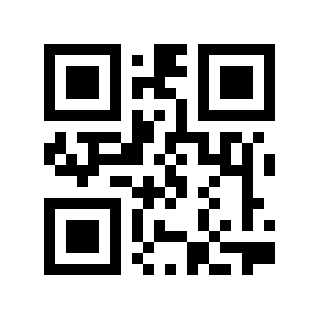
2 Codes# |
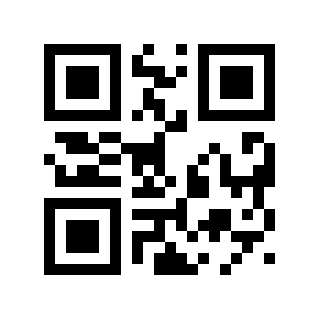
3 Codes# |
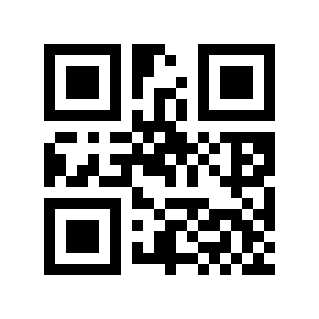
4 Codes# |
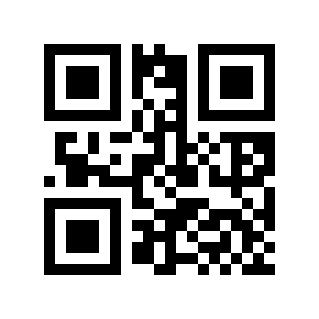
5 Codes# |
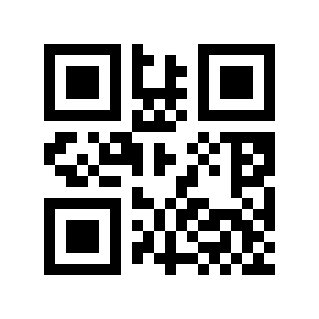
6 Codes# |
Globaler Schalter für invertiertes Lesen#
Scannen Sie die folgenden Setup-Codes, um invertiertes Lesen für Barcodes zu aktivieren oder zu deaktivieren.
Bemerkung
Der globale Schalter für invertiertes Lesen kann die Leistung des Lesegeräts deutlich beeinflussen. Für häufig verwendete Barcodes gibt es eigene Schalter; es wird empfohlen, diese gezielt einzeln zu aktivieren.
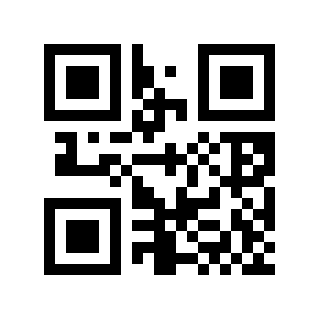
* Deaktivieren# |
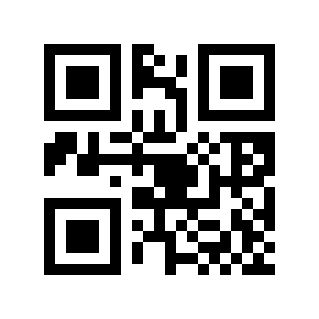
Aktivieren# |
Lokaler Schalter für invertiertes Lesen#
Code 128-Schalter für invertiertes Lesen#
Lesen Sie den folgenden Setup-Code, um das Lesen von Code 128-Barcodes in umgekehrter Farbe zu aktivieren/deaktivieren. Diese Einstellung gilt auch für GS1-128
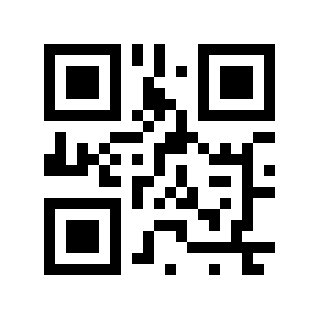
* Deaktivieren# |
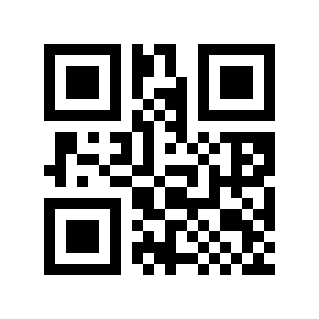
Aktivieren# |
EAN/UPC-Schalter für invertiertes Lesen#
Lesen Sie den folgenden Setup-Code, um das Lesen von EAN/UPC-Barcodes in umgekehrter Farbe zu aktivieren/deaktivieren.
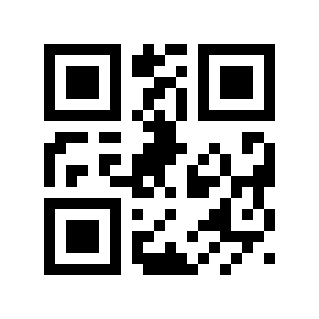
* Deaktivieren# |
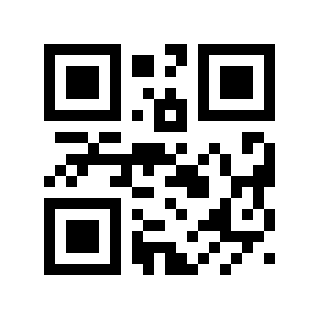
Aktivieren# |
ITF25-Schalter für invertiertes Lesen#
Lesen Sie den folgenden Setup-Code, um das Lesen von ITF25-Barcodes in umgekehrter Farbe zu aktivieren/deaktivieren.
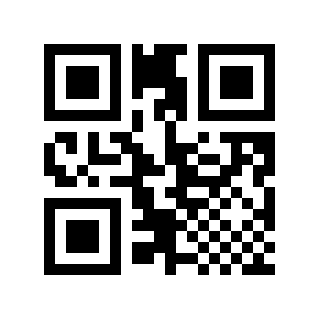
* Deaktivieren# |
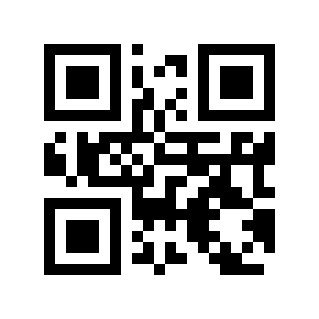
Aktivieren# |
Code 39-Schalter für invertiertes Lesen#
Lesen Sie den folgenden Setup-Code, um das Lesen von Code 39-Barcodes in umgekehrter Farbe zu aktivieren/deaktivieren.
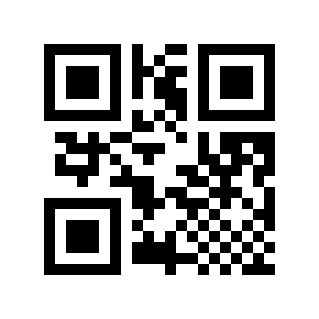
* Deaktivieren# |
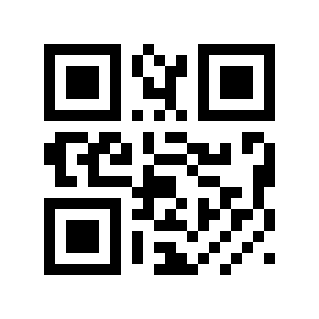
Aktivieren# |
Codabar-Schalter für invertiertes Lesen#
Lesen Sie den folgenden Setup-Code, um das Lesen von Codabar-Barcodes in umgekehrter Farbe zu aktivieren/deaktivieren.
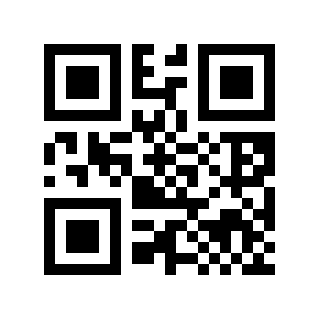
* Deaktivieren# |
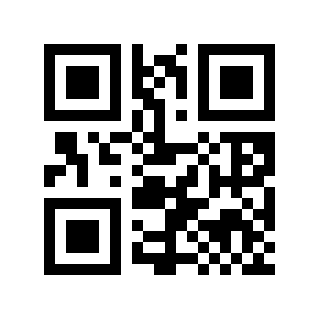
Aktivieren# |
Code 93-Schalter für invertiertes Lesen#
Lesen Sie den folgenden Setup-Code, um das Lesen von Code 93-Barcodes in umgekehrter Farbe zu aktivieren/deaktivieren.
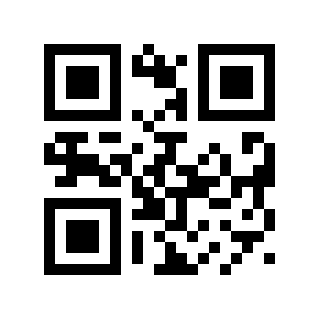
* Deaktivieren# |
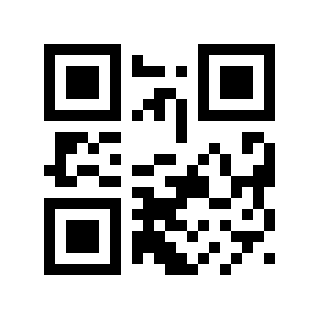
Aktivieren# |
Code 128#
Code 128-Schalter#
Scannen Sie die folgenden Setup-Codes, um das Lesen von Code 128-Barcodes zu aktivieren oder zu deaktivieren.
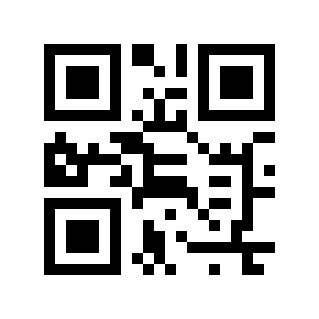
Deaktivieren# |
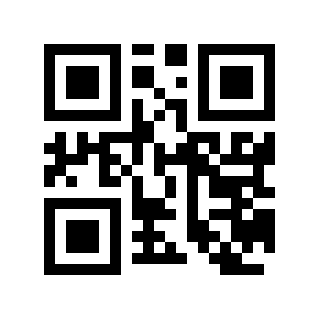
* Aktivieren# |
Code 128-Mindestlänge#
Die Mindestlänge für Code 128 kann auf zwei Arten eingestellt werden: Methode 1 erfordert, dass der Benutzer einen QR-Code generiert, und ist flexibler für Benutzer mit vielen Einstellungen; Methode 2 folgt den Schritten zum Scannen der Setup-Codes in diesem Handbuch.
Methode 1:
Code 128 Mindestlängeneinstellungscode-Inhaltsformat: >!000012XX. XX ist die Einstellungsvariable, Dezimalbereich 0-255.
Beispiel: Code 128, die Mindestlänge ist auf 2 eingestellt, dann lautet der Inhalt des Setup-Codes: >!0000122.
Beispiel: Code 128 und die Mindestlänge ist auf 12 eingestellt, dann lautet der Inhalt des Setup-Codes: >!00001212.
Methode 2:
Scannen Sie den Setup-Code „Code 128-Mindestlänge“
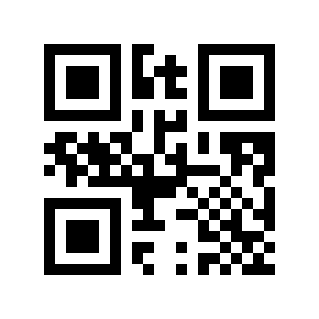
Code 128-Mindestlänge#
Scannen Sie den „Digital Setup Code“. Wenn die Mindestlänge beispielsweise 2 Ziffern beträgt, scannen Sie 2; Wenn die Mindestlänge 12 Ziffern beträgt, scannen Sie 1,2
Scannen Sie den Setup-Code „Bestätigen“, um die Einstellung abzuschließen
Bestätigen#
Code 128-Maximallänge#
Die Maximallänge für Code 128 kann auf zwei Arten eingestellt werden: Methode 1 erfordert, dass der Benutzer einen QR-Code generiert, und ist flexibler für Benutzer mit vielen Einstellungen; Methode 2 folgt den Schritten zum Scannen der Setup-Codes in diesem Handbuch.
Methode 1:
Code 128 Code-Inhaltsformat für die Einstellung der maximalen Länge: >!000013XX. XX ist die Einstellungsvariable, Dezimalbereich 0-255.
Beispiel: Die maximale Länge von Code 128 ist auf 9 eingestellt, dann lautet der Inhalt des Setup-Codes: >!0000129.
Beispiel: Code 128, die maximale Länge ist auf 20 eingestellt, dann lautet der Inhalt des Setup-Codes: >!00001220.
Methode 2:
Scannen Sie den Setup-Code „Code 128-Maximallänge“
Code 128-Maximallänge#
Scannen Sie den „Digital Setup Code“. Wenn die maximale Länge beispielsweise 9 Ziffern beträgt, scannen Sie 9; Wenn die maximale Länge 20 Ziffern beträgt, scannen Sie 2,0
Scannen Sie den Setup-Code „Bestätigen“, um die Einstellung abzuschließen
Bestätigen#
Code-128-Sicherheitsstufe#
Je höher die Barcode-Sicherheitsstufe, desto niedriger die Fehlerrate; die Leseleistung kann jedoch ebenfalls beeinflusst werden.
* niedrig# |
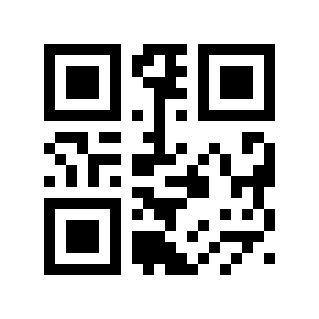
Mittel# |
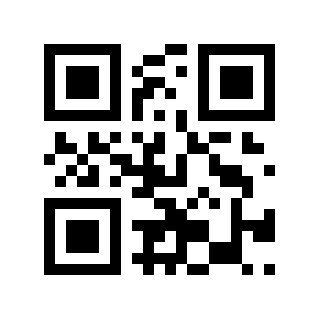
Hoch# |
UCC/EAN-128/GS1-128#
GS1-128-Schalter#
Scannen Sie die folgenden Setup-Codes, um das Lesen von GS1 128-Barcodes zu aktivieren oder zu deaktivieren.
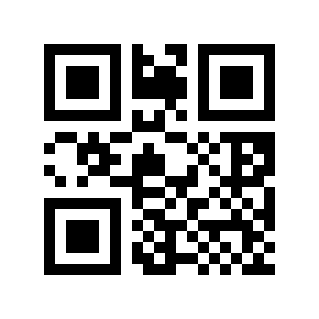
Deaktivieren# |
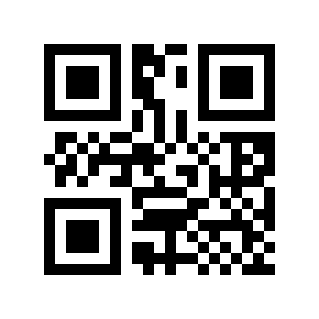
* Aktivieren# |
GS1-128-Mindestlänge#
Die Mindestlänge für GS1 128 kann auf zwei Arten eingestellt werden: Methode 1 erfordert, dass der Benutzer einen QR-Code generiert, und ist flexibler für Benutzer mit vielen Einstellungen; Methode 2 folgt den Schritten zum Scannen der Setup-Codes in diesem Handbuch.
Methode 1:
GS1 128 Mindestlängen-Setup-Code-Inhaltsformat: >!000022XX. XX ist eine Einstellvariable mit einem Dezimalbereich von 0-255.
Beispiel: Wenn die Mindestlänge von GS1 128 auf 2 eingestellt ist, lautet der Inhalt des Setup-Codes: >!0000222.
Beispiel: Die Mindestlänge von GS1 128 ist auf 12 eingestellt, dann lautet der Inhalt des Setup-Codes: >!00002212.
Methode 2:
Scannen Sie den Setup-Code „GS1 128-Mindestlänge“
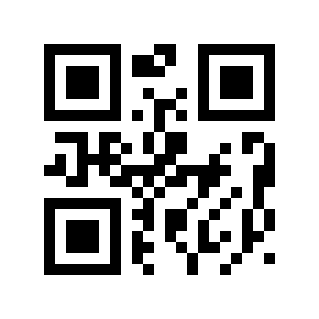
GS1-128-Mindestlänge#
Scannen Sie den „Digital Setup Code“. Wenn die Mindestlänge beispielsweise 2 Ziffern beträgt, scannen Sie 2; Wenn die Mindestlänge 12 Ziffern beträgt, scannen Sie 1,2
Scannen Sie den Setup-Code „Bestätigen“, um die Einstellung abzuschließen
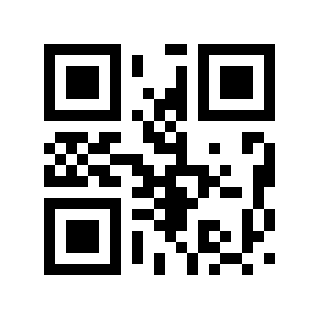
Bestätigen#
GS1-128-Maximallänge#
Die Maximallänge für GS1 128 kann auf zwei Arten eingestellt werden: Methode 1 erfordert, dass der Benutzer einen QR-Code generiert, und ist flexibler für Benutzer mit vielen Einstellungen; Methode 2 folgt den Schritten zum Scannen der Setup-Codes in diesem Handbuch.
Methode 1:
GS1 128 maximale Länge Setup-Code-Inhaltsformat: >!000023XX. XX ist eine Einstellungsvariable mit einem Dezimalbereich von 0-255.
Beispiel: Wenn die maximale Länge von GS1 128 auf 9 eingestellt ist, lautet der Inhalt des Setup-Codes: >!0000239.
Beispiel: Wenn die maximale Länge von GS1 128 auf 20 eingestellt ist, lautet der Inhalt des Setup-Codes: >!00002320.
Methode 2:
Scannen Sie den Setup-Code „GS1 128-Maximallänge“
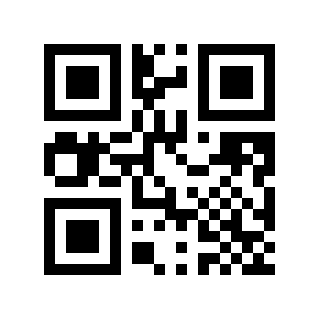
GS1-128-Maximallänge#
Scannen Sie den „Digital Setup Code“. Wenn die maximale Länge beispielsweise 9 Ziffern beträgt, scannen Sie 9; Wenn die maximale Länge 20 Ziffern beträgt, scannen Sie 2,0
Scannen Sie den Setup-Code „Bestätigen“, um die Einstellung abzuschließen
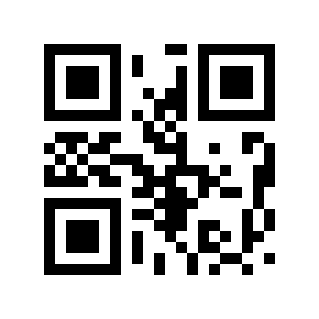
Bestätigen#
EAN-8#
EAN-8-Schalter#
Scannen Sie die folgenden Setup-Codes, um das Lesen von EAN-8-Barcodes zu aktivieren oder zu deaktivieren.
Deaktivieren# |
* Aktivieren# |
EAN-8-Prüfziffer übertragen#
Scannen Sie die folgenden Setup-Codes, um festzulegen, ob die Prüfziffer von EAN-8 übertragen wird.
Deaktivieren# |
* Aktivieren# |
EAN-8 2-stelligen Zusatzcode lesen#
Scannen Sie die folgenden Setup-Codes, um festzulegen, ob EAN-8 mit 2-stelligem Zusatzcode gelesen werden kann.
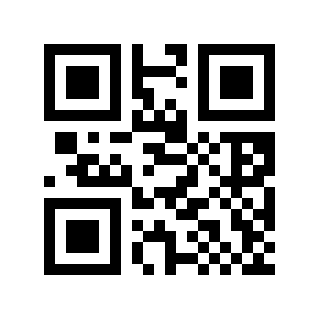
* Deaktivieren# |
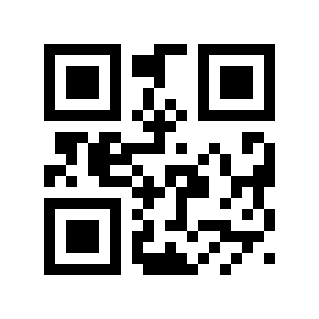
Aktivieren# |
EAN-8 5-stelligen Zusatzcode lesen#
Scannen Sie die folgenden Setup-Codes, um festzulegen, ob EAN-8 mit 5-stelligem Zusatzcode gelesen werden kann.
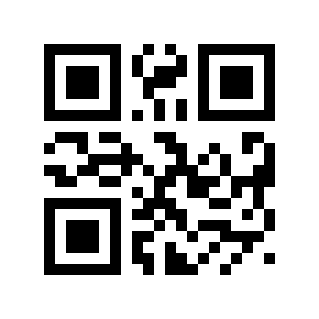
* Deaktivieren# |
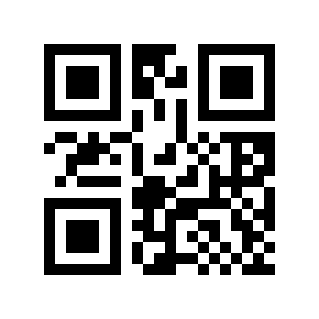
Aktivieren# |
Nur EAN-8 mit Zusatzcode lesen#
Scannen Sie die folgenden Setup-Codes, um festzulegen, ob nur EAN-8 mit Zusatzcode gelesen wird.
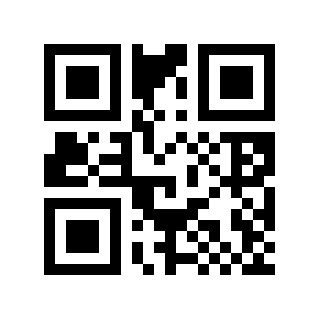
* Deaktivieren# |
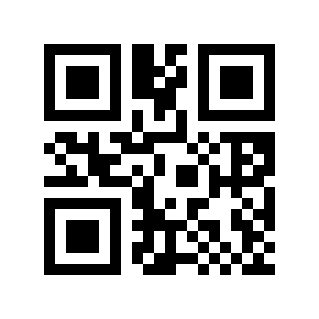
Aktivieren# |
EAN-13#
EAN-13-Schalter#
Scannen Sie die folgenden Setup-Codes, um das Lesen von EAN-13-Barcodes zu aktivieren oder zu deaktivieren.
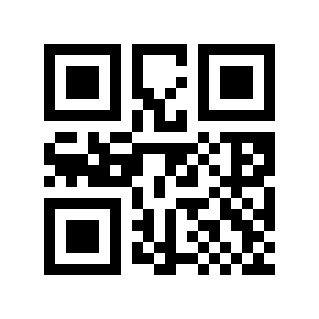
Deaktivieren# |
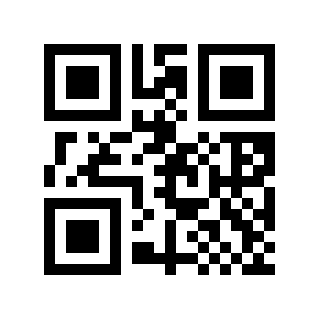
* Aktivieren# |
EAN-13-Prüfziffer übertragen#
Scannen Sie die folgenden Setup-Codes, um festzulegen, ob die Prüfziffer von EAN-13 übertragen wird.
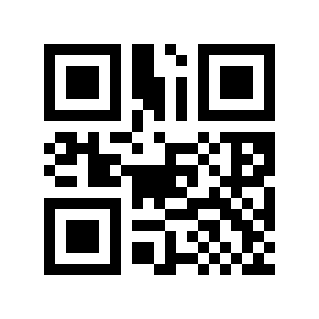
Deaktivieren# |
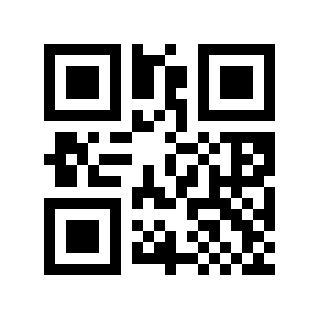
* Aktivieren# |
EAN-13 2-stelligen Zusatzcode lesen#
Scannen Sie die folgenden Setup-Codes, um festzulegen, ob EAN-13 mit 2-stelligem Zusatzcode gelesen werden kann.
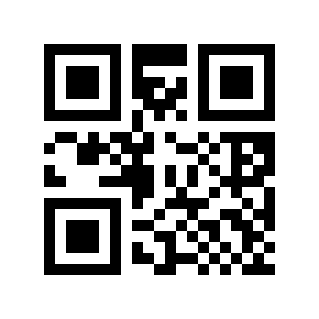
* Deaktivieren# |
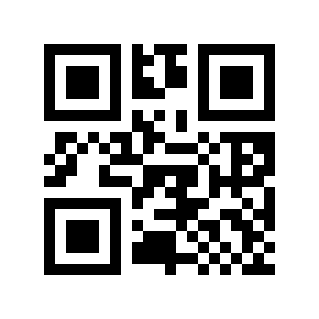
Aktivieren# |
EAN-13 5-stelligen Zusatzcode lesen#
Scannen Sie die folgenden Setup-Codes, um festzulegen, ob EAN-13 mit 5-stelligem Zusatzcode gelesen werden kann.
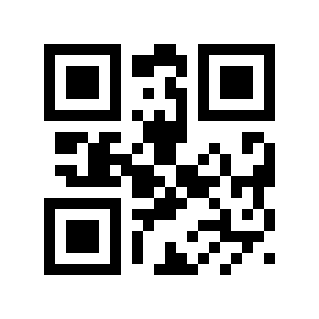
* Deaktivieren# |
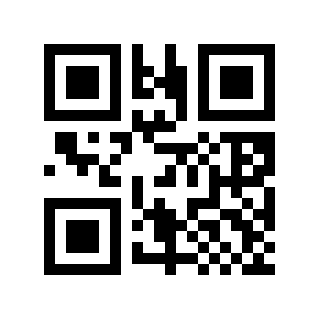
Aktivieren# |
Nur EAN-13 mit Zusatzcode lesen#
Scannen Sie die folgenden Setup-Codes, um festzulegen, ob nur EAN-13 mit Zusatzcode gelesen wird.
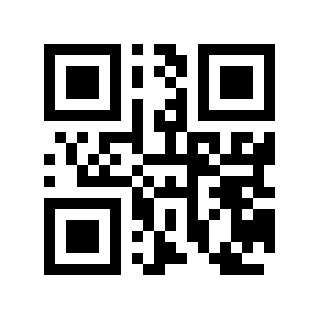
* Deaktivieren# |
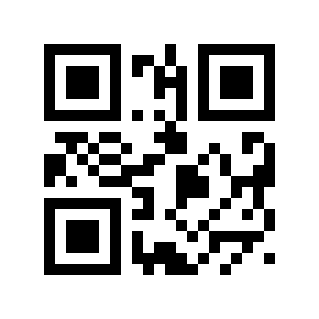
Aktivieren# |
ISSN#
Scannen Sie die folgenden Setup-Codes, um das Lesen von ISSN-Barcodes zu aktivieren oder zu deaktivieren.
Bemerkung
deaktiviert ISSN, ISSN wird als EAN-13 behandelt
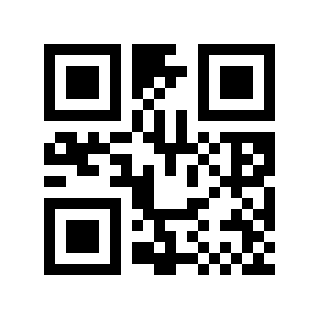
* Deaktivieren# |
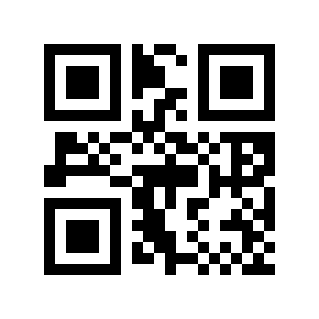
Aktivieren# |
ISBN#
Scannen Sie die folgenden Setup-Codes, um das Lesen von ISBN-Barcodes zu aktivieren oder zu deaktivieren.
Bemerkung
deaktiviert ISBN, ISBN wird als EAN-13 behandelt
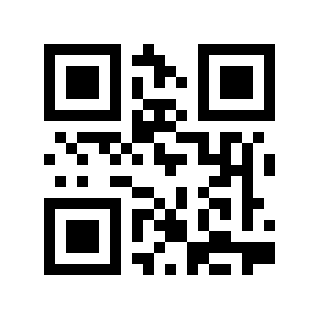
* Deaktivieren# |
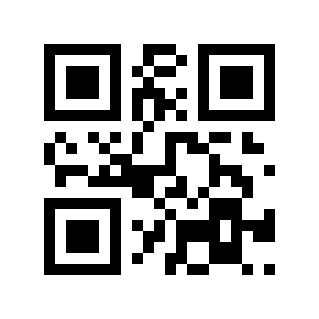
Aktivieren# |
UPC-E#
UPC-E-Schalter#
Scannen Sie die folgenden Setup-Codes, um das Lesen von UPC-E-Barcodes zu aktivieren oder zu deaktivieren.
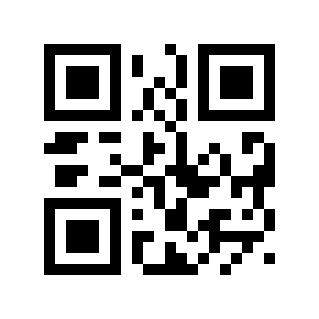
Deaktivieren# |
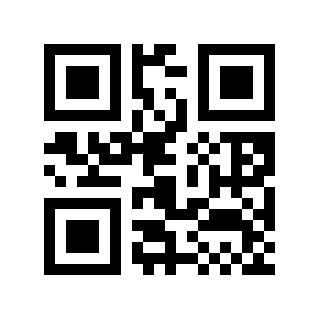
* Aktivieren# |
UPC-E-Prüfziffer übertragen#
Scannen Sie die folgenden Setup-Codes, um festzulegen, ob die Prüfziffer von UPC-E übertragen wird.
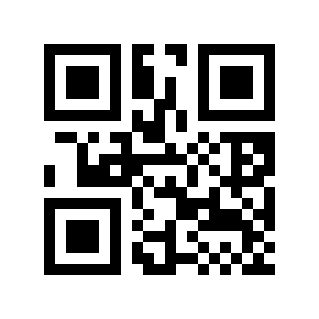
Deaktivieren# |
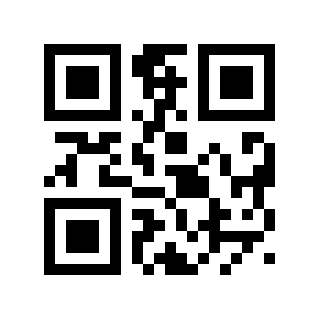
* Aktivieren# |
UPC-E 2-stelligen Zusatzcode lesen#
Scannen Sie die folgenden Setup-Codes, um festzulegen, ob UPC-E mit 2-stelligem Zusatzcode gelesen werden kann.
* Deaktivieren# |
Aktivieren# |
UPC-E 5-stelligen Zusatzcode lesen#
Scannen Sie die folgenden Setup-Codes, um festzulegen, ob UPC-E mit 5-stelligem Zusatzcode gelesen werden kann.
* Deaktivieren# |
Aktivieren# |
Nur UPC-E mit Zusatzcode lesen#
Scannen Sie die folgenden Setup-Codes, um festzulegen, ob nur UPC-E mit Zusatzcode gelesen wird.
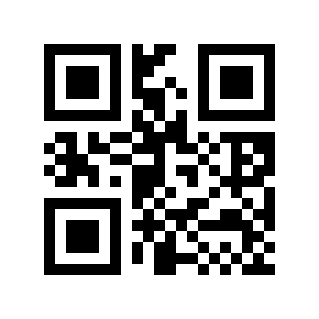
* Deaktivieren# |
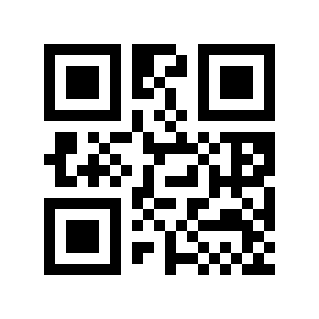
Aktivieren# |
Systemzeichen „0“ übertragen#
Lesen Sie den folgenden Setup-Code, um festzulegen, ob UPC-E das Systemzeichen „0“ überträgt.
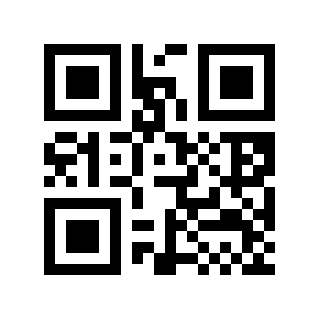
Deaktivieren# |
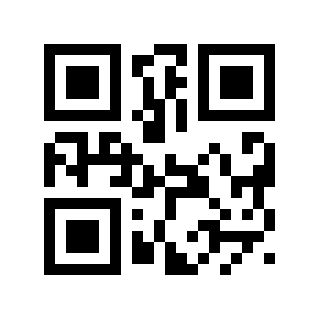
* Aktivieren# |
UPC-E in UPC-A umwandeln#
Lesen Sie den folgenden Setup-Code, um festzulegen, ob UPC-E in UPC-A konvertiert wird.
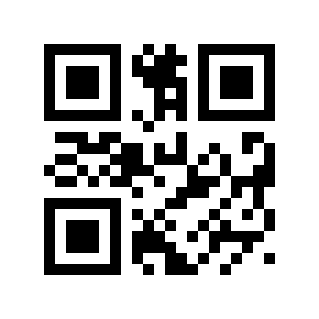
* Deaktivieren# |
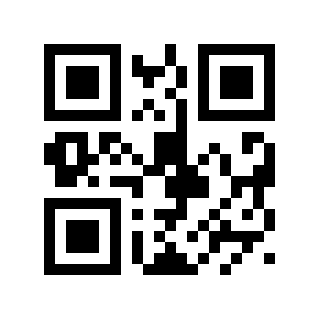
Aktivieren# |
UPC-E1-Schalter#
Lesen Sie den folgenden Setup-Code, um festzulegen, ob UPC-E1 gelesen werden soll.
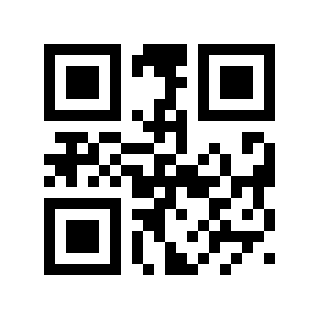
* Deaktivieren# |
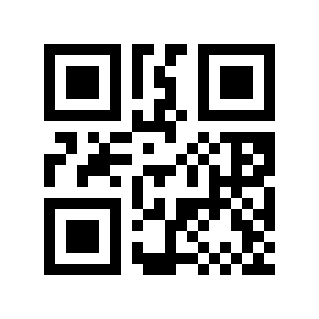
Aktivieren# |
Länderzeichen „0“ übertragen#
Lesen Sie den folgenden Setup-Code, um festzulegen, ob UPC-E das nationale Zeichen „0“ überträgt.
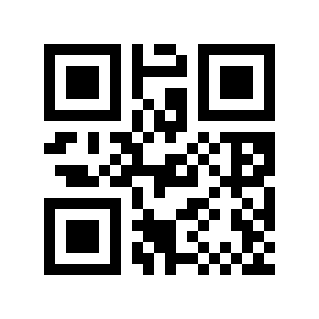
* Deaktivieren# |
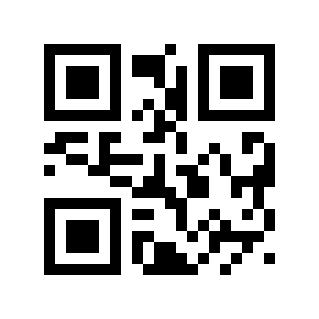
Aktivieren# |
UPC-A#
UPC-A-Schalter#
Scannen Sie die folgenden Setup-Codes, um das Lesen von UPC-A-Barcodes zu aktivieren oder zu deaktivieren.
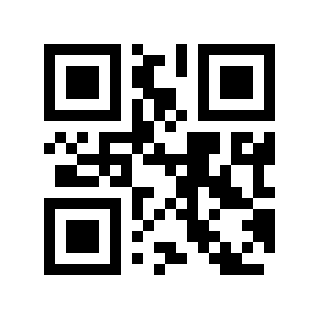
Deaktivieren# |
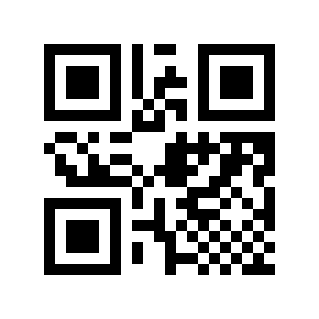
* Aktivieren# |
UPC-A-Prüfziffer übertragen#
Scannen Sie die folgenden Setup-Codes, um festzulegen, ob die Prüfziffer von UPC-A übertragen wird.
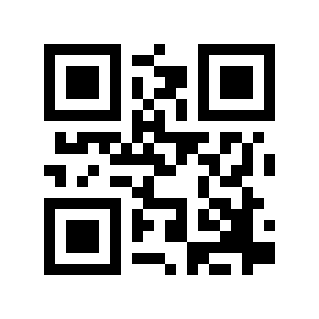
Deaktivieren# |
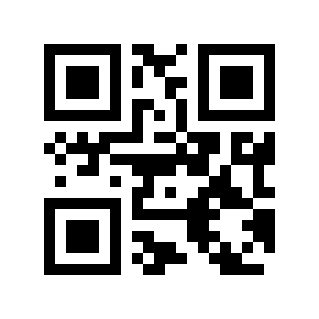
* Aktivieren# |
UPC-A 2-stelligen Zusatzcode lesen#
Scannen Sie die folgenden Setup-Codes, um festzulegen, ob UPC-A mit 2-stelligem Zusatzcode gelesen werden kann.
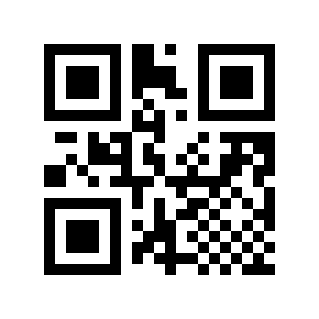
* Deaktivieren# |
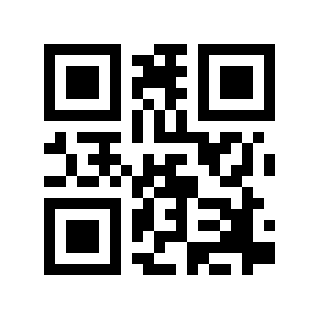
Aktivieren# |
UPC-A 5-stelligen Zusatzcode lesen#
Scannen Sie die folgenden Setup-Codes, um festzulegen, ob UPC-A mit 5-stelligem Zusatzcode gelesen werden kann.
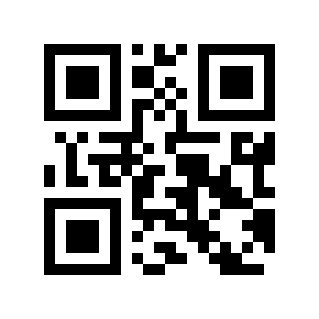
* Deaktivieren# |
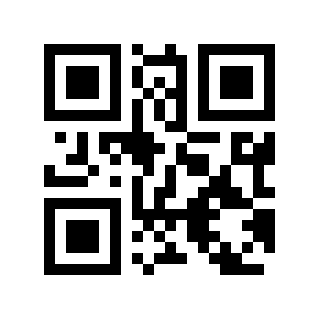
Aktivieren# |
Nur UPC-A mit Zusatzcode lesen#
Scannen Sie die folgenden Setup-Codes, um festzulegen, ob nur UPC-A mit Zusatzcode gelesen wird.
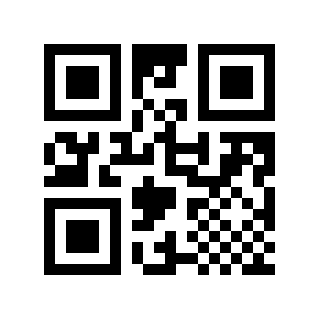
* Deaktivieren# |
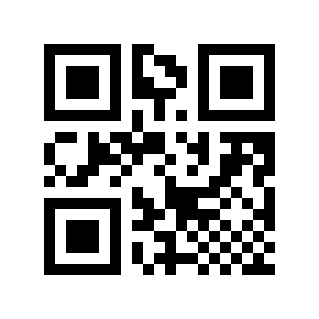
Aktivieren# |
Systemzeichen „0“ übertragen#
Lesen Sie den folgenden Setup-Code, um festzulegen, ob UPC-A Systemzeichen überträgt.
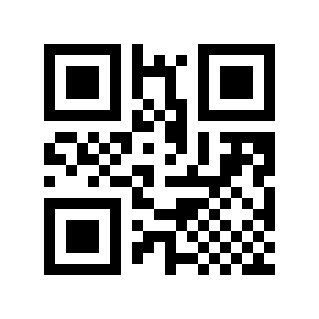
Deaktivieren# |
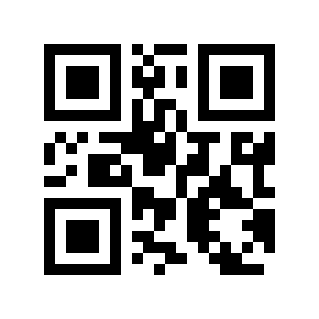
* Aktivieren# |
Länderzeichen „0“ übertragen#
Lesen Sie den folgenden Setup-Code, um festzulegen, ob UPC-E das nationale Zeichen „0“ überträgt. (Ob UPC-A in EAN-13 umgewandelt wird, wird eingestellt)
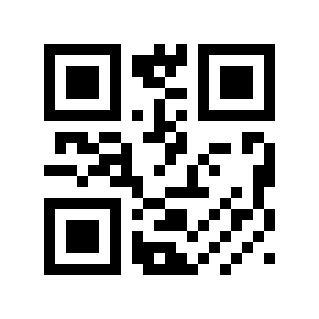
* Deaktivieren# |
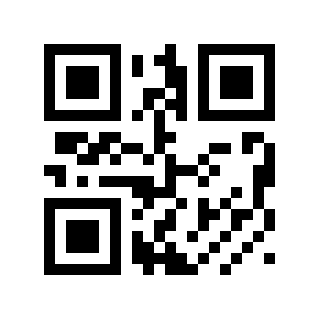
Aktivieren# |
ITF25#
ITF25-Schalter#
Scannen Sie die folgenden Setup-Codes, um das Lesen von ITF25-Barcodes zu aktivieren oder zu deaktivieren.
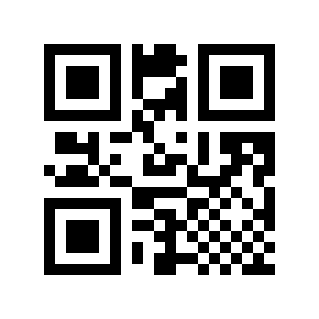
Deaktivieren# |
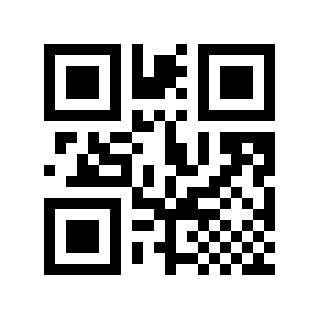
* Aktivieren# |
ITF25-Prüfziffer prüfen#
Scannen Sie die folgenden Setup-Codes, um festzulegen, ob die ITF25-Prüfziffer geprüft wird.
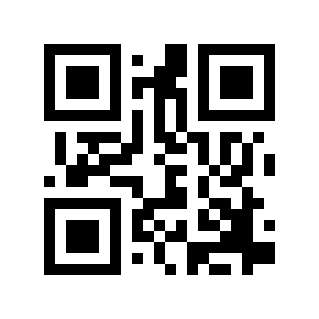
* Deaktivieren# |
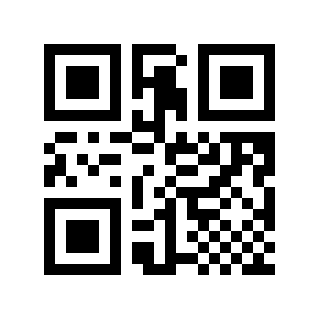
Aktivieren# |
ITF25-Prüfziffer übertragen#
Scannen Sie die folgenden Setup-Codes, um festzulegen, ob die ITF25-Prüfziffer übertragen wird.
Bemerkung
Aktivieren Sie die Übertragungsprüfziffer. Bitte aktivieren Sie zuerst die Prüfziffernüberprüfungsfunktion
* Deaktivieren# |
Aktivieren# |
ITF25-Mindestlänge#
Die Mindestlänge für ITF25 kann auf zwei Arten eingestellt werden: Methode 1 erfordert, dass der Benutzer einen QR-Code generiert, und ist flexibler für Benutzer mit vielen Einstellungen; Methode 2 folgt den Schritten zum Scannen der Setup-Codes in diesem Handbuch.
Methode 1:
ITF25-Codeinhaltsformat für die Mindestlängeneinstellung: >!0000B3XX. XX ist die Einstellungsvariable, Dezimalbereich 0-255.
Beispiel: Wenn die Mindestlänge von ITF25 auf 2 eingestellt ist, lautet der Inhalt des Setup-Codes: >!0000B32.
Beispiel: Wenn die Mindestlänge von ITF25 auf 12 eingestellt ist, lautet der Inhalt des Setup-Codes: >!0000B312.
Methode 2:
Scannen Sie den Setup-Code „ITF25-Mindestlänge“
ITF25-Mindestlänge#
Scannen Sie den „Digital Setup Code“. Wenn die Mindestlänge beispielsweise 2 Ziffern beträgt, scannen Sie 2; Wenn die Mindestlänge 12 Ziffern beträgt, scannen Sie 1,2
Scannen Sie den Setup-Code „Bestätigen“, um die Einstellung abzuschließen
Bestätigen#
ITF25-Maximallänge#
Die Maximallänge für ITF25 kann auf zwei Arten eingestellt werden: Methode 1 erfordert, dass der Benutzer einen QR-Code generiert, und ist flexibler für Benutzer mit vielen Einstellungen; Methode 2 folgt den Schritten zum Scannen der Setup-Codes in diesem Handbuch.
Methode 1:
ITF25 Code-Inhaltsformat für die maximale Länge: >!0000B4XX. XX ist eine Einstellungsvariable mit einem Dezimalbereich von 0-255.
Beispiel: Wenn die maximale Länge von ITF25 auf 9 eingestellt ist, lautet der Inhalt des Setup-Codes: >!0000B49.
Beispiel: Wenn die maximale Länge von ITF25 auf 20 eingestellt ist, lautet der Inhalt des Setup-Codes: >!0000B420.
Methode 2:
Scannen Sie den Setup-Code „ITF25-Maximallänge“
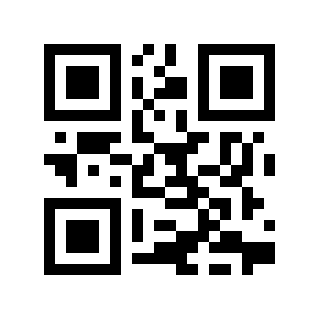
ITF25-Maximallänge#
Scannen Sie den „Digital Setup Code“. Wenn die maximale Länge beispielsweise 9 Ziffern beträgt, scannen Sie 9; Wenn die maximale Länge 20 Ziffern beträgt, scannen Sie 2,0
Scannen Sie den Setup-Code „Bestätigen“, um die Einstellung abzuschließen
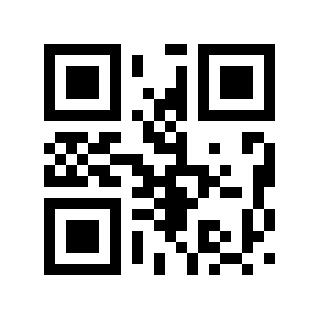
Bestätigen#
Brasilianischer Regierungs-/Bankcode#
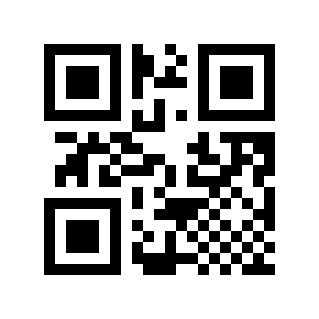
* Deaktivieren# |
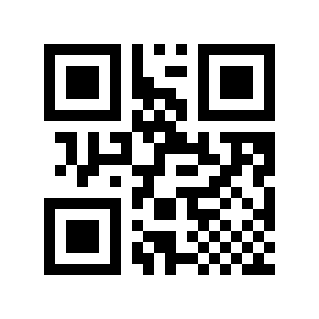
Aktivieren# |
NEC25/COOP25#
NEC25-Schalter#
Scannen Sie die folgenden Setup-Codes, um das Lesen von NEC25-Barcodes zu aktivieren oder zu deaktivieren.
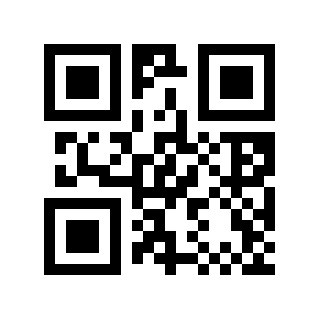
* Deaktivieren# |
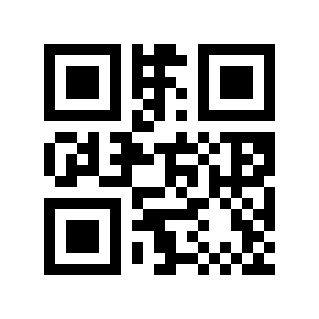
Aktivieren# |
NEC25-Prüfziffer prüfen#
Scannen Sie die folgenden Setup-Codes, um festzulegen, ob die NEC25-Prüfziffer geprüft wird.
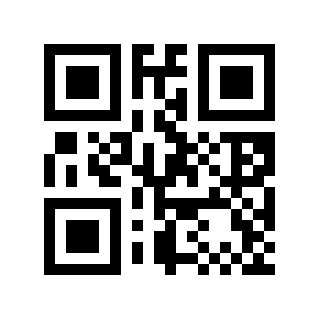
* Deaktivieren# |
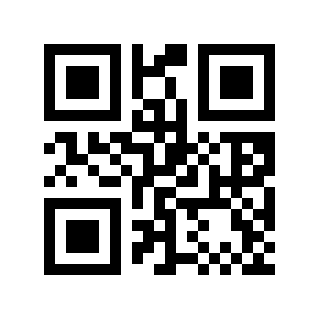
Aktivieren# |
NEC25-Prüfziffer übertragen#
Scannen Sie die folgenden Setup-Codes, um festzulegen, ob die NEC25-Prüfziffer übertragen wird.
Bemerkung
Aktivieren Sie die Übertragungsprüfziffer. Bitte aktivieren Sie zuerst die Prüfziffernüberprüfungsfunktion
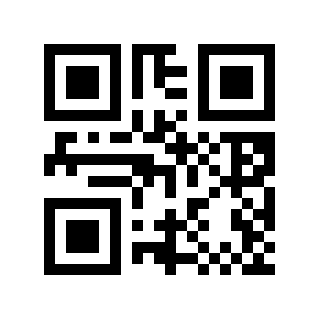
* Deaktivieren# |
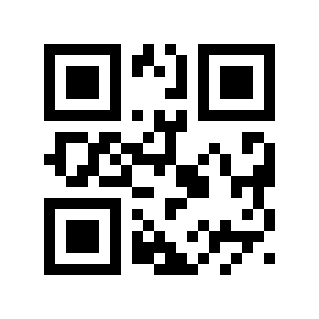
Aktivieren# |
NEC25-Mindestlänge#
Die Mindestlänge für NEC25 kann auf zwei Arten eingestellt werden: Methode 1 erfordert, dass der Benutzer einen QR-Code generiert, und ist flexibler für Benutzer mit vielen Einstellungen; Methode 2 folgt den Schritten zum Scannen der Setup-Codes in diesem Handbuch.
Methode 1:
NEC25 Mindestlängen-Setup-Code-Inhaltsformat: >!000103XX. XX ist eine Einstellvariable mit einem Dezimalbereich von 0-255.
Beispiel: Wenn die Mindestlänge von NEC25 auf 2 eingestellt ist, lautet der Inhalt des Setup-Codes: >!0001032.
Beispiel: Wenn die Mindestlänge von NEC25 auf 12 eingestellt ist, lautet der Inhalt des Setup-Codes: >!00010312.
Methode 2:
Scannen Sie den Setup-Code „NEC25-Mindestlänge“
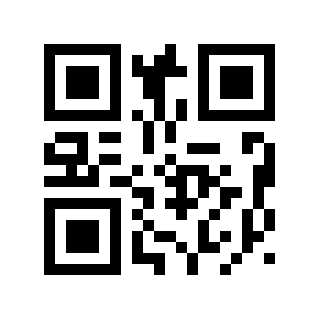
NEC25-Mindestlänge#
Scannen Sie den „Digital Setup Code“. Wenn die Mindestlänge beispielsweise 2 Ziffern beträgt, scannen Sie 2; Wenn die Mindestlänge 12 Ziffern beträgt, scannen Sie 1,2
Scannen Sie den Setup-Code „Bestätigen“, um die Einstellung abzuschließen
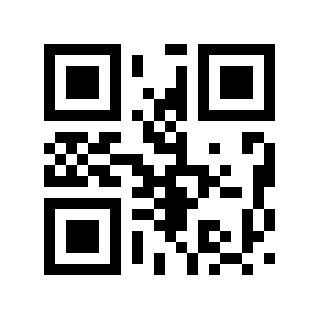
Bestätigen#
NEC25-Maximallänge#
Die Maximallänge für NEC25 kann auf zwei Arten eingestellt werden: Methode 1 erfordert, dass der Benutzer einen QR-Code generiert, und ist flexibler für Benutzer mit vielen Einstellungen; Methode 2 folgt den Schritten zum Scannen der Setup-Codes in diesem Handbuch.
Methode 1:
NEC25 Code-Inhaltsformat für die Einstellung der maximalen Länge: >!000104XX. XX ist eine Einstellvariable mit einem Dezimalbereich von 0-255.
Beispiel: Wenn die maximale Länge von NEC25 auf 9 eingestellt ist, lautet der Inhalt des Setup-Codes: >!0001049.
Beispiel: Wenn die maximale Länge von NEC25 auf 20 eingestellt ist, lautet der Inhalt des Setup-Codes: >!00010420.
Methode 2:
Scannen Sie den Setup-Code „NEC25-Maximallänge“
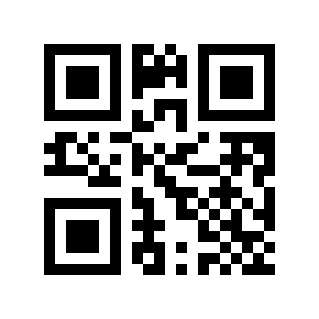
NEC25-Maximallänge#
Scannen Sie den „Digital Setup Code“. Wenn die maximale Länge beispielsweise 9 Ziffern beträgt, scannen Sie 9; Wenn die maximale Länge 20 Ziffern beträgt, scannen Sie 2,0
Scannen Sie den Setup-Code „Bestätigen“, um die Einstellung abzuschließen
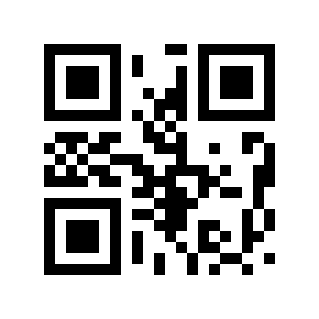
Bestätigen#
MATRIX25#
MATRIX25-Schalter#
Scannen Sie die folgenden Setup-Codes, um das Lesen von MATRIX25-Barcodes zu aktivieren oder zu deaktivieren.
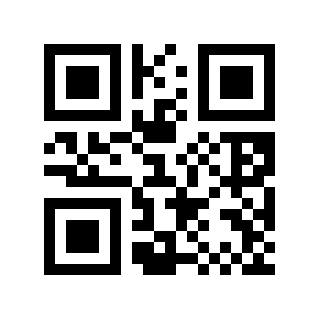
* Deaktivieren# |
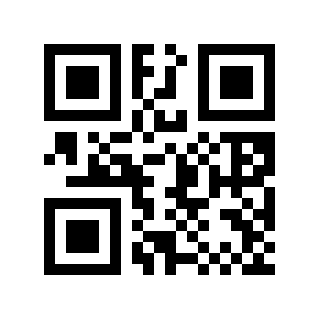
Aktivieren# |
MATRIX25-Prüfziffer prüfen#
Scannen Sie die folgenden Setup-Codes, um festzulegen, ob die MATRIX25-Prüfziffer geprüft wird.
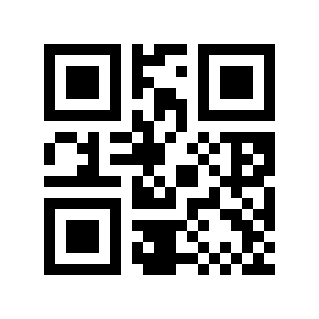
* Deaktivieren# |
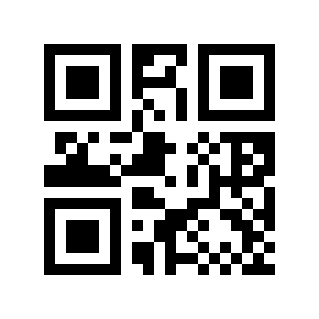
Aktivieren# |
MATRIX25-Prüfziffer übertragen#
Scannen Sie die folgenden Setup-Codes, um festzulegen, ob die MATRIX25-Prüfziffer übertragen wird.
Bemerkung
Aktivieren Sie die Übertragungsprüfziffer. Bitte aktivieren Sie zuerst die Prüfziffernüberprüfungsfunktion
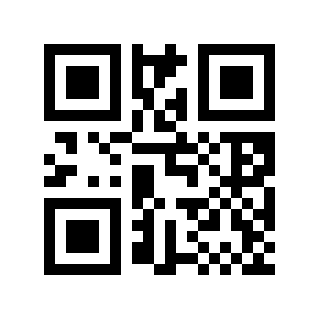
* Deaktivieren# |
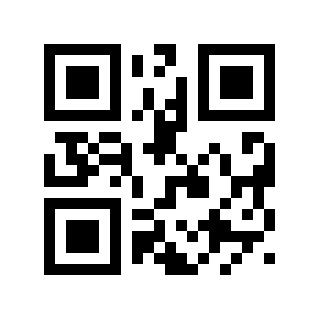
Aktivieren# |
MATRIX25-Mindestlänge#
Die Mindestlänge für MATRIX25 kann auf zwei Arten eingestellt werden: Methode 1 erfordert, dass der Benutzer einen QR-Code generiert, und ist flexibler für Benutzer mit vielen Einstellungen; Methode 2 folgt den Schritten zum Scannen der Setup-Codes in diesem Handbuch.
Methode 1:
MATRIX25 Mindestlängen-Setup-Code-Inhaltsformat: >!000113XX. XX ist eine Einstellungsvariable mit einem Dezimalbereich von 0-255.
Beispiel: Wenn die Mindestlänge von MATRIX25 auf 2 eingestellt ist, lautet der Inhalt des Setup-Codes: >!0001132.
Beispiel: Wenn die Mindestlänge von MATRIX25 auf 12 eingestellt ist, lautet der Inhalt des Setup-Codes: >!00011312.
Methode 2:
Scannen Sie den Setup-Code „MATRIX25-Mindestlänge“
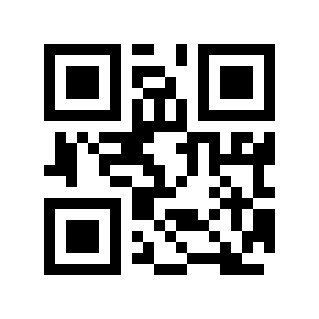
MATRIX25-Mindestlänge#
Scannen Sie den „Digital Setup Code“. Wenn die Mindestlänge beispielsweise 2 Ziffern beträgt, scannen Sie 2; Wenn die Mindestlänge 12 Ziffern beträgt, scannen Sie 1,2
Scannen Sie den Setup-Code „Bestätigen“, um die Einstellung abzuschließen
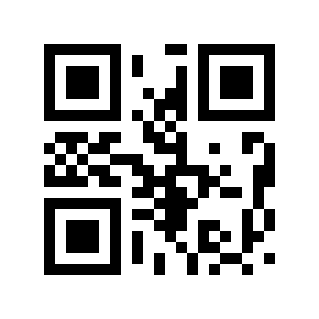
Bestätigen#
MATRIX25-Maximallänge#
Die Maximallänge für MATRIX25 kann auf zwei Arten eingestellt werden: Methode 1 erfordert, dass der Benutzer einen QR-Code generiert, und ist flexibler für Benutzer mit vielen Einstellungen; Methode 2 folgt den Schritten zum Scannen der Setup-Codes in diesem Handbuch.
Methode 1:
MATRIX25 Code-Inhaltsformat für die maximale Länge: >!000114XX. XX ist die Einstellvariable, Dezimalbereich 0-255.
Beispiel: Wenn die maximale Länge von MATRIX25 auf 9 eingestellt ist, lautet der Inhalt des Setup-Codes: >!0001149.
Beispiel: Wenn die maximale Länge von MATRIX25 auf 20 eingestellt ist, lautet der Inhalt des Setup-Codes: >!00011420.
Methode 2:
Scannen Sie den Setup-Code „MATRIX25-Maximallänge“
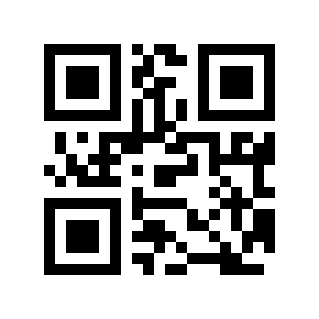
MATRIX25-Maximallänge#
Scannen Sie den „Digital Setup Code“. Wenn die maximale Länge beispielsweise 9 Ziffern beträgt, scannen Sie 9; Wenn die maximale Länge 20 Ziffern beträgt, scannen Sie 2,0
Scannen Sie den Setup-Code „Bestätigen“, um die Einstellung abzuschließen
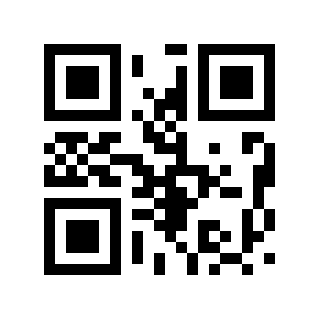
Bestätigen#
IND25#
IND25-Schalter#
Scannen Sie die folgenden Setup-Codes, um das Lesen von IND25-Barcodes zu aktivieren oder zu deaktivieren.
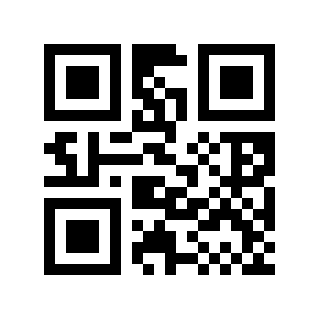
* Deaktivieren# |
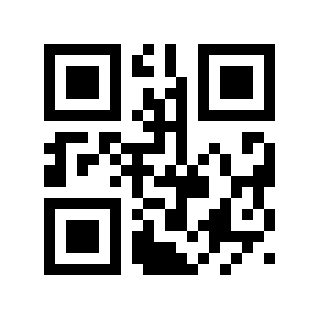
Aktivieren# |
IND25-Mindestlänge#
Die Mindestlänge für IND25 kann auf zwei Arten eingestellt werden: Methode 1 erfordert, dass der Benutzer einen QR-Code generiert, und ist flexibler für Benutzer mit vielen Einstellungen; Methode 2 folgt den Schritten zum Scannen der Setup-Codes in diesem Handbuch.
Methode 1:
IND25 Mindestlängen-Setup-Code-Inhaltsformat: >!000123XX. XX ist eine Einstellungsvariable mit einem Dezimalbereich von 0-255.
Beispiel: Wenn die Mindestlänge von IND25 auf 2 eingestellt ist, lautet der Inhalt des Setup-Codes: >!0001232.
Beispiel: Wenn die Mindestlänge von IND25 auf 12 eingestellt ist, lautet der Inhalt des Setup-Codes: >!00012312.
Methode 2:
Scannen Sie den Setup-Code „IND25-Mindestlänge“
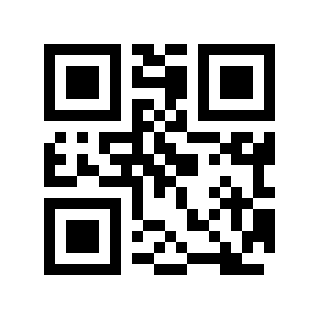
IND25-Mindestlänge#
Scannen Sie den „Digital Setup Code“. Wenn die Mindestlänge beispielsweise 2 Ziffern beträgt, scannen Sie 2; Wenn die Mindestlänge 12 Ziffern beträgt, scannen Sie 1,2
Scannen Sie den Setup-Code „Bestätigen“, um die Einstellung abzuschließen
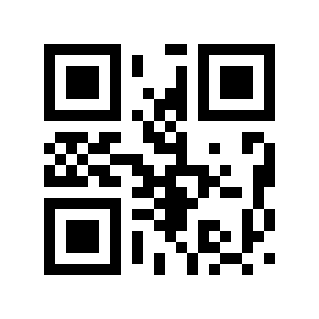
Bestätigen#
IND25-Maximallänge#
Die Maximallänge für IND25 kann auf zwei Arten eingestellt werden: Methode 1 erfordert, dass der Benutzer einen QR-Code generiert, und ist flexibler für Benutzer mit vielen Einstellungen; Methode 2 folgt den Schritten zum Scannen der Setup-Codes in diesem Handbuch.
Methode 1:
IND25 Code-Inhaltsformat für die Einstellung der maximalen Länge: >!000124XX. XX ist eine Einstellungsvariable mit einem Dezimalbereich von 0-255.
Beispiel: Wenn die maximale Länge von IND25 auf 9 eingestellt ist, lautet der Inhalt des Setup-Codes: >!0001249.
Beispiel: Wenn die maximale Länge von IND25 auf 20 eingestellt ist, lautet der Inhalt des Setup-Codes: >!00012420.
Methode 2:
Scannen Sie den Setup-Code „IND25-Maximallänge“
IND25-Maximallänge#
Scannen Sie den „Digital Setup Code“. Wenn die maximale Länge beispielsweise 9 Ziffern beträgt, scannen Sie 9; Wenn die maximale Länge 20 Ziffern beträgt, scannen Sie 2,0
Scannen Sie den Setup-Code „Bestätigen“, um die Einstellung abzuschließen
Bestätigen#
STD25#
STD25-Schalter#
Scannen Sie die folgenden Setup-Codes, um das Lesen von STD25-Barcodes zu aktivieren oder zu deaktivieren.
* Deaktivieren# |
Aktivieren# |
STD25-Mindestlänge#
Die Mindestlänge für STD25 kann auf zwei Arten eingestellt werden: Methode 1 erfordert, dass der Benutzer einen QR-Code generiert, und ist flexibler für Benutzer mit vielen Einstellungen; Methode 2 folgt den Schritten zum Scannen der Setup-Codes in diesem Handbuch.
Methode 1:
STD25 Mindestlängen-Setup-Code-Inhaltsformat: >!000133XX. XX ist eine Einstellungsvariable mit einem Dezimalbereich von 0-255.
Beispiel: Wenn die Mindestlänge von STD25 auf 2 eingestellt ist, lautet der Inhalt des Setup-Codes: >!0001332.
Beispiel: Wenn die Mindestlänge von STD25 auf 12 eingestellt ist, lautet der Inhalt des Setup-Codes: >!00013312.
Methode 2:
Scannen Sie den Setup-Code „STD25-Mindestlänge“
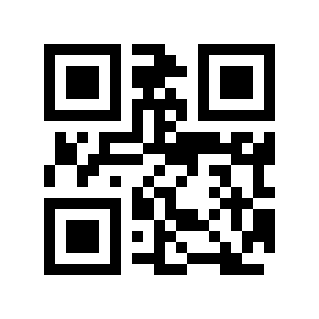
STD25-Mindestlänge#
Scannen Sie den „Digital Setup Code“. Wenn die Mindestlänge beispielsweise 2 Ziffern beträgt, scannen Sie 2; Wenn die Mindestlänge 12 Ziffern beträgt, scannen Sie 1,2
Scannen Sie den Setup-Code „Bestätigen“, um die Einstellung abzuschließen
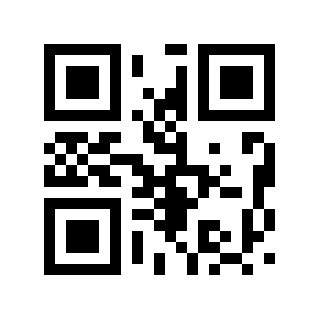
Bestätigen#
STD25-Maximallänge#
Die Maximallänge für STD25 kann auf zwei Arten eingestellt werden: Methode 1 erfordert, dass der Benutzer einen QR-Code generiert, und ist flexibler für Benutzer mit vielen Einstellungen; Methode 2 folgt den Schritten zum Scannen der Setup-Codes in diesem Handbuch.
Methode 1:
STD25 Code-Inhaltsformat für die maximale Länge: >!000134XX. XX ist eine Einstellungsvariable mit einem Dezimalbereich von 0-255.
Beispiel: Wenn die maximale Länge von STD25 auf 9 eingestellt ist, lautet der Inhalt des Setup-Codes: >!0001349.
Beispiel: Wenn die maximale Länge von STD25 auf 20 eingestellt ist, lautet der Inhalt des Setup-Codes: >!00013420.
Methode 2:
Scannen Sie den Setup-Code „STD25-Maximallänge“
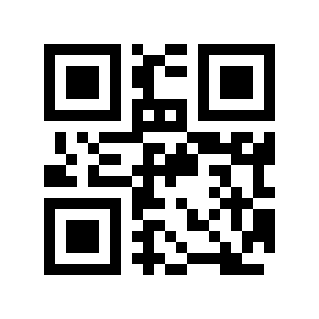
STD25-Maximallänge#
Scannen Sie den „Digital Setup Code“. Wenn die maximale Länge beispielsweise 9 Ziffern beträgt, scannen Sie 9; Wenn die maximale Länge 20 Ziffern beträgt, scannen Sie 2,0
Scannen Sie den Setup-Code „Bestätigen“, um die Einstellung abzuschließen
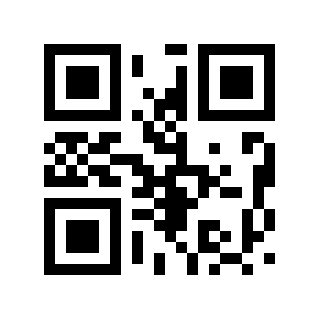
Bestätigen#
Code 39#
Code 39-Schalter#
Scannen Sie die folgenden Setup-Codes, um das Lesen von Code 39-Barcodes zu aktivieren oder zu deaktivieren.
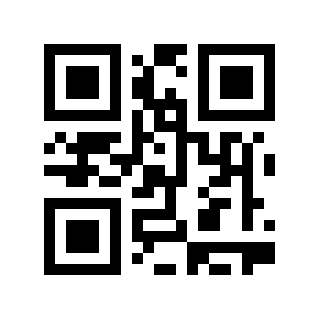
Deaktivieren# |
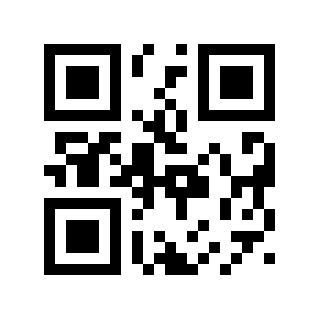
* Aktivieren# |
Code 39-Prüfziffer prüfen#
Scannen Sie die folgenden Setup-Codes, um festzulegen, ob die Code 39-Prüfziffer geprüft wird.
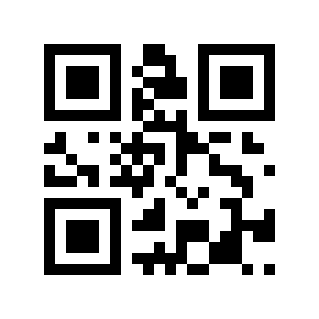
* Deaktivieren# |
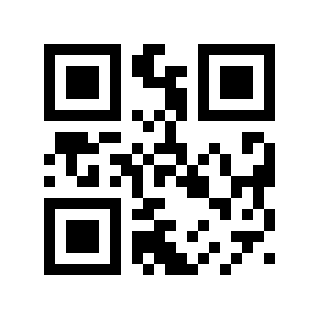
Aktivieren# |
Code 39-Prüfziffer übertragen#
Scannen Sie die folgenden Setup-Codes, um festzulegen, ob die Code 39-Prüfziffer übertragen wird.
Bemerkung
Aktivieren Sie die Übertragungsprüfziffer. Bitte aktivieren Sie zuerst die Prüfziffernüberprüfungsfunktion
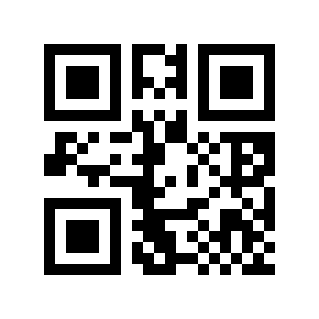
* Deaktivieren# |
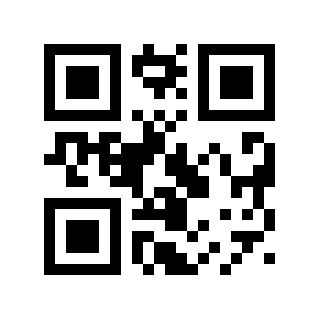
Aktivieren# |
Code-39-Start-/Stoppzeichen übertragen#
Lesen Sie den folgenden Setup-Code, um festzulegen, ob das Startzeichen/Endzeichen des Code 39 übertragen wird.
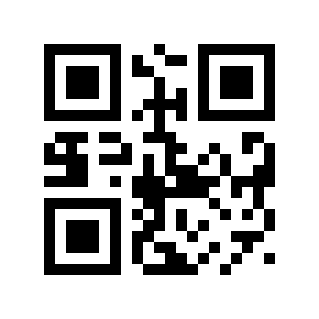
* Deaktivieren# |
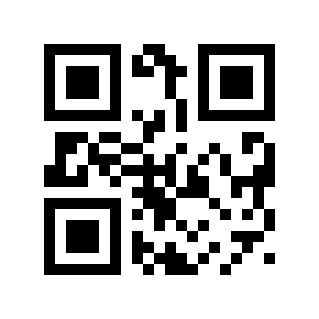
Aktivieren# |
Code 39 FULL ASCII-Schalter#
Lesen Sie den folgenden Setup-Code, um das Lesen des Code 39 FULL ASCII-Barcodes zu aktivieren/deaktivieren.
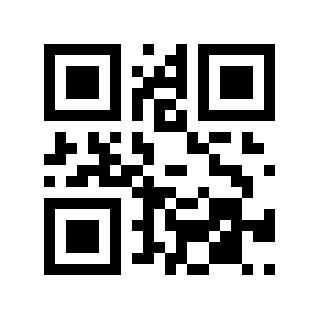
* Deaktivieren# |
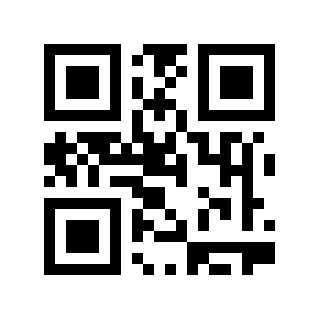
Aktivieren# |
Code 39-Mindestlänge#
Die Mindestlänge für Code 39 kann auf zwei Arten eingestellt werden: Methode 1 erfordert, dass der Benutzer einen QR-Code generiert, und ist flexibler für Benutzer mit vielen Einstellungen; Methode 2 folgt den Schritten zum Scannen der Setup-Codes in diesem Handbuch.
Methode 1:
Code 39 Mindestlängen-Setup-Code-Inhaltsformat: >!000145XX. XX ist die Einstellungsvariable, Dezimalbereich 0-255.
Beispiel: Die Mindestlänge von Code 39 ist auf 2 eingestellt, dann lautet der Inhalt des Setup-Codes: >!0001452.
Beispiel: Die Mindestlänge von Code 39 ist auf 12 eingestellt, dann lautet der Inhalt des Setup-Codes: >!00014512.
Methode 2:
Scannen Sie den Setup-Code „Code 39-Mindestlänge“
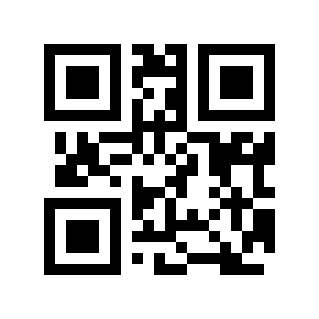
Code 39-Mindestlänge#
Scannen Sie den „Digital Setup Code“. Wenn die Mindestlänge beispielsweise 2 Ziffern beträgt, scannen Sie 2; Wenn die Mindestlänge 12 Ziffern beträgt, scannen Sie 1,2
Scannen Sie den Setup-Code „Bestätigen“, um die Einstellung abzuschließen
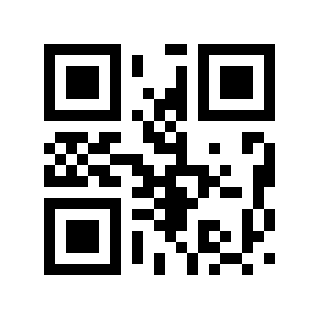
Bestätigen#
Code 39-Maximallänge#
Die Maximallänge für Code 39 kann auf zwei Arten eingestellt werden: Methode 1 erfordert, dass der Benutzer einen QR-Code generiert, und ist flexibler für Benutzer mit vielen Einstellungen; Methode 2 folgt den Schritten zum Scannen der Setup-Codes in diesem Handbuch.
Methode 1:
Code 39 Maximales Längeneinstellungscode-Inhaltsformat: >!000146XX. XX ist die Einstellungsvariable, Dezimalbereich 0-255.
Beispiel: Die maximale Länge von Code 39 ist auf 9 eingestellt, dann lautet der Inhalt des Setup-Codes: >!0001469.
Beispiel: Code 39, die maximale Länge ist auf 20 eingestellt, dann lautet der Inhalt des Setup-Codes: >!00014620.
Methode 2:
Scannen Sie den Setup-Code „Code 39-Maximallänge“
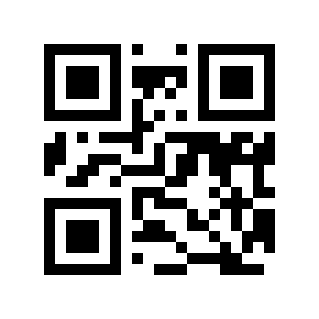
Code 39-Maximallänge#
Scannen Sie den „Digital Setup Code“. Wenn die maximale Länge beispielsweise 9 Ziffern beträgt, scannen Sie 9; Wenn die maximale Länge 20 Ziffern beträgt, scannen Sie 2,0
Scannen Sie den Setup-Code „Bestätigen“, um die Einstellung abzuschließen
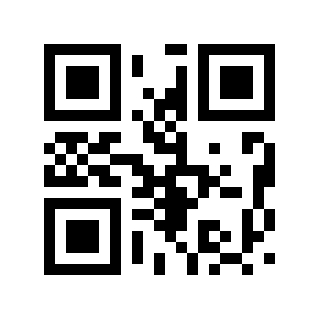
Bestätigen#
Code 32-Schalter#
Lesen Sie den folgenden Setup-Code, um die Einstellung von Code 39 bis Code 32 zu aktivieren/deaktivieren
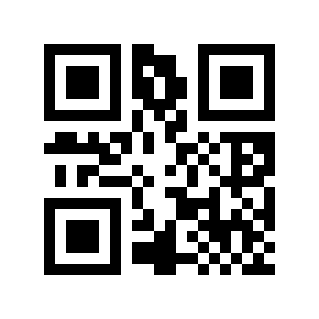
* Deaktivieren# |
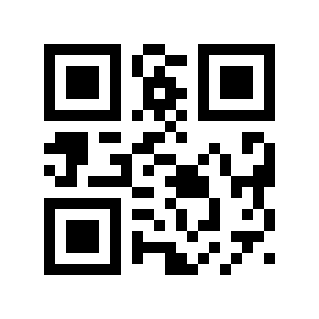
Aktivieren# |
Code-32-Präfix#
Lesen Sie den folgenden Setup-Code, um festzulegen, ob das Code 32-Präfix übertragen wird.
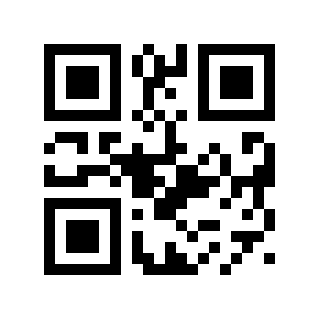
* Deaktivieren# |
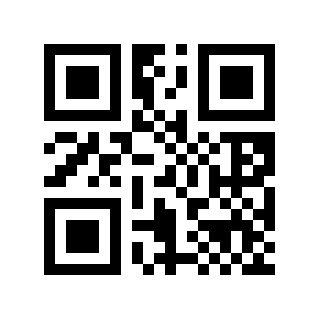
Aktivieren# |
Code 32-Prüfziffer prüfen#
Scannen Sie die folgenden Setup-Codes, um festzulegen, ob die Code 32-Prüfziffer geprüft wird.
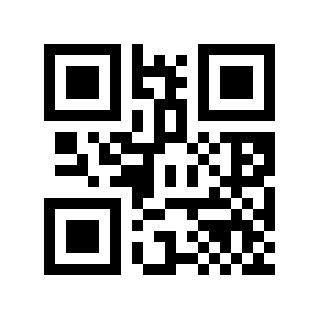
* Deaktivieren# |
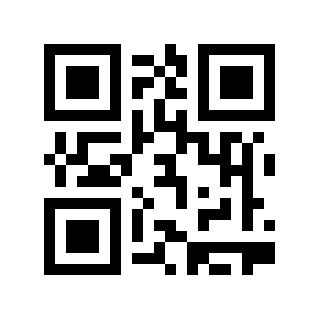
Aktivieren# |
Code 32-Prüfziffer übertragen#
Scannen Sie die folgenden Setup-Codes, um festzulegen, ob die Code 32-Prüfziffer übertragen wird.
Bemerkung
Aktivieren Sie die Übertragungsprüfziffer. Bitte aktivieren Sie zuerst die Prüfziffernüberprüfungsfunktion
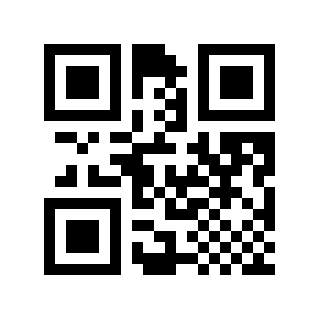
* Deaktivieren# |
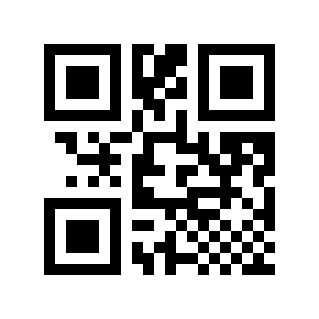
Aktivieren# |
Codabar#
Codabar-Schalter#
Scannen Sie die folgenden Setup-Codes, um das Lesen von Codabar-Barcodes zu aktivieren oder zu deaktivieren.
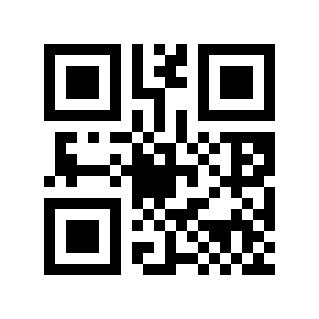
* Deaktivieren# |
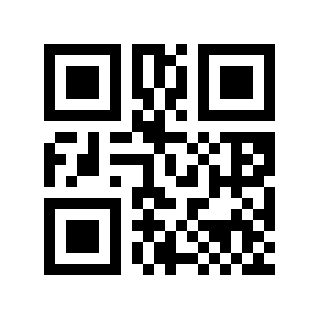
Aktivieren# |
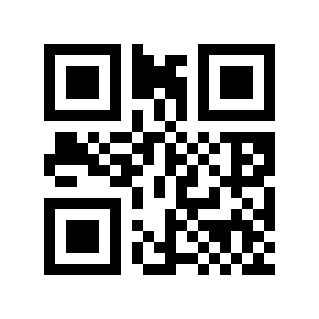
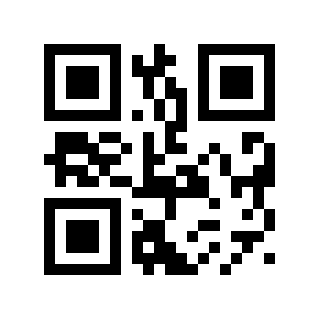
Codabar-Prüfziffer prüfen#
Scannen Sie die folgenden Setup-Codes, um festzulegen, ob die Codabar-Prüfziffer geprüft wird.
* Deaktivieren# |
Aktivieren# |
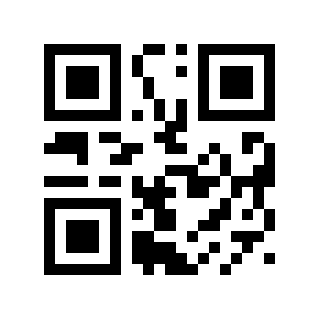
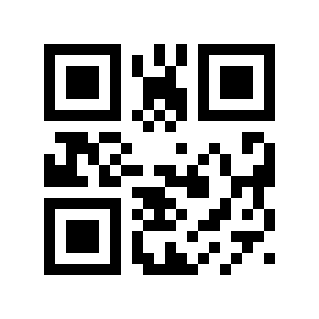
Codabar-Prüfziffer übertragen#
Scannen Sie die folgenden Setup-Codes, um festzulegen, ob die Codabar-Prüfziffer übertragen wird.
Bemerkung
Aktivieren Sie die Übertragungsprüfziffer. Bitte aktivieren Sie zuerst die Prüfziffernüberprüfungsfunktion
* Deaktivieren# |
Aktivieren# |
Codabar-Start-/Stoppzeichen übertragen#
Lesen Sie den folgenden Setup-Code, um festzulegen, ob das Codabar-Startzeichen/Endzeichen übertragen wird.
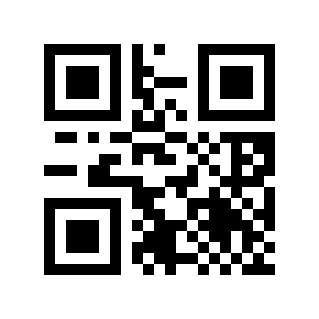
Deaktivieren# |
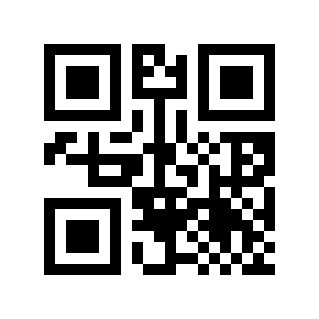
* Aktivieren# |
Codabar-Start-/Stoppzeichenformat#
Lesen Sie den folgenden Setup-Code, um das Codabar-Startzeichen-/Endzeichenformat festzulegen.
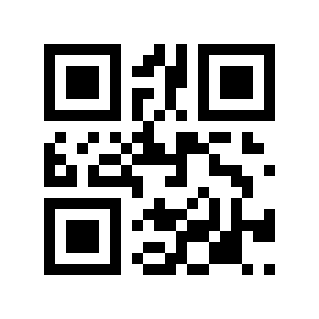
* Normales ABCD-Format# |
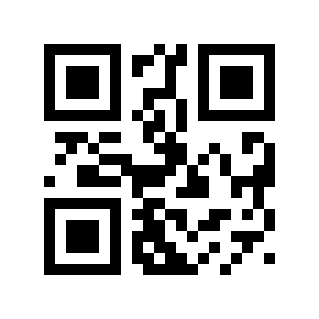
ABCD/TN*E-Format# |
Groß-/Kleinschreibung der Codabar-Start-/Stoppzeichen#
Lesen Sie den folgenden Setup-Code, um festzulegen, ob das Codabar-Startzeichen/Endzeichen Groß- oder Kleinbuchstaben ist.
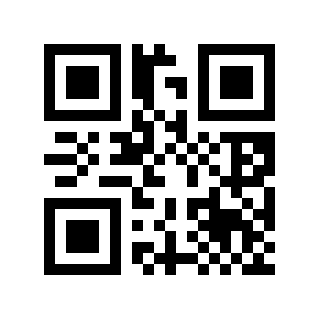
* Großbuchstaben# |
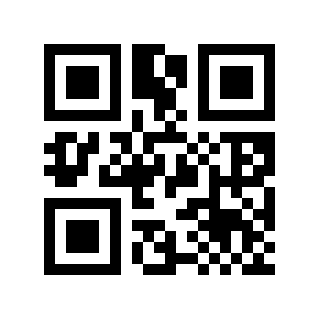
Kleinbuchstaben# |
Codabar-Mindestlänge#
Die Mindestlänge für Codabar kann auf zwei Arten eingestellt werden: Methode 1 erfordert, dass der Benutzer einen QR-Code generiert, und ist flexibler für Benutzer mit vielen Einstellungen; Methode 2 folgt den Schritten zum Scannen der Setup-Codes in diesem Handbuch.
Methode 1:
Codabar-Mindestlängen-Setup-Code-Inhaltsformat: >!000156XX. XX ist die Einstellungsvariable, Dezimalbereich 0-255.
Beispiel: Wenn die Mindestlänge von Codabar auf 2 eingestellt ist, lautet der Inhalt des Setup-Codes: >!0001562.
Beispiel: Wenn die Mindestlänge von Codabar auf 12 eingestellt ist, lautet der Inhalt des Setup-Codes: >!00015612.
Methode 2:
Scannen Sie den Setup-Code „Codabar-Mindestlänge“
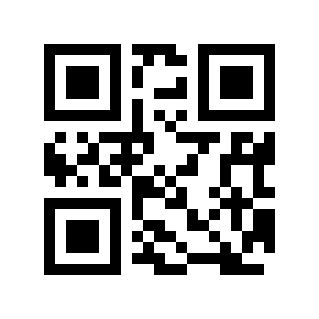
Codabar-Mindestlänge#
Scannen Sie den „Digital Setup Code“. Wenn die Mindestlänge beispielsweise 2 Ziffern beträgt, scannen Sie 2; Wenn die Mindestlänge 12 Ziffern beträgt, scannen Sie 1,2
Scannen Sie den Setup-Code „Bestätigen“, um die Einstellung abzuschließen
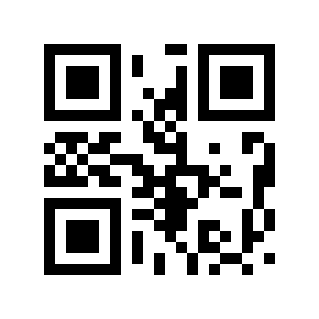
Bestätigen#
Codabar-Maximallänge#
Die Maximallänge für Codabar kann auf zwei Arten eingestellt werden: Methode 1 erfordert, dass der Benutzer einen QR-Code generiert, und ist flexibler für Benutzer mit vielen Einstellungen; Methode 2 folgt den Schritten zum Scannen der Setup-Codes in diesem Handbuch.
Methode 1:
Codabar-Codeinhaltsformat für die Einstellung der maximalen Länge: >!000157XX. XX ist die Einstellungsvariable, Dezimalbereich 0-255.
Beispiel: Wenn die maximale Länge von Codabar auf 9 eingestellt ist, lautet der Inhalt des Setup-Codes: >!0001579.
Beispiel: Wenn die maximale Länge von Codabar auf 20 eingestellt ist, lautet der Inhalt des Setup-Codes: >!00015720.
Methode 2:
Scannen Sie den Setup-Code „Codabar-Maximallänge“
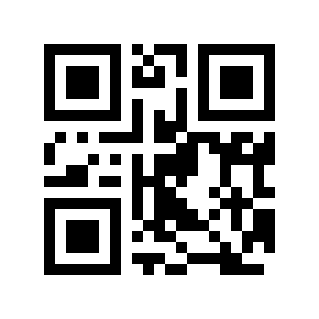
Codabar-Maximallänge#
Scannen Sie den „Digital Setup Code“. Wenn die maximale Länge beispielsweise 9 Ziffern beträgt, scannen Sie 9; Wenn die maximale Länge 20 Ziffern beträgt, scannen Sie 2,0
Scannen Sie den Setup-Code „Bestätigen“, um die Einstellung abzuschließen
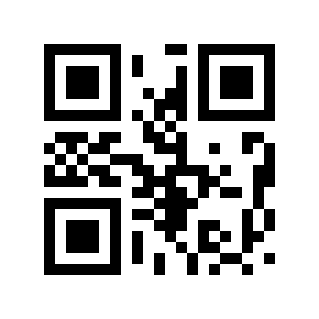
Bestätigen#
Code 93#
Code 93-Schalter#
Scannen Sie die folgenden Setup-Codes, um das Lesen von Code 93-Barcodes zu aktivieren oder zu deaktivieren.
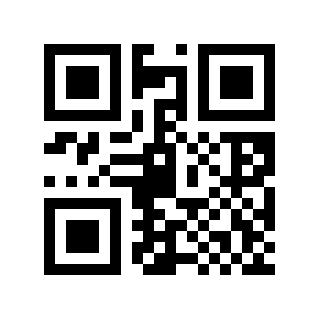
Deaktivieren# |
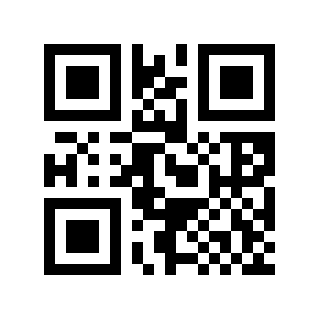
* Aktivieren# |
Code 93-Mindestlänge#
Die Mindestlänge für Code 93 kann auf zwei Arten eingestellt werden: Methode 1 erfordert, dass der Benutzer einen QR-Code generiert, und ist flexibler für Benutzer mit vielen Einstellungen; Methode 2 folgt den Schritten zum Scannen der Setup-Codes in diesem Handbuch.
Methode 1:
Code 93 Mindestlängen-Setup-Code-Inhaltsformat: >!000163XX. XX ist die Einstellungsvariable, Dezimalbereich 0-255.
Beispiel: Die Mindestlänge von Code 93 ist auf 2 eingestellt, dann lautet der Inhalt des Setup-Codes: >!0001632.
Beispiel: Die Mindestlänge von Code 93 ist auf 12 eingestellt, dann lautet der Inhalt des Setup-Codes: >!00016312.
Methode 2:
Scannen Sie den Setup-Code „Code 93-Mindestlänge“
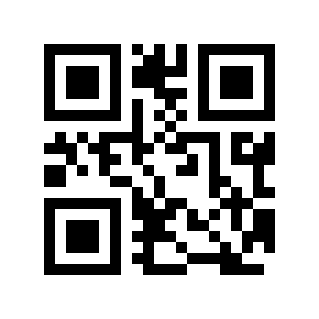
Code 93-Mindestlänge#
Scannen Sie den „Digital Setup Code“. Wenn die Mindestlänge beispielsweise 2 Ziffern beträgt, scannen Sie 2; Wenn die Mindestlänge 12 Ziffern beträgt, scannen Sie 1,2
Scannen Sie den Setup-Code „Bestätigen“, um die Einstellung abzuschließen
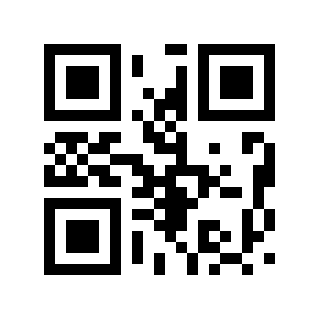
Bestätigen#
Code 93-Maximallänge#
Die Maximallänge für Code 93 kann auf zwei Arten eingestellt werden: Methode 1 erfordert, dass der Benutzer einen QR-Code generiert, und ist flexibler für Benutzer mit vielen Einstellungen; Methode 2 folgt den Schritten zum Scannen der Setup-Codes in diesem Handbuch.
Methode 1:
Code 93 Maximales Längeneinstellungscode-Inhaltsformat: >!000164XX. XX ist die Einstellungsvariable, Dezimalbereich 0-255.
Beispiel: Die maximale Länge von Code 93 ist auf 9 eingestellt, dann lautet der Inhalt des Setup-Codes: >!0001649.
Beispiel: Die maximale Länge von Code 93 ist auf 20 eingestellt, dann lautet der Inhalt des Setup-Codes: >!00016420.
Methode 2:
Scannen Sie den Setup-Code „Code 93-Maximallänge“
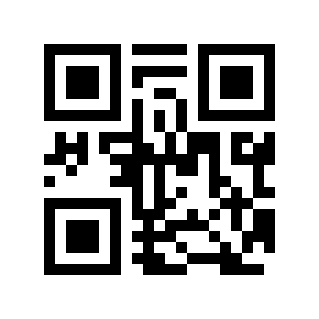
Code 93-Maximallänge#
Scannen Sie den „Digital Setup Code“. Wenn die maximale Länge beispielsweise 9 Ziffern beträgt, scannen Sie 9; Wenn die maximale Länge 20 Ziffern beträgt, scannen Sie 2,0
Scannen Sie den Setup-Code „Bestätigen“, um die Einstellung abzuschließen
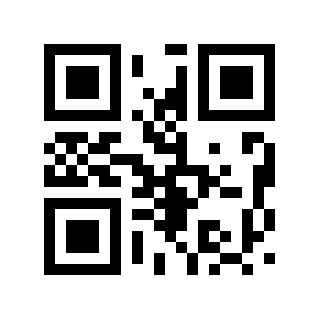
Bestätigen#
Code 11#
Code 11-Schalter#
Scannen Sie die folgenden Setup-Codes, um das Lesen von Code 11-Barcodes zu aktivieren oder zu deaktivieren.
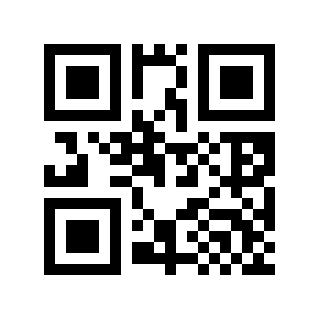
* Deaktivieren# |
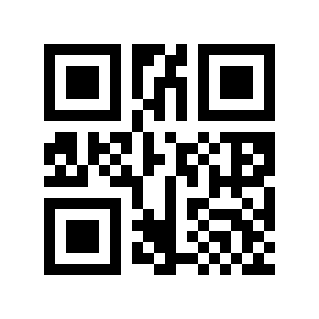
Aktivieren# |
Code 11-Prüfziffer prüfen#
Scannen Sie die folgenden Setup-Codes, um festzulegen, ob die Code 11-Prüfziffer geprüft wird.
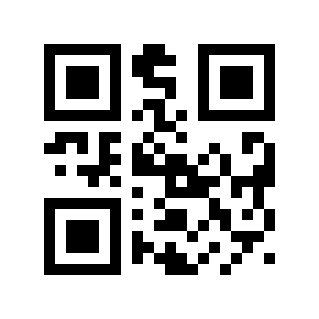
* Keine Prüfung# |
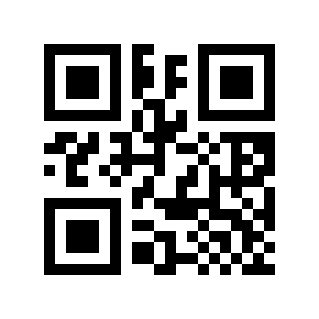
1 Prüfziffer# |
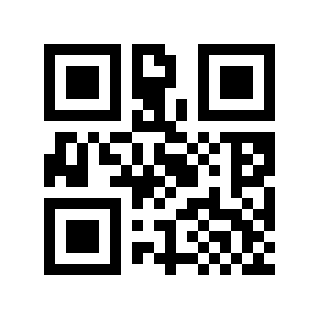
2 Prüfziffern# |
Code 11-Prüfziffer übertragen#
Scannen Sie die folgenden Setup-Codes, um festzulegen, ob die Code 11-Prüfziffer übertragen wird.
Bemerkung
Aktivieren Sie die Übertragungsprüfziffer. Bitte aktivieren Sie zuerst die Prüfziffernüberprüfungsfunktion
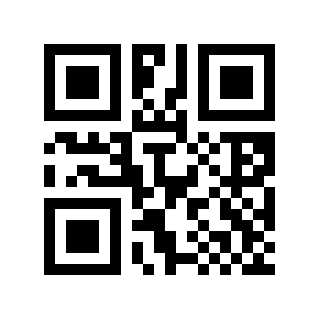
* Deaktivieren# |
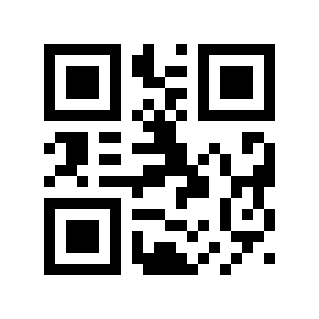
Aktivieren# |
Code 11-Mindestlänge#
Die Mindestlänge für Code 11 kann auf zwei Arten eingestellt werden: Methode 1 erfordert, dass der Benutzer einen QR-Code generiert, und ist flexibler für Benutzer mit vielen Einstellungen; Methode 2 folgt den Schritten zum Scannen der Setup-Codes in diesem Handbuch.
Methode 1:
Code 11 Mindestlängen-Setup-Code-Inhaltsformat: >!000173XX. XX ist eine Einstellvariable mit einem Dezimalbereich von 0-255.
Beispiel: Die Mindestlänge von Code 11 ist auf 2 eingestellt, dann lautet der Inhalt des Setup-Codes: >!0001732.
Beispiel: Die Mindestlänge von Code 11 ist auf 12 eingestellt, dann lautet der Inhalt des Setup-Codes: >!00017312.
Methode 2:
Scannen Sie den Setup-Code „Code 11-Mindestlänge“
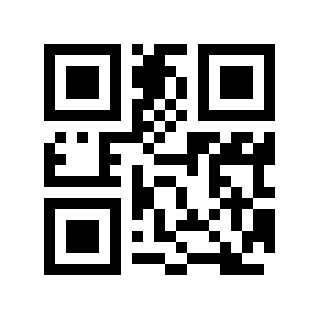
Code 11-Mindestlänge#
Scannen Sie den „Digital Setup Code“. Wenn die Mindestlänge beispielsweise 2 Ziffern beträgt, scannen Sie 2; Wenn die Mindestlänge 12 Ziffern beträgt, scannen Sie 1,2
Scannen Sie den Setup-Code „Bestätigen“, um die Einstellung abzuschließen
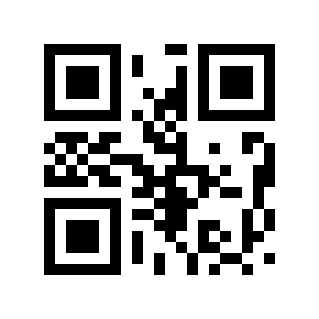
Bestätigen#
Code 11-Maximallänge#
Die Maximallänge für Code 11 kann auf zwei Arten eingestellt werden: Methode 1 erfordert, dass der Benutzer einen QR-Code generiert, und ist flexibler für Benutzer mit vielen Einstellungen; Methode 2 folgt den Schritten zum Scannen der Setup-Codes in diesem Handbuch.
Methode 1:
Code 11 Maximales Längeneinstellungscode-Inhaltsformat: >!000174XX. XX ist die Einstellungsvariable, Dezimalbereich 0-255.
Beispiel: Die maximale Länge von Code 11 ist auf 9 eingestellt, dann lautet der Inhalt des Setup-Codes: >!0001749.
Beispiel: Die maximale Länge von Code 11 ist auf 20 eingestellt, dann lautet der Inhalt des Setup-Codes: >!00017420.
Methode 2:
Scannen Sie den Setup-Code „Code 11-Maximallänge“
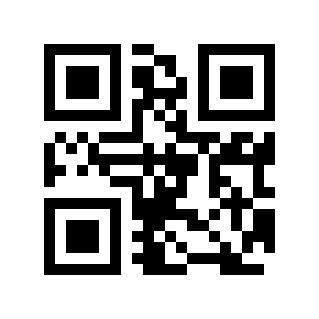
Code 11-Maximallänge#
Scannen Sie den „Digital Setup Code“. Wenn die maximale Länge beispielsweise 9 Ziffern beträgt, scannen Sie 9; Wenn die maximale Länge 20 Ziffern beträgt, scannen Sie 2,0
Scannen Sie den Setup-Code „Bestätigen“, um die Einstellung abzuschließen
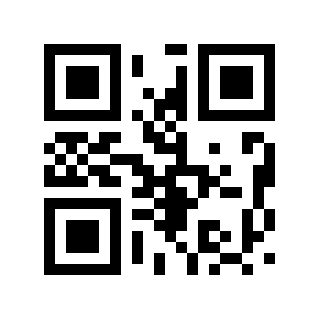
Bestätigen#
MSI Plessey#
MSI Plessey-Schalter#
Scannen Sie die folgenden Setup-Codes, um das Lesen von MSI Plessey-Barcodes zu aktivieren oder zu deaktivieren.
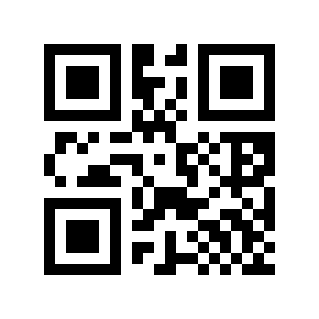
* Deaktivieren# |
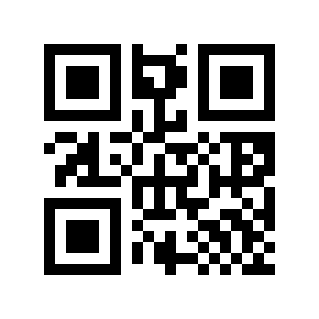
Aktivieren# |
MSI Plessey-Prüfziffer prüfen#
Scannen Sie die folgenden Setup-Codes, um festzulegen, ob die MSI Plessey-Prüfziffer geprüft wird.
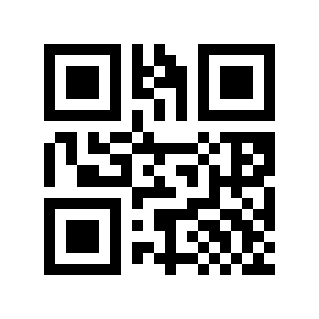
* MOD10 Einzelzeichenprüfung# |
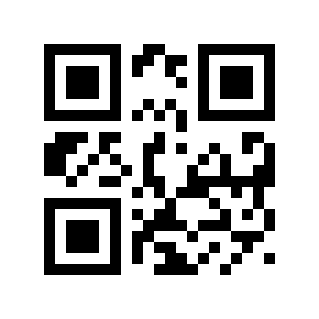
MOD10/MOD10 Doppelzeichenprüfung# |
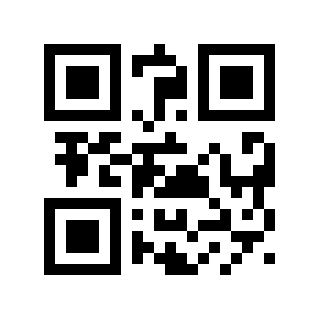
MOD10/MOD11 Doppelzeichenprüfung# |
MSI Plessey-Prüfziffer übertragen#
Scannen Sie die folgenden Setup-Codes, um festzulegen, ob die MSI Plessey-Prüfziffer übertragen wird.
Bemerkung
Aktivieren Sie die Übertragungsprüfziffer. Bitte aktivieren Sie zuerst die Prüfziffernüberprüfungsfunktion
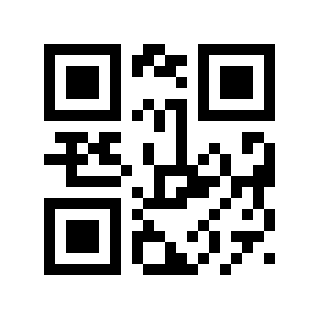
* Deaktivieren# |
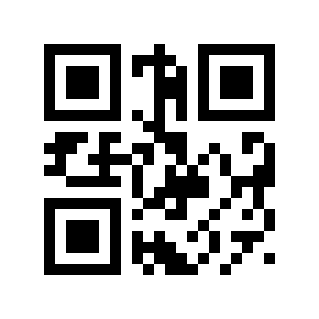
Aktivieren# |
MSI Plessey-Mindestlänge#
Die Mindestlänge für MSI Plessey kann auf zwei Arten eingestellt werden: Methode 1 erfordert, dass der Benutzer einen QR-Code generiert, und ist flexibler für Benutzer mit vielen Einstellungen; Methode 2 folgt den Schritten zum Scannen der Setup-Codes in diesem Handbuch.
Methode 1:
MSI Plessey-Mindestlängen-Setup-Code-Inhaltsformat: >!000193XX. XX ist die Einstellvariable, Dezimalbereich 0-255.
Beispiel: Die Mindestlänge von MSI Plessey ist auf 2 eingestellt, dann lautet der Inhalt des Setup-Codes: >!0001932.
Beispiel: Die Mindestlänge von MSI Plessey ist auf 12 eingestellt, dann lautet der Inhalt des Setup-Codes: >!00019312.
Methode 2:
Scannen Sie den Setup-Code „MSI Plessey-Mindestlänge“
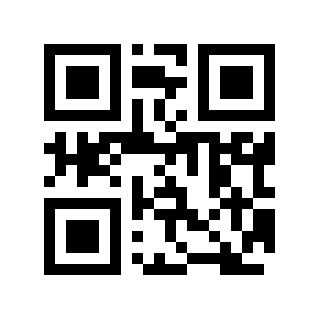
MSI Plessey-Mindestlänge#
Scannen Sie den „Digital Setup Code“. Wenn die Mindestlänge beispielsweise 2 Ziffern beträgt, scannen Sie 2; Wenn die Mindestlänge 12 Ziffern beträgt, scannen Sie 1,2
Scannen Sie den Setup-Code „Bestätigen“, um die Einstellung abzuschließen
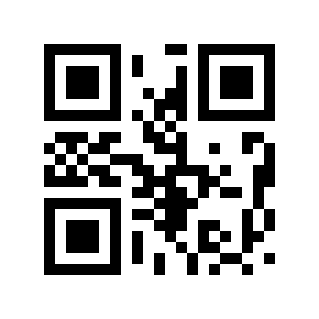
Bestätigen#
MSI Plessey-Maximallänge#
Die Maximallänge für MSI Plessey kann auf zwei Arten eingestellt werden: Methode 1 erfordert, dass der Benutzer einen QR-Code generiert, und ist flexibler für Benutzer mit vielen Einstellungen; Methode 2 folgt den Schritten zum Scannen der Setup-Codes in diesem Handbuch.
Methode 1:
MSI Plessey-Codeinhaltsformat für die Einstellung der maximalen Länge: >!000194XX. XX ist die Einstellvariable, Dezimalbereich 0-255.
Beispiel: Die maximale Länge von MSI Plessey ist auf 9 eingestellt, dann lautet der Inhalt des Setup-Codes: >!0001949.
Beispiel: Die maximale Länge von MSI Plessey ist auf 20 eingestellt, dann lautet der Inhalt des Setup-Codes: >!00019420.
Methode 2:
Scannen Sie den Setup-Code „MSI Plessey-Maximallänge“
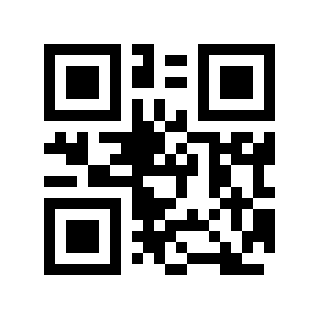
MSI Plessey-Maximallänge#
Scannen Sie den „Digital Setup Code“. Wenn die maximale Länge beispielsweise 9 Ziffern beträgt, scannen Sie 9; Wenn die maximale Länge 20 Ziffern beträgt, scannen Sie 2,0
Scannen Sie den Setup-Code „Bestätigen“, um die Einstellung abzuschließen
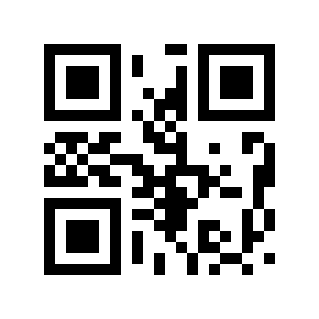
Bestätigen#
GS1 DataBar/RSS#
Scannen Sie die folgenden Setup-Codes, um das Lesen von GS1 DataBar-Barcodes zu aktivieren oder zu deaktivieren.
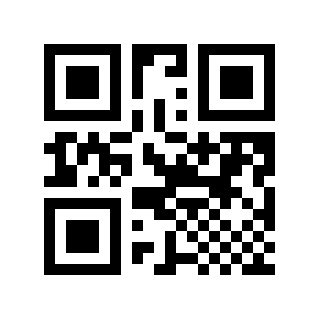
* Deaktivieren# |
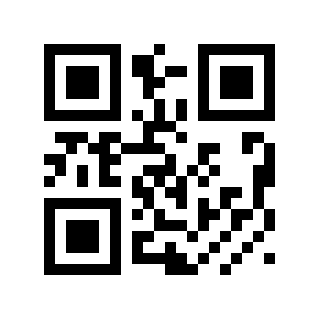
Aktivieren# |
Composite Code#
Lesen Sie den folgenden Setup-Code, um das Lesen von Composite-Code-Barcodes zu aktivieren/deaktivieren.
Bemerkung
Zusammengesetzten Code aktivieren. Bitte aktivieren Sie zunächst den entsprechenden Code.
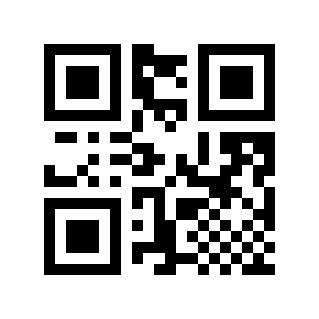
* Deaktivieren# |
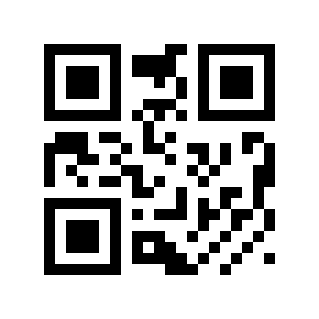
Aktivieren# |
TELEPEN#
Scannen Sie die folgenden Setup-Codes, um das Lesen von TELEPEN-Barcodes zu aktivieren oder zu deaktivieren.
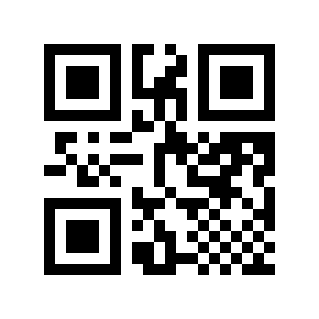
* Deaktivieren# |
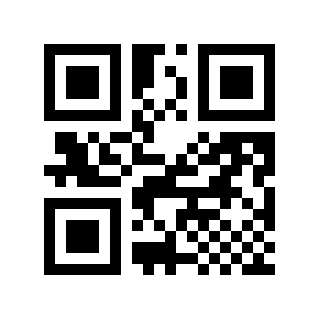
Aktivieren# |
TRIOPTIC#
Scannen Sie die folgenden Setup-Codes, um das Lesen von TRIOPTIC-Barcodes zu aktivieren oder zu deaktivieren.
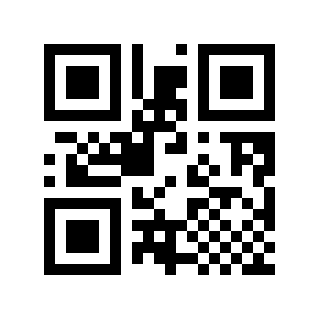
* Deaktivieren# |
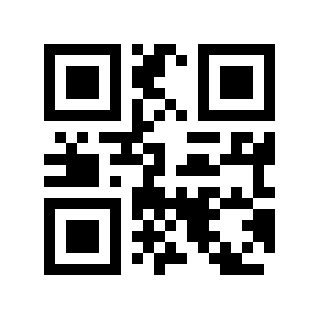
Aktivieren# |
HONG KONG 2 OF 5/CHINA POST#
Lesen Sie den folgenden Setup-Code, um das Lesen des HONGKONG 2 von 5-Barcodes zu aktivieren/deaktivieren.
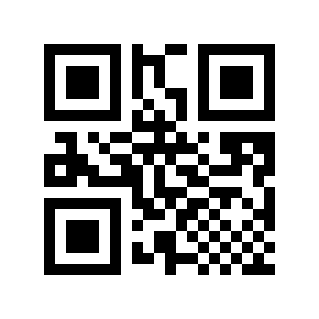
* Deaktivieren# |
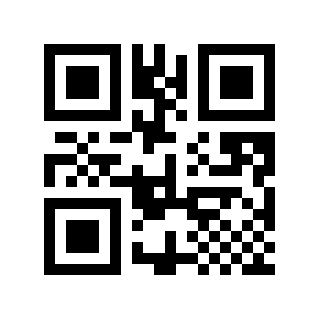
Aktivieren# |
Korea Post/Korea Post#
Lesen Sie den folgenden Setup-Code, um das Lesen von KOREA POST/Korea Post-Barcodes zu aktivieren/deaktivieren. Die Barcodelänge muss 6 Byte betragen.
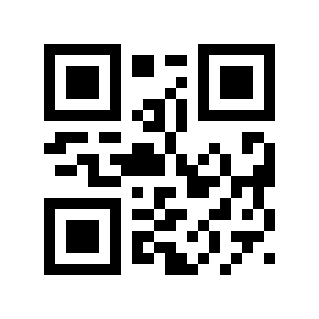
* Deaktivieren# |
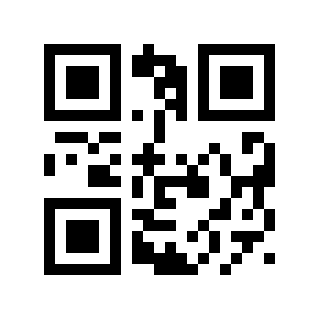
Aktivieren# |
KOREA POST Prüfzifferübertragung#
Lesen Sie den folgenden Setup-Code, um festzulegen, ob die KOREA POST-Prüfziffer übertragen wird.
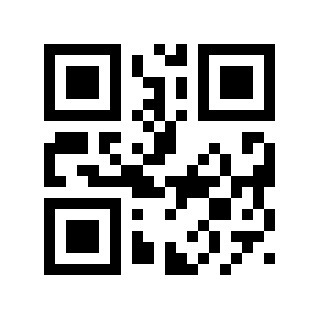
* Deaktivieren# |
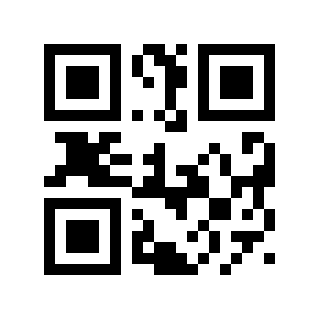
Aktivieren# |
KOREA POST-Daten rückgängig gemacht#
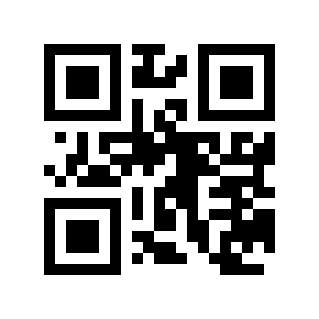
* Deaktivieren# |
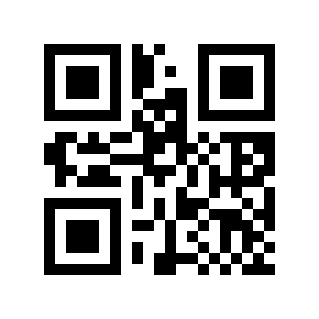
Aktivieren# |
PDF417#
PDF417-Schalter#
Scannen Sie die folgenden Setup-Codes, um das Lesen von PDF417-Barcodes zu aktivieren oder zu deaktivieren.
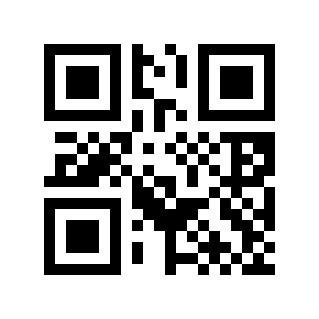
Deaktivieren# |
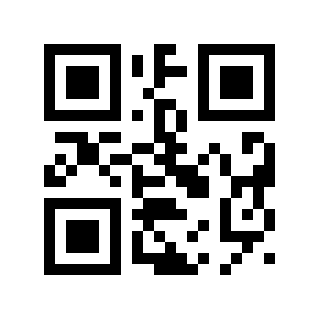
* Aktivieren# |
PDF417 Vorwärts- und Rückwärtserkennung#
Lesen Sie den folgenden Setup-Code, um festzulegen, ob der Vorwärts-/Rückwärts-PDF417-Code gelesen werden kann.
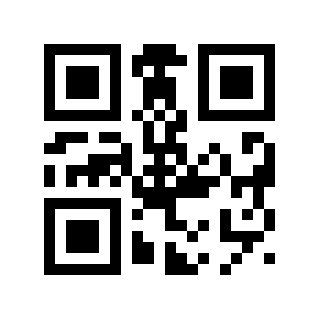
* Nur positive Farbe lesen# |
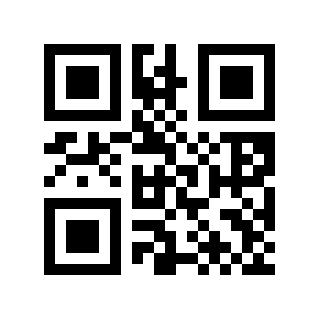
schreibgeschützte Umkehrfarbe# |
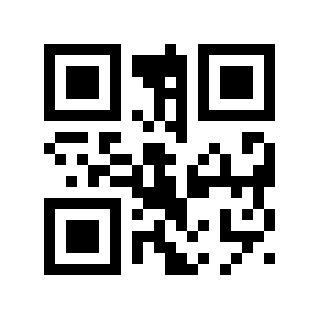
kann sowohl in positiven als auch in negativen Farben gelesen werden# |
QR Code#
QR-Schalter#
Lesen Sie den folgenden Setup-Code, um das Lesen von QR-Barcodes zu aktivieren/deaktivieren.
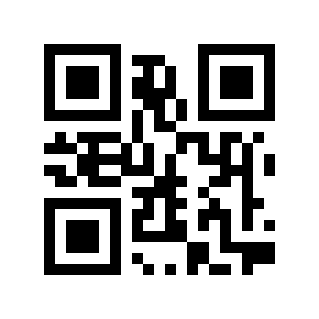
Deaktivieren# |
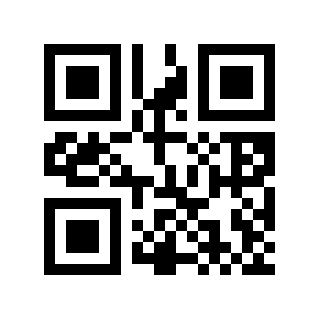
* Aktivieren# |
Positive und negative Farblesung des QR-Codes#
Lesen Sie den folgenden Setup-Code, um festzulegen, ob der QR-Code mit positiver/umgekehrter Farbe gelesen werden kann.
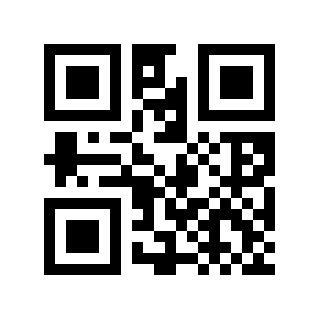
* Nur positive Farbe lesen# |
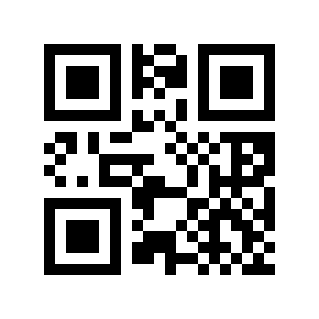
schreibgeschützte Umkehrfarbe# |
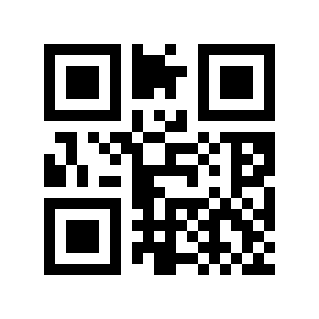
kann sowohl in positiven als auch in negativen Farben gelesen werden# |
Nur normale Farbe lesen (umgekehrter Farbcode)# |
QR-Code-Spiegellesung#
Lesen Sie den folgenden Setup-Code, um festzulegen, ob der Bild-QR-Code gelesen werden kann.
Deaktivieren# |
* Aktivieren# |
Data Matrix (DM)#
Data Matrix-Schalter#
Scannen Sie die folgenden Setup-Codes, um das Lesen von Data Matrix-Barcodes zu aktivieren oder zu deaktivieren.
Deaktivieren# |
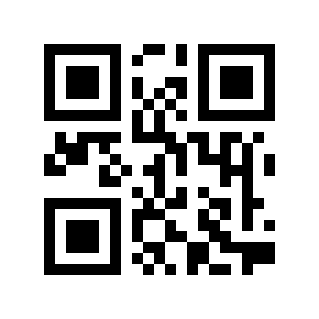
* Aktivieren# |
Data Matrix positive und negative Farbmessung#
Lesen Sie den folgenden Setup-Code, um festzulegen, ob der positive/umgekehrte Farb-Data-Matrix-Code gelesen werden kann.
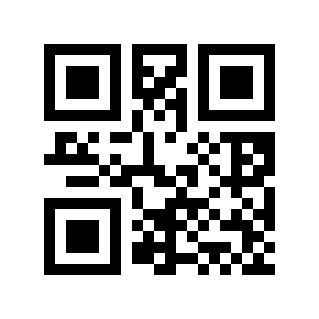
* Nur positive Farbe lesen# |
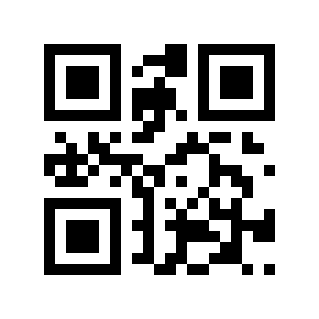
schreibgeschützte Umkehrfarbe# |
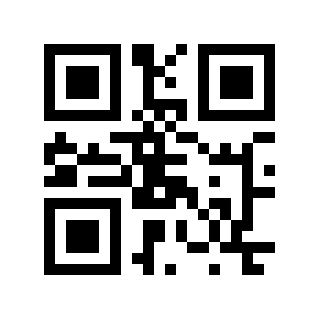
kann sowohl in positiven als auch in negativen Farben gelesen werden# |
Data-Matrix-Spiegellesen#
Lesen Sie den folgenden Setup-Code, um festzulegen, ob der Bild-Data-Matrix-Code gelesen werden kann.
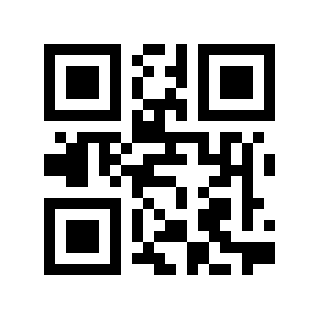
* Deaktivieren# |
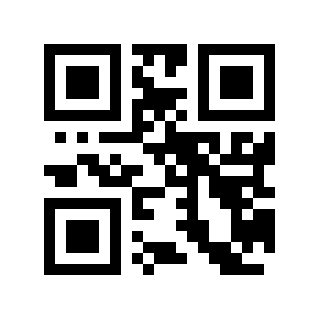
Aktivieren# |
DM ECI-Steuerung#
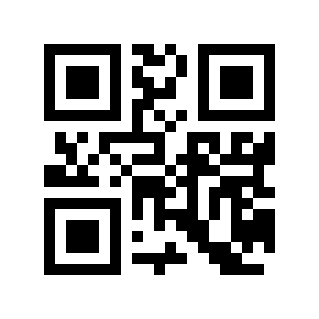
* Deaktivieren# |
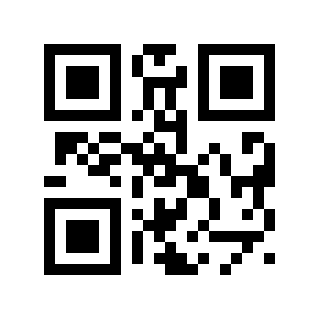
Aktivieren# |
Aztec Code#
Lesen Sie den folgenden Setup-Code, um das Lesen von AZTEC CODE-Barcodes zu aktivieren/deaktivieren.
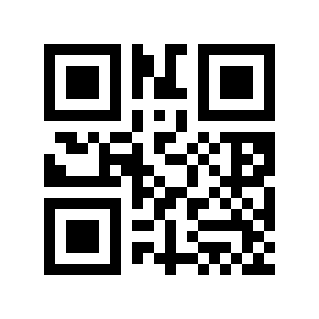
* Deaktivieren# |
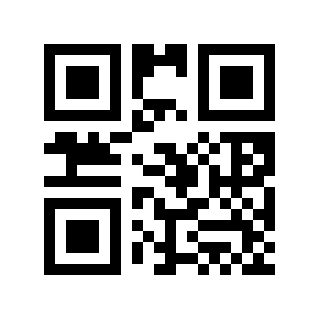
Aktivieren# |