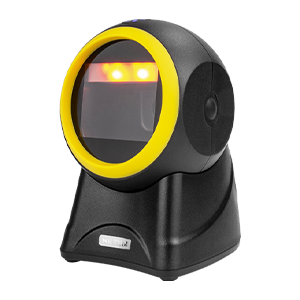
Édition des données#
Identifiant du code-barres#
AIM ID#
AIM est l’abréviation d’Automatic Identification Manufacturers (Automatic Identification Manufacturers Association). AIM ID définit des codes d’identification pour divers codes-barres standard (les utilisateurs ne peuvent pas personnaliser AIM ID). Pour des définitions spécifiques, voir l’Annexe C : Liste AIM ID. Le module de lecture peut ajouter ce code d’identification devant les données du code-barres après décodage. Le format est : « ] » + lettre « C » + chiffre « 0 », par exemple AIM ID ou Code 128 est « ]C0 ». Les utilisateurs peuvent identifier différents types de codes-barres via AIM ID.

* Désactiver# |

Activer# |
Code ID#
Les utilisateurs peuvent identifier différents types de codes-barres via Code ID, et Code ID utilise un caractère pour l’identification. Voir l’Annexe B pour des définitions spécifiques : Liste Code ID

* Désactiver# |

Activer# |
Terminateur#
Pour permettre à l’hôte de séparer rapidement les résultats de lecture, activez le terminateur. Le module de lecture ajoute alors le terminateur sélectionné à la fin des données de sortie.
Désactiver# |

Retour chariot et saut de ligne# |

* Retour chariot# |
Tabulation (TAB)# |

Deux retours chariot# |
Préfixe#
Activation du préfixe#
Le préfixe est une chaîne personnalisée par l’utilisateur et ajoutée aux données de sortie. Il peut être ajouté en scannant le code de réglage « Activer » ; si vous devez annuler le préfixe, veuillez scanner le code de réglage « Désactiver ».

* Désactiver# |

Activer# |
Réglage du contenu du préfixe#
Il existe deux méthodes pour définir le préfixe. La première méthode consiste à générer un code-barres 2D ; elle est plus pratique et plus flexible lorsque de nombreuses valeurs doivent être configurées. La seconde consiste à scanner, dans l’ordre indiqué, les codes de réglage de ce manuel.
Première méthode :
Ajoutez le format de contenu du code de réglage de préfixe : >!010800XX. XX est la variable de réglage, XX est exprimé en hexadécimal, deux caractères forment une unité et tout manque est comblé par 0. Il peut être superposé arbitrairement et un préfixe de données à 10 chiffres maximum est pris en charge.
Par exemple : Si vous devez définir le caractère de préfixe A, consultez le tableau de comparaison des caractères dans l’Annexe E. La valeur hexadécimale est 41 et le contenu du code de réglage est : >!01080041.
Par exemple : si vous devez définir les caractères de préfixe A B C, consultez le tableau de comparaison des caractères dans l’annexe E. Les valeurs hexadécimales sont 41 42 43, alors le contenu du code de réglage est : >!010800414243.
Deuxième méthode :
Scannez le code de réglage « Réglage du préfixe »

Réglage du préfixe#
Scannez le « Code de réglage numérique » dans l’ordre, tous les deux forment un groupe.
Par exemple : si vous devez définir le caractère de préfixe A, consultez le tableau de comparaison des caractères en annexe E. Si la valeur hexadécimale est 41, scannez 4 et 1 respectivement.
Par exemple : si vous devez définir le caractère de préfixe ABC, consultez le tableau de comparaison des caractères dans l’Annexe E. La valeur hexadécimale est 414243, puis scannez 4, 1, 4, 2, 4, 3 respectivement.
Scannez le code de réglage « OK » pour terminer le réglage.

Confirmer#
Suffixe#
Activation du suffixe#
Le suffixe est une chaîne personnalisée par l’utilisateur et ajoutée aux données de sortie. Il peut être ajouté en scannant le code de réglage « Activer » ; si vous devez annuler le suffixe, veuillez scanner le code de réglage « Désactiver ».

* Désactiver# |
Activer# |
Réglage du contenu du suffixe#
Il existe deux méthodes pour définir le suffixe. La première méthode consiste à générer un code-barres 2D ; elle est plus pratique et plus flexible lorsque de nombreuses valeurs doivent être configurées. La seconde consiste à scanner, dans l’ordre indiqué, les codes de réglage de ce manuel.
Première méthode :
Ajoutez le format de contenu du code de réglage de suffixe : >!010801XX. XX est la variable de réglage, XX est exprimé en hexadécimal, deux caractères forment une unité et tout manque est comblé par 0. Il peut être superposé arbitrairement et un maximum de 10 suffixes sont pris en charge.
Par exemple : Si vous devez définir le caractère de suffixe A, consultez le tableau de comparaison des caractères dans l’Annexe E. La valeur hexadécimale est 41 et le contenu du code de réglage est : >!01080141.
Par exemple : si vous devez définir le caractère suffixe ABC, consultez le tableau de comparaison des caractères dans l’Annexe E. La valeur hexadécimale est 414243, alors le contenu du code de réglage est : >!010801414243.
Deuxième méthode :
Scannez le code de réglage « Réglage du suffixe »
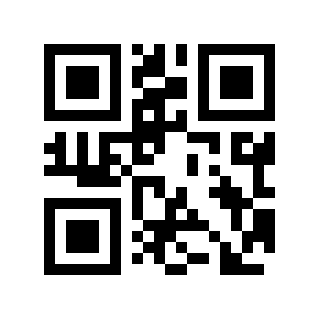
Réglage du suffixe#
Scannez le « Code de réglage numérique » dans l’ordre, tous les deux forment un groupe.
Par exemple : si vous devez définir le caractère suffixe A, consultez le tableau de comparaison des caractères en annexe E. Si la valeur hexadécimale est 41, scannez 4 et 1 respectivement.
Par exemple : si vous devez définir le caractère suffixe ABC, consultez le tableau de comparaison des caractères dans l’annexe E. La valeur hexadécimale est 414243, puis scannez 4, 1, 4, 2, 4, 3 respectivement.
Scannez le code de réglage « OK » pour terminer le réglage.

Confirmer#
Ajout d’un préfixe par type de code-barres#
Activation de l’ajout d’un préfixe par type de code-barres#
Le préfixe est une chaîne personnalisée par l’utilisateur et ajoutée aux données de sortie. Il peut être ajouté en scannant le code de réglage « Activer » ; si vous devez annuler le préfixe, veuillez scanner le code de réglage « Désactiver ».

* Désactiver# |

Activer# |
Réglage du contenu du préfixe par type de code-barres#
Il existe deux méthodes pour définir le contenu du préfixe. La première méthode consiste à générer un code-barres 2D ; elle est plus pratique et plus flexible lorsque de nombreuses valeurs doivent être configurées. La seconde consiste à scanner, dans l’ordre indiqué, les codes de réglage de ce manuel.
Première méthode :
Ajoutez un préfixe en fonction du type de code-barres. Le format du contenu du code de réglage est : >!010806XXXX. XXXX est une variable de réglage. Les deux premiers XX représentent le type de code-barres. La valeur hexadécimale correspondante peut être trouvée conformément à l’annexe F. Le XX suivant est exprimé en hexadécimal. Deux caractères forment une unité. Les insuffisants sont remplis de 0. Ils peuvent se superposer arbitrairement. La prise en charge maximale est un préfixe de données à 10 chiffres.
Par exemple : vous devez définir le caractère A du préfixe du code-barres Code 128. Selon l’annexe F, la valeur hexadécimale de Code 128 est 01. Consultez le tableau de comparaison des caractères à l’annexe E. La valeur hexadécimale du caractère A est 41, le contenu du code de réglage est donc : >!0108060141.
Par exemple : vous devez définir les caractères de préfixe du code-barres Code 128 A B C. Selon l’annexe F, la valeur hexadécimale de Code 128 est 01. Consultez le tableau de comparaison des caractères à l’annexe E. Les caractères hexadécimaux de A B C sont respectivement 41 42 43. Ensuite, le contenu du code de réglage est : >!01080601414243.
Deuxième méthode :
Scannez le code de réglage « Réglage du préfixe »

Réglage du préfixe#
Définissez la symbologie en scannant les codes de réglage numériques par paires.
Par exemple : vous devez définir un préfixe pour Code 128. Selon le type de code-barres indiqué à l’annexe F, la valeur hexadécimale du type de code-barres de Code 128 est 01, puis scannez 0 et 1 respectivement.
Définissez le contenu du préfixe et scannez le « Code de réglage numérique » en séquence, tous les deux constituent un groupe.
Par exemple : si vous devez définir le caractère de préfixe A, consultez le tableau de comparaison des caractères en annexe E. La valeur hexadécimale du caractère A est 41, donc scannez 4 et 1 respectivement.
Scannez le code de réglage « OK » pour terminer le réglage

Confirmer#
Effacement du préfixe par type de code-barres#
Cette fonction efface un préfixe déjà configuré. La première méthode consiste à générer un code-barres 2D ; elle est plus pratique lorsque plusieurs valeurs doivent être configurées. La seconde consiste à scanner, dans l’ordre indiqué, les codes de réglage de ce manuel.
Première méthode :
Le format du contenu du code de réglage du préfixe clair en fonction du type de code-barres est : >!010808XX. XX est la variable de réglage, XX indique le type de code-barres en hexadécimal, deux caractères forment une unité et tout manque est comblé par 0. Les valeurs hexadécimales pertinentes peuvent être trouvées dans l’annexe F.
Par exemple : vous devez effacer le préfixe du code-barres Code 128. Selon l’annexe F, la valeur hexadécimale de Code 128 est 01, le contenu du code de réglage est alors : >!01080801.
Deuxième méthode :
Scannez le code de réglage « Effacer le préfixe »

Effacer le préfixe#
Effacez le type de code-barres et scannez le « Code de réglage numérique » en séquence, chacun deux en groupe.
Par exemple : vous devez effacer le préfixe Code 128. Selon le type de code-barres indiqué à l’annexe F, la valeur hexadécimale du type de code-barres Code 128 est 01, puis scannez 0 et 1 respectivement.
Scannez le code de réglage « OK » pour terminer le réglage.

Confirmer#
Ajout d’un suffixe par type de code-barres#
Activation de l’ajout d’un suffixe par type de code-barres#
Le suffixe est une chaîne personnalisée par l’utilisateur et ajoutée aux données de sortie. Il peut être ajouté en scannant le code de réglage « Activer » ; si vous devez annuler le suffixe, veuillez scanner le code de réglage « Désactiver ».
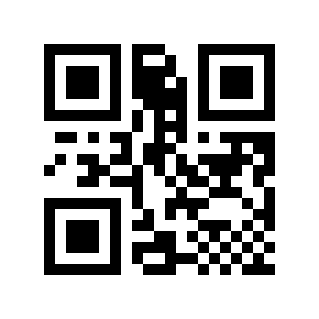
* Désactiver# |
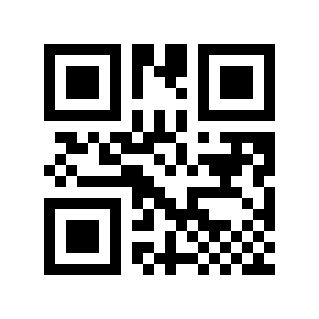
Activer# |
Réglage du contenu du suffixe par type de code-barres#
Il existe deux méthodes pour définir le contenu du suffixe. La première méthode consiste à générer un code-barres 2D ; elle est plus pratique et plus flexible lorsque de nombreuses valeurs doivent être configurées. La seconde consiste à scanner, dans l’ordre indiqué, les codes de réglage de ce manuel.
Première méthode :
Ajoutez un suffixe en fonction du type de code-barres. Le format du contenu du code de réglage est : >!010807XXXX. Parmi eux, XXXX est une variable de réglage. Les deux premiers XX représentent le type de code-barres. La valeur hexadécimale correspondante se trouve à l’annexe F. Le XX suivant est exprimé en hexadécimal. Deux caractères forment une unité. Les manquants sont remplis de 0. Ils peuvent être superposés arbitrairement. La prise en charge maximale est un suffixe de données à 10 chiffres.
Par exemple : vous devez définir le caractère A du suffixe du code-barres Code 128. Selon l’annexe F, la valeur hexadécimale de Code 128 est 01. Consultez le tableau de comparaison des caractères à l’annexe E. La valeur hexadécimale du caractère A est 41, le contenu du code de réglage est donc : >!0108070141.
Par exemple : vous devez définir les caractères de suffixe du code-barres Code 128 A B C. Selon l’annexe F, la valeur hexadécimale de Code 128 est 01. Consultez le tableau de comparaison des caractères à l’annexe E. Les caractères hexadécimaux A B C sont respectivement 41 42 43. Le contenu du code de réglage est alors : >!01080701414243.
Deuxième méthode :
Scannez le code de réglage « Réglage du suffixe »

Réglage du suffixe#
Définissez la symbologie en scannant les codes de réglage numériques par paires.
Par exemple : vous devez définir un suffixe pour Code 128. Selon le type de code-barres indiqué à l’annexe F, la valeur hexadécimale du type de code-barres de Code 128 est 01, puis scannez 0 et 1 respectivement.
Définissez le contenu du suffixe et scannez le « Code de réglage numérique » en séquence, tous les deux constituent un groupe.
Par exemple : si vous devez définir le caractère suffixe A, consultez le tableau de comparaison des caractères en annexe E. La valeur hexadécimale du caractère A est 41, donc scannez 4 et 1 respectivement.
Scannez le code de réglage « OK » pour terminer le réglage

Confirmer#
Effacement du suffixe par type de code-barres#
Cette fonction efface un suffixe déjà configuré. La première méthode consiste à générer un code-barres 2D ; elle est plus pratique lorsque plusieurs valeurs doivent être configurées. La seconde consiste à scanner, dans l’ordre indiqué, les codes de réglage de ce manuel.
Première méthode :
Le format du contenu pour effacer le code de réglage du suffixe en fonction du type de code-barres est : >!010809XX. XX est la variable de réglage, XX indique le type de code-barres en hexadécimal, deux caractères forment une unité et tout manque est comblé par 0. Les valeurs hexadécimales pertinentes peuvent être trouvées dans l’annexe F.
Par exemple : vous devez effacer le suffixe du code-barres Code 128. Selon l’annexe F, la valeur hexadécimale de Code 128 est 01, le contenu du code de réglage est alors : >!01080901.
Deuxième méthode :
Scannez le code de réglage « Effacer le suffixe »

Effacer le suffixe#
Effacez le type de code-barres et scannez le « Code de réglage numérique » en séquence, chacun deux en groupe.
Par exemple : vous devez effacer le suffixe Code 128. Selon le type de code-barres indiqué à l’annexe F, la valeur hexadécimale du type de code-barres de Code 128 est 01, puis scannez 0 et 1 respectivement.
Scannez le code de réglage « OK » pour terminer le réglage

Confirmer#
Masquage de caractères fixes#
Cette fonction permet de masquer les chaînes qui ne doivent pas être transmises.
Activation du masquage des caractères fixes#
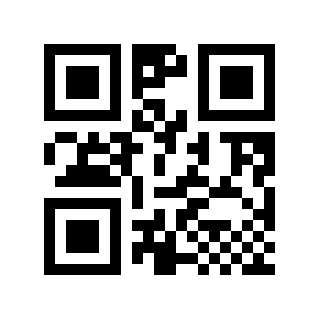
* Désactiver# |

Activer# |
Réglage des caractères fixes à masquer#
Il existe deux méthodes pour masquer les paramètres de caractères fixes. La première méthode consiste à générer un code-barres 2D ; elle est plus pratique et plus flexible lorsque de nombreuses valeurs doivent être configurées. La seconde consiste à scanner, dans l’ordre indiqué, les codes de réglage de ce manuel.
Première méthode :
Masquer le format du contenu du code de réglage de caractère fixe : >!010802XX. XX est une variable de réglage, XX est exprimé en hexadécimal, deux caractères forment une unité et tout manque est comblé par 0. Il peut être superposé arbitrairement, avec un maximum de 20 chiffres.
Par exemple : si vous devez définir le caractère masqué A, consultez le tableau de comparaison des caractères dans l’Annexe E. La valeur hexadécimale est 41 et le contenu du code de réglage est : >!01080241.
Par exemple : si vous devez définir le caractère masqué ABC, consultez le tableau de comparaison des caractères dans l’Annexe E. La valeur hexadécimale est 414243, alors le contenu du code de réglage est : >!010802414243.
Deuxième méthode :
Scannez le code de réglage « Masquer les caractères fixes »

Masquage de caractères fixes#
Scannez le « Code de réglage numérique » dans l’ordre, tous les deux forment un groupe.
Par exemple : si vous devez masquer le caractère A, consultez le tableau de comparaison des caractères en annexe E. Si la valeur hexadécimale est 41, scannez respectivement 4 et 1.
Par exemple : si vous devez masquer les sauts de ligne, consultez le tableau de comparaison des caractères dans l’annexe E. Si la valeur hexadécimale est 0A, scannez 0 et A respectivement.
Scannez le code de réglage « OK » pour terminer le réglage

Confirmer#
Conservation des données de code-barres selon leur longueur#
Cette fonction permet de ne conserver que les données nécessaires dans le code-barres.
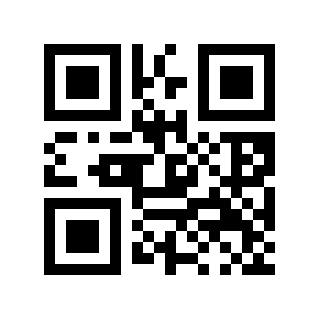
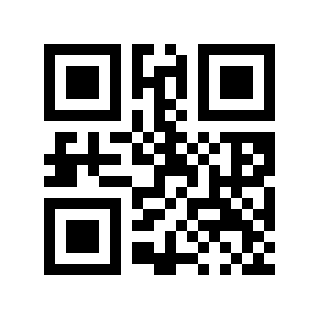
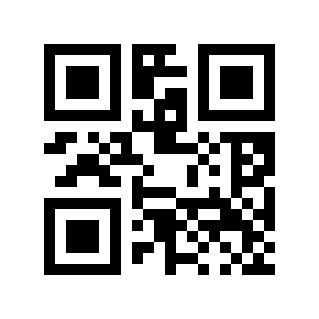
Activation de la conservation des données#
* Désactiver# |
Index avant# |
Index arrière# |
Note
L’index avant est compté depuis le début des données ; l’index arrière est compté depuis la fin des données.
Conserver la position de départ des données#
Il existe deux méthodes pour le réglage initial. La première méthode consiste à générer un code-barres 2D ; elle est plus pratique et plus flexible lorsque de nombreuses valeurs doivent être configurées. La seconde consiste à scanner, dans l’ordre indiqué, les codes de réglage de ce manuel.
Première méthode :
Le format du contenu du code de réglage de la position de départ est : >!00102AXX. XX est la variable de réglage et la plage décimale est de 1 à 65 535.
Par exemple : si la position de départ est définie sur 11, le contenu du code de réglage est : >!00102A11.
Deuxième méthode :
Scannez le code de réglage « Position de départ »

position de départ#
Scannez le « Code de réglage du numéro », en commençant par le numéro, scannez le code de réglage du numéro correspondant. Par exemple, pour le 11ème chiffre, scannez 1,1 ; pour le 100ème chiffre, scannez 1,0,0.
Scannez le code de réglage « OK » pour terminer le réglage

Confirmer#
Conserver la position finale des données#
Il existe deux méthodes pour mettre fin aux paramètres. La première méthode consiste à générer un code-barres 2D ; elle est plus pratique et plus flexible lorsque de nombreuses valeurs doivent être configurées. La seconde consiste à scanner, dans l’ordre indiqué, les codes de réglage de ce manuel.
Première méthode :
Le format du contenu du code de réglage de la position finale est : >!00102BXX. XX est la variable de réglage et la plage décimale est de 1 à 65 535.
Par exemple : si la position finale est définie sur 50, le contenu du code de réglage est : >!00102B50.
Deuxième méthode :
Scannez le code de réglage « Position finale »

position finale#
Scannez le « Code de réglage du numéro », commencez par le numéro de fin et scannez le code de réglage du numéro correspondant. Par exemple, pour la 50ème position, scannez 5,0.
Scannez le code de réglage « OK » pour terminer le réglage

Confirmer#
Masquage des données de code-barres selon leur longueur#
Cette fonction permet de masquer les données inutiles dans le code-barres.
Activation du masquage des données de code-barres#

* Désactiver# |

Index avant# |

Index arrière# |
Note
L’index avant est compté depuis le début des données ; l’index arrière est compté depuis la fin des données.
Position de début des données à masquer#
Il existe deux méthodes pour le réglage initial. La première méthode consiste à générer un code-barres 2D ; elle est plus pratique et plus flexible lorsque de nombreuses valeurs doivent être configurées. La seconde consiste à scanner, dans l’ordre indiqué, les codes de réglage de ce manuel.
Première méthode :
Le format du contenu du code de réglage de la position de départ est : >!001027XX. Parmi eux, XX est la variable de réglage et la plage décimale est de 1 à 65 535.
Par exemple : si la position de départ est définie sur 11, le contenu du code de réglage est : >!00102711.
Deuxième méthode :
Scannez le code de réglage « Position de départ »

position de départ#
Scannez le « Code de réglage du numéro », en commençant par le numéro, scannez le code de réglage du numéro correspondant. Par exemple, pour le 11ème chiffre, scannez 1,1 ; pour le 100ème chiffre, scannez 1,0,0.
Scannez le code de réglage « OK » pour terminer le réglage

Confirmer#
Position de fin des données à masquer#
Il existe deux méthodes pour mettre fin aux paramètres. La première méthode consiste à générer un code-barres 2D ; elle est plus pratique et plus flexible lorsque de nombreuses valeurs doivent être configurées. La seconde consiste à scanner, dans l’ordre indiqué, les codes de réglage de ce manuel.
Première méthode :
Le format du contenu du code de réglage de la position finale est : >!001028XX. XX est la variable de réglage et la plage décimale est de 1 à 65 535.
Par exemple : si la position finale est définie sur 50, le contenu du code de réglage est : >!00102850.
Deuxième méthode :
Scannez le code de réglage « Position finale »

position finale#
Scannez le « Code de réglage du numéro », commencez par le numéro de fin et scannez le code de réglage du numéro correspondant. Par exemple, pour la 11ème position, scannez 1,1 ;
Pour la 100ème position, scannez 1,0,0.
Scannez le code de réglage « OK » pour terminer le réglage

Confirmer#
Masquage d’une plage de données par type de code-barres#
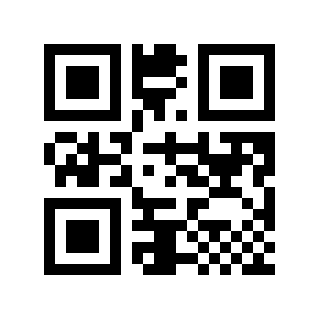
Cette fonction permet de masquer les données inutiles selon le type de code-barres.
Activation du masquage des données par type de code-barres#
* Désactiver# |

Index avant# |

Index arrière# |
Note
L’index avant est compté depuis le début des données ; l’index arrière est compté depuis la fin des données.
Position de début du masquage par type de code-barres#
Il existe deux méthodes pour le réglage initial. La première méthode consiste à générer un code-barres 2D ; elle est plus pratique et plus flexible lorsque de nombreuses valeurs doivent être configurées. La seconde consiste à scanner, dans l’ordre indiqué, les codes de réglage de ce manuel.
Première méthode :
Le format du contenu de la position de départ des données masquées selon le type de code-barres est : >!01080AXXXX. XXXX est une variable de réglage. Les deux premiers XX représentent le type de code-barres. La valeur hexadécimale correspondante peut être trouvée conformément à l’annexe F. Le XX suivant est exprimé en hexadécimal. Deux caractères forment une unité. Les caractères restants sont remplis par 0 et la plage de longueurs est 0x0000-0xFFFF.
Par exemple : il est nécessaire de masquer la position de départ de Code 128 et de la définir sur 11. Selon l’annexe F, la valeur hexadécimale de Code 128 est 01 et la valeur hexadécimale de 11 est 0B. Le contenu du code de réglage est alors : >!01080A010B.
Deuxième méthode :
Scannez le code de réglage « Type de code-barres et position de départ »

Type de code-barres et position de départ#
Définissez le type de code-barres et scannez le « Code de réglage du numéro » en séquence, chacun deux en groupe.
Par exemple : Code 128 doit être masqué. Selon le type de code-barres indiqué à l’annexe F, la valeur hexadécimale du type de code-barres de Code 128 est 01, donc scannez 0 et 1 respectivement.
Définissez la position de départ et scannez les « codes de réglage numériques » en séquence, tous les deux en groupe.
L’utilisation ici fait référence à l’hexadécimal. Par exemple, le 11ème chiffre est hexadécimal 0B, scannez 0, B ; le 100ème chiffre, hexadécimal 64, scan 6, 4.
Scannez le code de réglage « OK » pour terminer le réglage

Confirmer#
Position de fin du masquage par type de code-barres#
Il existe deux méthodes pour mettre fin aux paramètres. La première méthode consiste à générer un code-barres 2D ; elle est plus pratique et plus flexible lorsque de nombreuses valeurs doivent être configurées. La seconde consiste à scanner, dans l’ordre indiqué, les codes de réglage de ce manuel.
Première méthode :
Le format du contenu de la position finale des données masquées selon le type de code-barres est : >!01080BXXXX. XXXX est une variable de réglage. Les deux premiers XX représentent le type de code-barres. La valeur hexadécimale correspondante peut être trouvée conformément à l’annexe F. Le XX suivant est exprimé en hexadécimal. Deux caractères forment une unité. Les valeurs manquantes sont remplies par 0. La plage de longueurs est 0x0000-0xFFFF.
Par exemple : il est nécessaire de masquer la position finale de Code 128 et de la définir sur 100. Selon l’annexe F, la valeur hexadécimale de Code 128 est 01 et la valeur hexadécimale de 100 est 64. Le contenu du code de réglage est alors : >!01080B0164.
Deuxième méthode :
Scannez le code de réglage « Type de code-barres et position finale »

Type de code-barres et position finale#
Définissez le type de code-barres et scannez le « Code de réglage du numéro » en séquence, chacun deux en groupe.
Par exemple : Code 128 doit être masqué. Selon le type de code-barres indiqué à l’annexe F, la valeur hexadécimale du type de code-barres de Code 128 est 01, donc scannez 0 et 1 respectivement.
Réglez la position finale et scannez les « codes de réglage numériques » en séquence, tous les deux en groupe.
L’utilisation ici fait référence à l’hexadécimal. Par exemple, le 11ème chiffre est hexadécimal 0B, scannez 0, B ; le 100ème chiffre, hexadécimal 64, scan 6, 4.
Scannez le code de réglage « OK » pour terminer le réglage

Confirmer#
Masquage de caractères en début de code-barres par type#
Cette fonction permet de masquer un nombre quelconque de caractères inutiles au début des données, selon le type de code-barres.
Activation du masquage en début de code-barres par type#

* Désactiver# |

Activer# |
Réglage de la longueur à masquer en début de code-barres par type#
Il existe deux manières de définir la longueur. La première méthode consiste à générer un code-barres 2D ; elle est plus pratique et plus flexible lorsque de nombreuses valeurs doivent être configurées. La seconde consiste à scanner, dans l’ordre indiqué, les codes de réglage de ce manuel.
Première méthode :
Le réglage de la longueur à masquer en début de code-barres respecte le format suivant : >!01080CXXXX. XXXX est la variable de réglage : les deux premiers XX indiquent le type de code-barres (consultez l’annexe F) et les deux derniers XX indiquent la longueur en hexadécimal. Saisissez deux caractères par unité et complétez avec un 0 si nécessaire. La plage de longueurs est 0x0000-0xFFFF.
Par exemple : il faut masquer les données avec une longueur d’en-tête de 15 dans Code 128. Selon l’annexe F, la valeur hexadécimale de Code 128 est 01 et la valeur hexadécimale de 15 est 0F. Le contenu du code de réglage est alors : >!01080C010F.
Deuxième méthode :
Scannez le code de réglage « Type et longueur du code-barres »

Type et longueur du code-barres#
Définissez le type de code-barres et scannez le « Code de réglage du numéro » en séquence, chacun deux en groupe.
Par exemple : Code 128 doit être masqué. Selon le type de code-barres indiqué à l’annexe F, la valeur hexadécimale du type de code-barres de Code 128 est 01, donc scannez 0 et 1 respectivement.
Réglez la longueur et scannez le « code de réglage numérique » en séquence, tous les deux forment un groupe.
L’utilisation ici fait référence à l’hexadécimal. Par exemple, si la longueur est 11, hexadécimal 0B, scannez 0, B ; si la longueur est de 100, hexadécimal 64, scannez 6,4.
Scannez le code de réglage « OK » pour terminer le réglage

Confirmer#
Masquage de caractères en fin de code-barres par type#
Cette fonction permet de masquer un nombre quelconque de caractères inutiles à la fin des données, selon le type de code-barres.
Activation du masquage en fin de code-barres par type#

* Désactiver# |

Activer# |
Réglage de la longueur à masquer en fin de code-barres par type#
Il existe deux manières de définir la longueur. La première méthode consiste à générer un code-barres 2D ; elle est plus pratique et plus flexible lorsque de nombreuses valeurs doivent être configurées. La seconde consiste à scanner, dans l’ordre indiqué, les codes de réglage de ce manuel.
Première méthode :
Le format de longueur permettant de masquer toute longueur de données à la fin du code-barres en fonction du type de code-barres est : >!01080DXXXX. XXXX est une variable de réglage. Les deux premiers XX représentent le type de code-barres. La valeur hexadécimale correspondante peut être trouvée conformément à l’annexe F. Le XX suivant est exprimé en hexadécimal. Deux caractères forment une unité. Les valeurs manquantes sont remplies par 0. La plage de longueurs est 0x0000-0xFFFF.
Par exemple : il faut masquer les données de longueur de queue 12 de Code 128. Selon l’annexe F, la valeur hexadécimale de Code 128 est 01 et la valeur hexadécimale de 12 est 0C, le contenu du code de réglage est alors : >!01080D010C.
Deuxième méthode :
Scannez le code de réglage « Type et longueur du code-barres »

Type et longueur du code-barres#
Définissez le type de code-barres et scannez le « Code de réglage du numéro » en séquence, chacun deux en groupe.
Par exemple : Code 128 doit être masqué. Selon le type de code-barres indiqué à l’annexe F, la valeur hexadécimale du type de code-barres de Code 128 est 01, donc scannez 0 et 1 respectivement.
Réglez la longueur et scannez le « code de réglage numérique » en séquence, tous les deux forment un groupe.
L’utilisation ici fait référence à l’hexadécimal. Par exemple, si la longueur est 11, hexadécimal 0B, scannez 0, B ; si la longueur est de 100, hexadécimal 64, scannez 6,4.
Scannez le code de réglage « OK » pour terminer le réglage

Confirmer#
Insertion de données personnalisées#
Cette fonction peut insérer des données définies par l’utilisateur à n’importe quelle position dans les données du code-barres selon les besoins.
Activation de l’insertion de données personnalisées#

* Désactiver# |

Activer# |
Données personnalisées#
Il existe deux méthodes pour personnaliser les données. La première méthode nécessite que l’utilisateur génère un code-barres 2D, ce qui tend à configurer plus d’utilisateurs et est plus flexible à utiliser. La deuxième méthode peut scanner le code de réglage dans ce manuel selon les étapes.
Première méthode :
Format de contenu du code de réglage de données personnalisé inséré : >!010803XX. XX est la variable de réglage, XX est exprimé en hexadécimal, deux caractères forment une unité et tout manque est comblé par 0. Il peut être superposé arbitrairement et un maximum de 20 chiffres de données personnalisées sont pris en charge.
Par exemple : si vous devez insérer des données personnalisées A, consultez le tableau de comparaison de caractères dans l’annexe E. La valeur hexadécimale est 41 et le contenu du code de réglage est : >!01080341.
Par exemple : si vous devez insérer des données personnalisées ABC, consultez le tableau de comparaison des caractères dans l’annexe E. La valeur hexadécimale est 414243, alors le contenu du code de réglage est : >!010803414243.
Deuxième méthode :
Scannez le code de réglage « données personnalisées »

Données personnalisées#
Scannez le « Code de réglage numérique » dans l’ordre, tous les deux forment un groupe.
Par exemple : si vous devez insérer des données personnalisées A, consultez le tableau de comparaison de caractères dans l’annexe E. Si la valeur hexadécimale est 41, scannez 4 et 1 respectivement.
Par exemple : si vous devez insérer des données personnalisées ABC, consultez le tableau de comparaison de caractères dans l’annexe E. La valeur hexadécimale est 414243, puis scannez 4, 1, 4, 2, 4, 3 respectivement.
Scannez le code de réglage « OK » pour terminer le réglage

Confirmer#
Position d’insertion#
Il existe deux méthodes pour définir la position d’insertion. La première méthode consiste à générer un code-barres 2D ; elle est plus pratique et plus flexible lorsque de nombreuses valeurs doivent être configurées. La seconde consiste à scanner, dans l’ordre indiqué, les codes de réglage de ce manuel.
Première méthode :
Insérez le format de contenu du code de réglage de position : >!00102EXX. XX est la variable de réglage, la plage décimale est de 1 à 65 535.
Par exemple : si la position d’insertion est définie sur 11, le contenu du code de réglage est : >!00102E11.
Deuxième méthode :
Scannez le code de réglage « Position d’insertion »

Position d’insertion#
Scannez le « code de réglage numérique », insérez la position et scannez le code de réglage numérique correspondant. Par exemple, pour la 11ème position, scannez 1,1 ;
Pour la 100ème position, scannez 1,0,0.
Scannez le code de réglage « OK » pour terminer le réglage

Confirmer#
Remplacement des données#
Cette fonction peut remplacer les données de la chaîne d’origine par n’importe quelle donnée selon les besoins.
Activation du remplacement des données#

* Désactiver# |
Activer# |
Réglage des données à remplacer#
Il existe deux méthodes pour définir les données remplacées. La première méthode consiste à générer un code-barres 2D ; elle est plus pratique et plus flexible lorsque de nombreuses valeurs doivent être configurées. La seconde consiste à scanner, dans l’ordre indiqué, les codes de réglage de ce manuel.
Première méthode :
Le format de contenu du code de réglage de données remplacé est : >!010804XX. XX est la variable de réglage et XX est exprimé en hexadécimal. Deux caractères forment une unité et tout manque est comblé par 0. Il peut être superposé arbitrairement et la prise en charge maximale est de 20 chiffres.
Par exemple : pour les données A remplacées, consultez le tableau de comparaison des caractères dans l’annexe E. La valeur hexadécimale est 41 et le contenu du code de réglage est : >!01080441.
Par exemple : pour les données remplacées ABC, consultez le tableau de comparaison des caractères dans l’annexe E. La valeur hexadécimale est 414243 et le contenu du code de réglage est : >!010804414243.
Deuxième méthode :
Scannez le code de réglage « données remplacées »

Données à remplacer#
Scannez le « Code de réglage numérique » dans l’ordre, tous les deux forment un groupe.
Par exemple : pour les données A remplacées, consultez le tableau de comparaison des caractères en annexe E. Si la valeur hexadécimale est 41, scannez respectivement 4 et 1.
Par exemple : si les données remplacées sont une nouvelle ligne, consultez le tableau de comparaison des caractères dans l’annexe E. Si l’hexadécimal est 0A, scannez 0 et A respectivement.
Scannez le code de réglage « OK » pour terminer le réglage

Confirmer#
Réglage des données de remplacement#
Il existe deux méthodes pour remplacer les paramètres de données. La première méthode consiste à générer un code-barres 2D ; elle est plus pratique et plus flexible lorsque de nombreuses valeurs doivent être configurées. La seconde consiste à scanner, dans l’ordre indiqué, les codes de réglage de ce manuel.
Première méthode :
Format du contenu du code de réglage des données de remplacement : >!010805XX. XX est la variable de réglage, XX est exprimé en hexadécimal, deux caractères forment une unité et tout manque est comblé par 0. Il peut être superposé arbitrairement et la prise en charge maximale est de 20 chiffres.
Par exemple : les données A remplacent les données d’origine, vérifiez le tableau de comparaison des caractères dans l’annexe E, la valeur hexadécimale est 41, puis le contenu du code de réglage est : >!01080541.
Par exemple : les données ABC remplacent les données d’origine, vérifiez le tableau de comparaison des caractères dans l’annexe E, la valeur hexadécimale est 414243, puis le contenu du code de réglage est : >!010805414243.
Deuxième méthode :
Scannez le code de réglage « Remplacer les données »

Données de remplacement#
Scannez le « Code de réglage numérique » dans l’ordre, tous les deux forment un groupe.
Par exemple : Les données A remplacent les données d’origine. Consultez le tableau de comparaison des caractères dans l’Annexe E. Si la valeur hexadécimale est 41, scannez 4 et 1 respectivement.
Par exemple : pour remplacer les données d’origine par des données de nouvelle ligne, consultez le tableau de comparaison de caractères dans l’annexe E. Si l’hexadécimal est 0A, scannez 0 et A respectivement.
Scannez le code de réglage « OK » pour terminer le réglage

Confirmer#
Saut de ligne et retour chariot#
Le saut de ligne (\n) et le retour chariot (\r\n) sont tous deux convertis en retour chariot (\r).

* Désactiver# |

Activer# |
Activation des codes URL#
Pour éviter une lecture erronée des codes-barres contenant des informations URL lors de la lecture des codes-barres de produits ou dans certaines autres applications spéciales, cette fonction peut désactiver la reconnaissance des codes-barres contenant des informations URL si nécessaire.
* Activer le code URL# |

Désactiver les codes URL# |
Fonction de facturation#
Afin d’utiliser ce module normalement dans le système de facturation, les utilisateurs peuvent convertir et sortir le format du code de facture en scannant le code de réglage suivant.
Note
Cette fonction prend en charge la facturation par codes-barres 2D Alipay, mais ne prend pas en charge la facturation par codes-barres 2D WeChat.
Activation de la fonction de facturation#

* Désactiver# |

Activer# |
Type de facture#

* Facture spéciale# |

Facture ordinaire# |
Règle GS1 activée#
Activez les règles GS1 et placez les segments AI entre parenthèses.
* Désactiver# |

Activer# |