Verwendet das MQTTs-Protokoll, um Daten an AWS IoT zu übertragen#
Bemerkung
Gilt nur für Barcode-Lesegeräte mit Wi-Fi-Übertragung, z. B. DS2800.
Registrieren Sie das Gerät auf der AWS IoT-Seite und erhalten Sie das Client-Zertifikat und den privaten Schlüssel#
Klicken Sie auf Things, um die Seite aufzurufen.
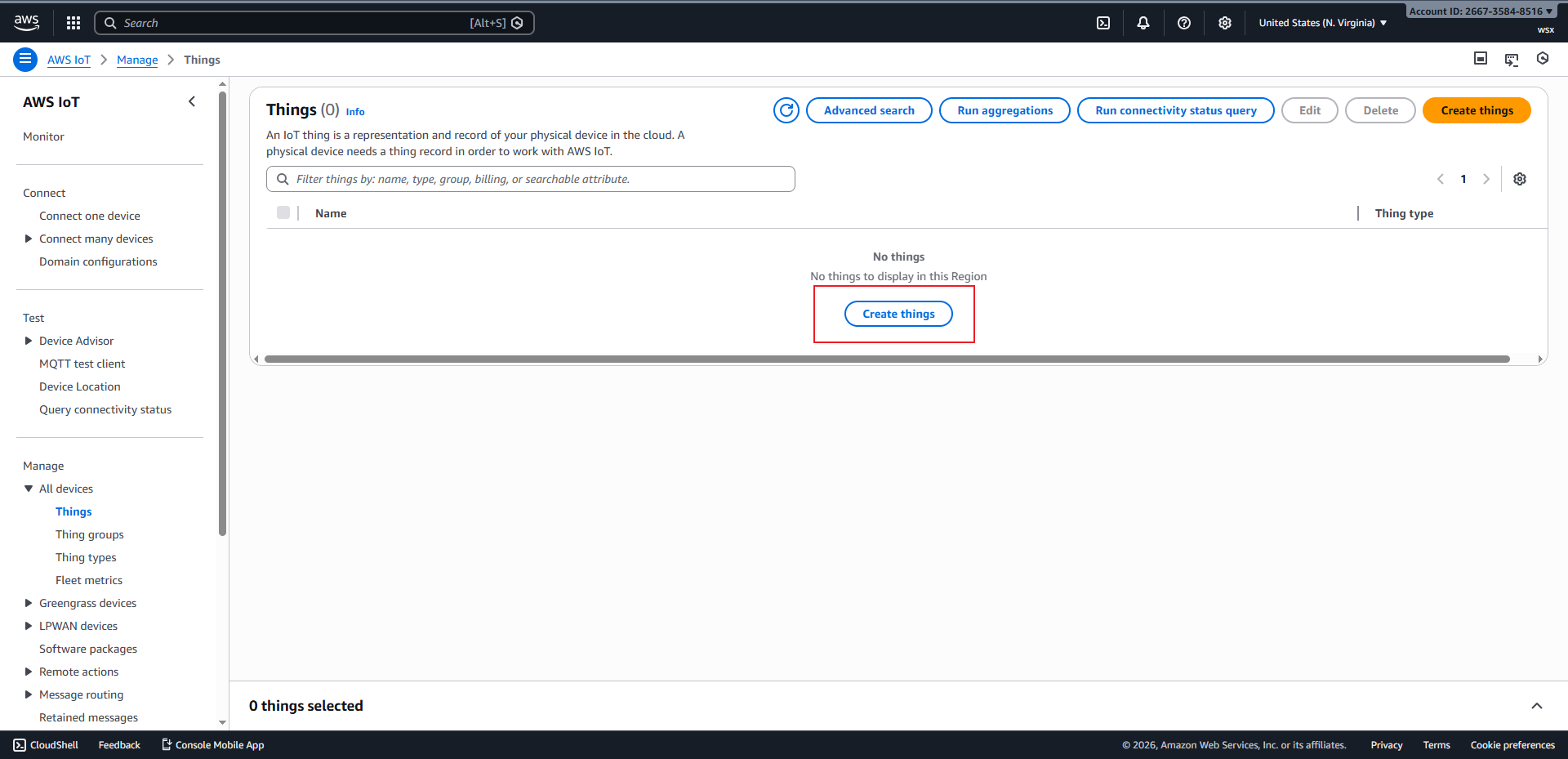
Dinge-Seite#
Klicken Sie auf
Create Things, um die Seite zur Geräteerstellung aufzurufen.
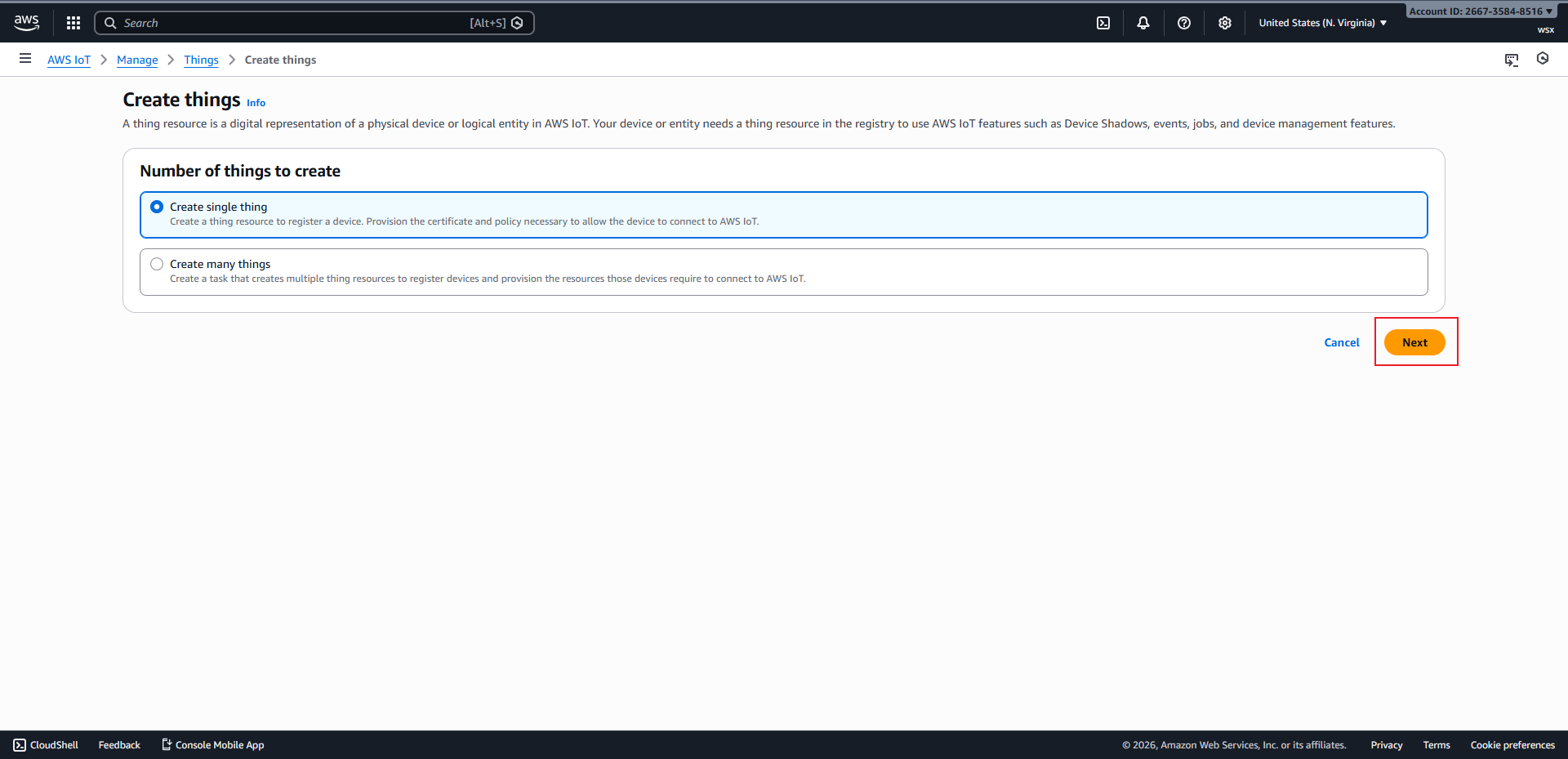
Seite „Dinge erstellen“.#
Klicken Sie auf
Next, um die Seite mit den Geräteeigenschaften aufzurufen.
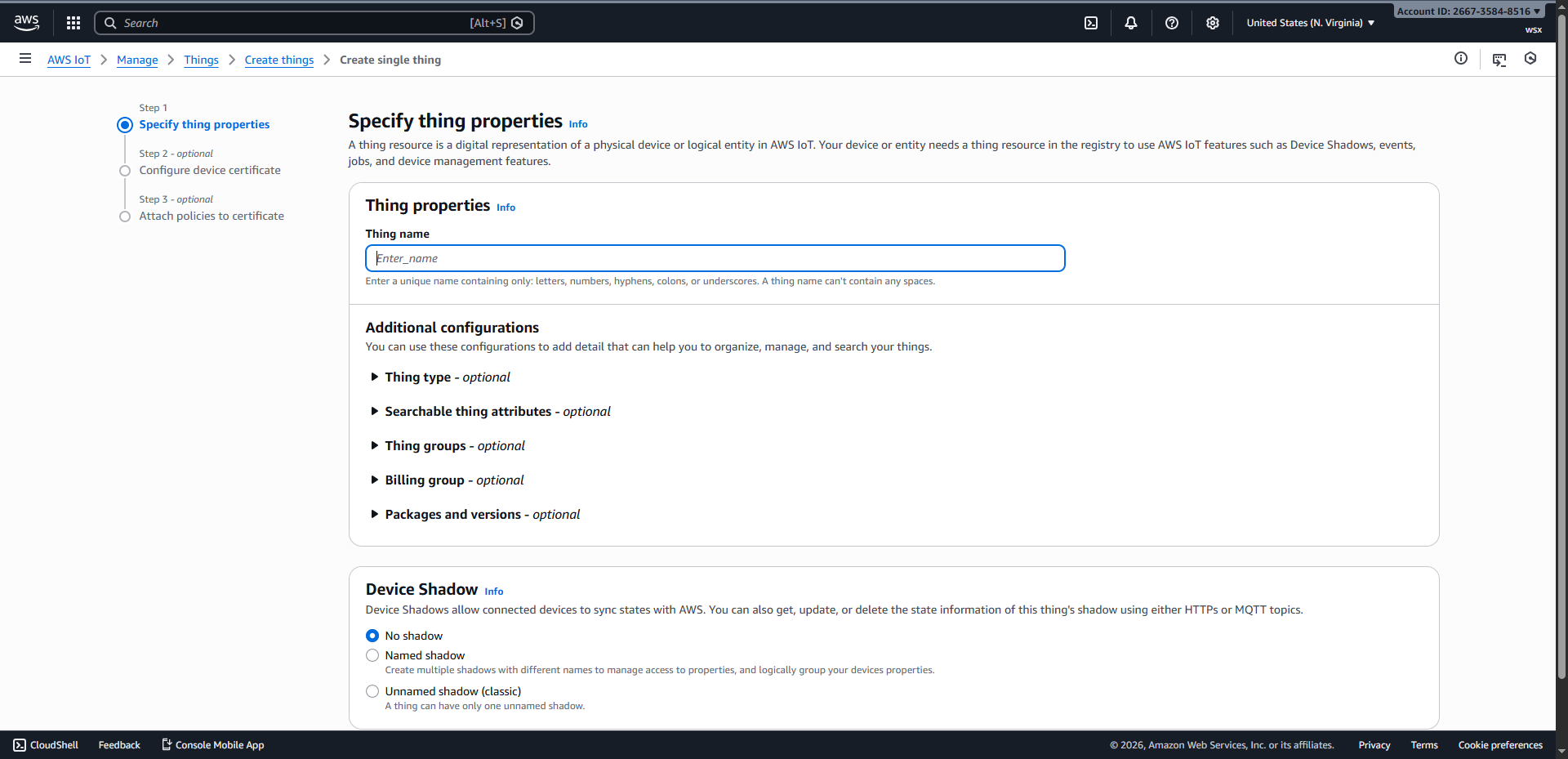
Objekteigenschaften festlegen#
Nachdem Sie den Namen des Dings eingegeben haben, klicken Sie auf
Next, um die Konfigurationsseite für das Gerätezertifikat aufzurufen.
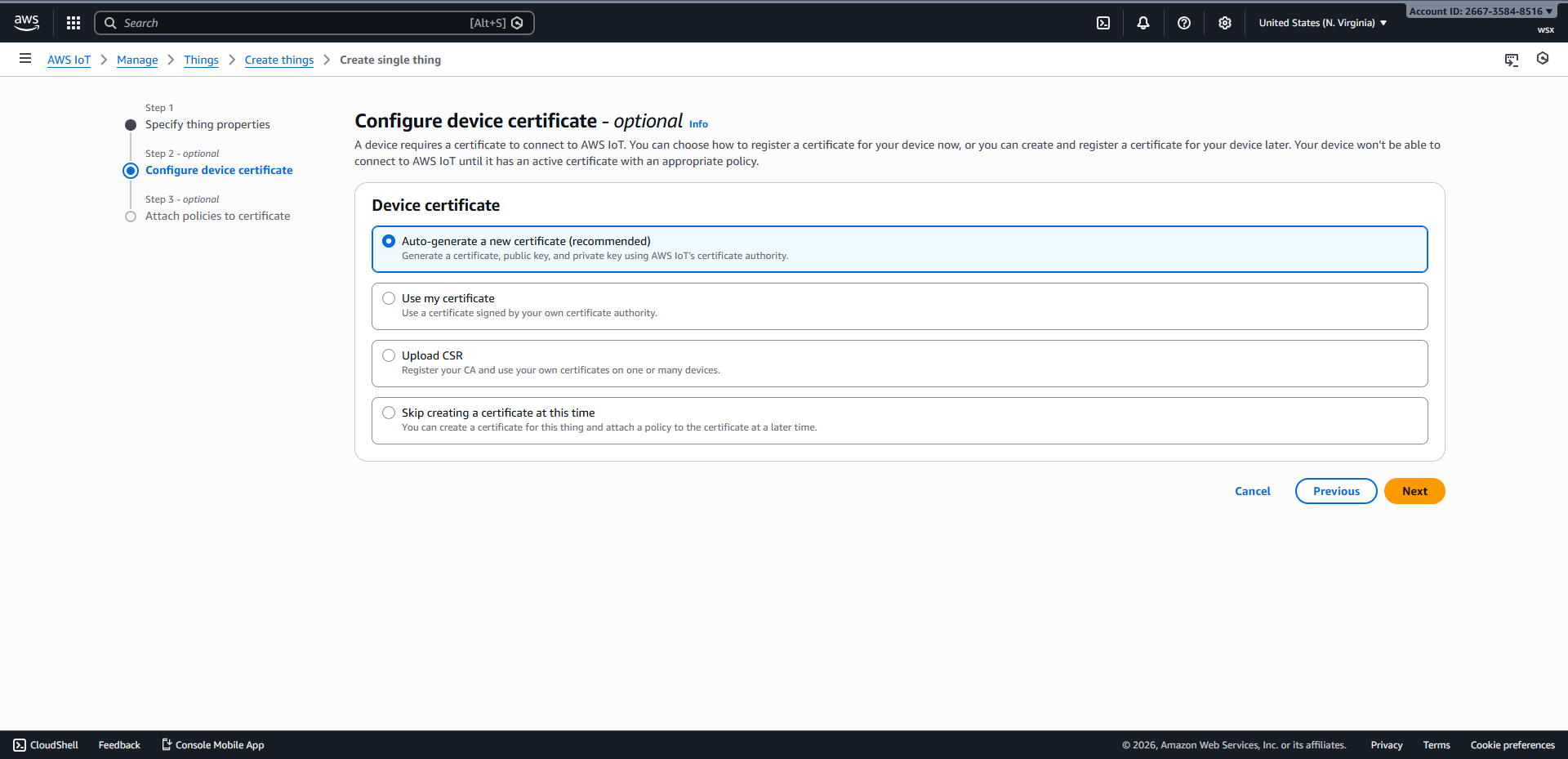
Gerätezertifikat konfigurieren#
Klicken Sie auf
Next, um die Seite mit der Zertifikatsrichtlinienbindung aufzurufen.
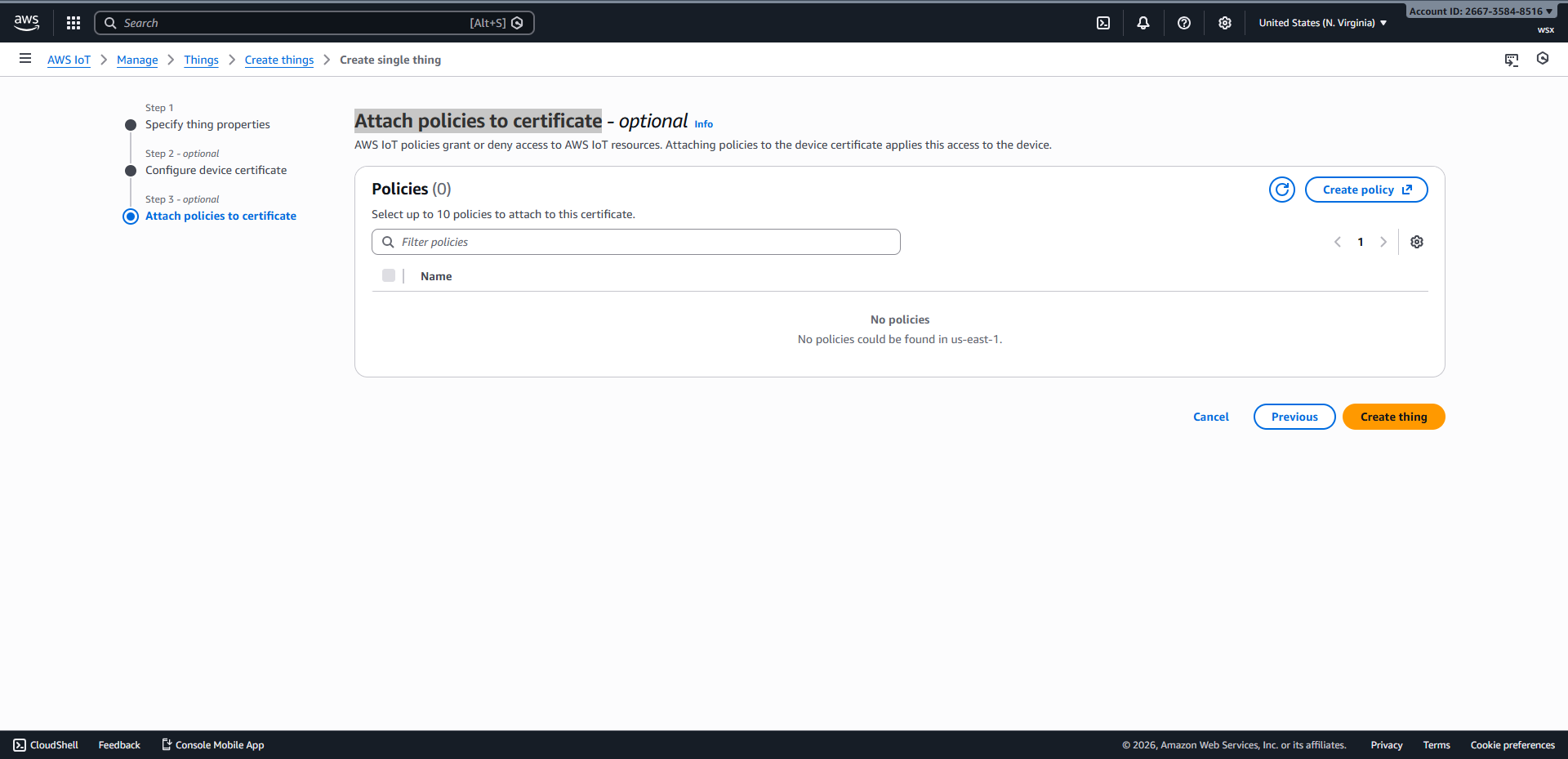
Richtlinien an das Zertifikat anfügen#
Klicken Sie auf
Create policy, um die Seite zur Richtlinienerstellung aufzurufen, geben Sie den Richtliniennamen ein, kopieren Sie den folgenden Inhalt in das JSON-Eingabefeld und klicken Sie dann aufCreate, um die Erstellung abzuschließen.
 1{
 2  "Version": "2012-10-17",
 3  "Statement": [
 4    {
 5      "Effect": "Allow",
 6      "Action": [
 7        "iot:Publish",
 8        "iot:Receive",
 9        "iot:PublishRetain"
10      ],
11      "Resource": "*"
12    },
13    {
14      "Effect": "Allow",
15      "Action": "iot:Subscribe",
16      "Resource": "*"
17    },
18    {
19      "Effect": "Allow",
20      "Action": "iot:Connect",
21      "Resource": "*"
22    }
23  ]
24}
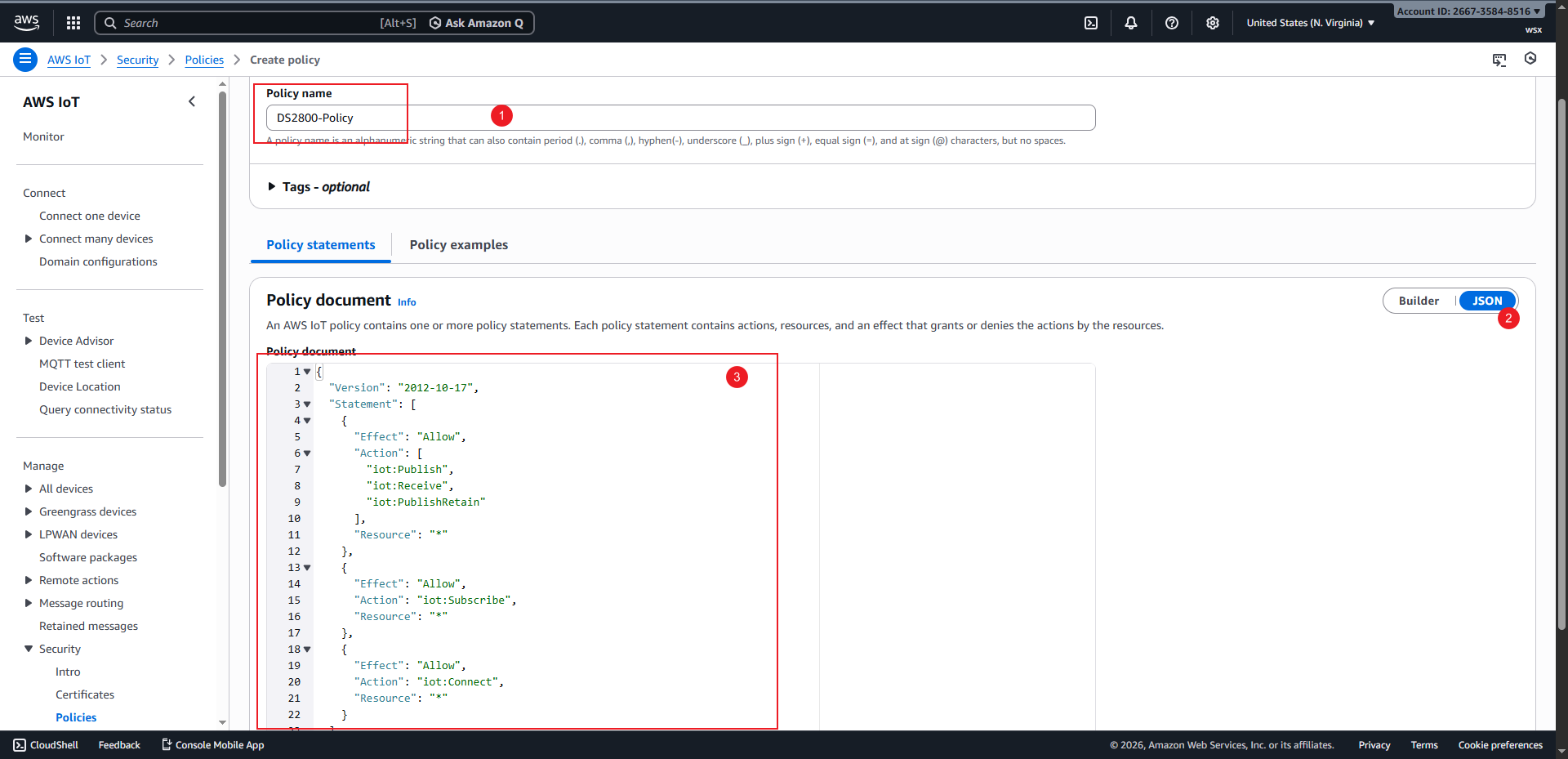
Richtlinienseite erstellen#
Kehren Sie zur Seite
Attach policies to certificatezurück, überprüfen Sie die neu erstellte Richtlinie und klicken Sie aufCreate Things, um die Geräteerstellung abzuschließen.
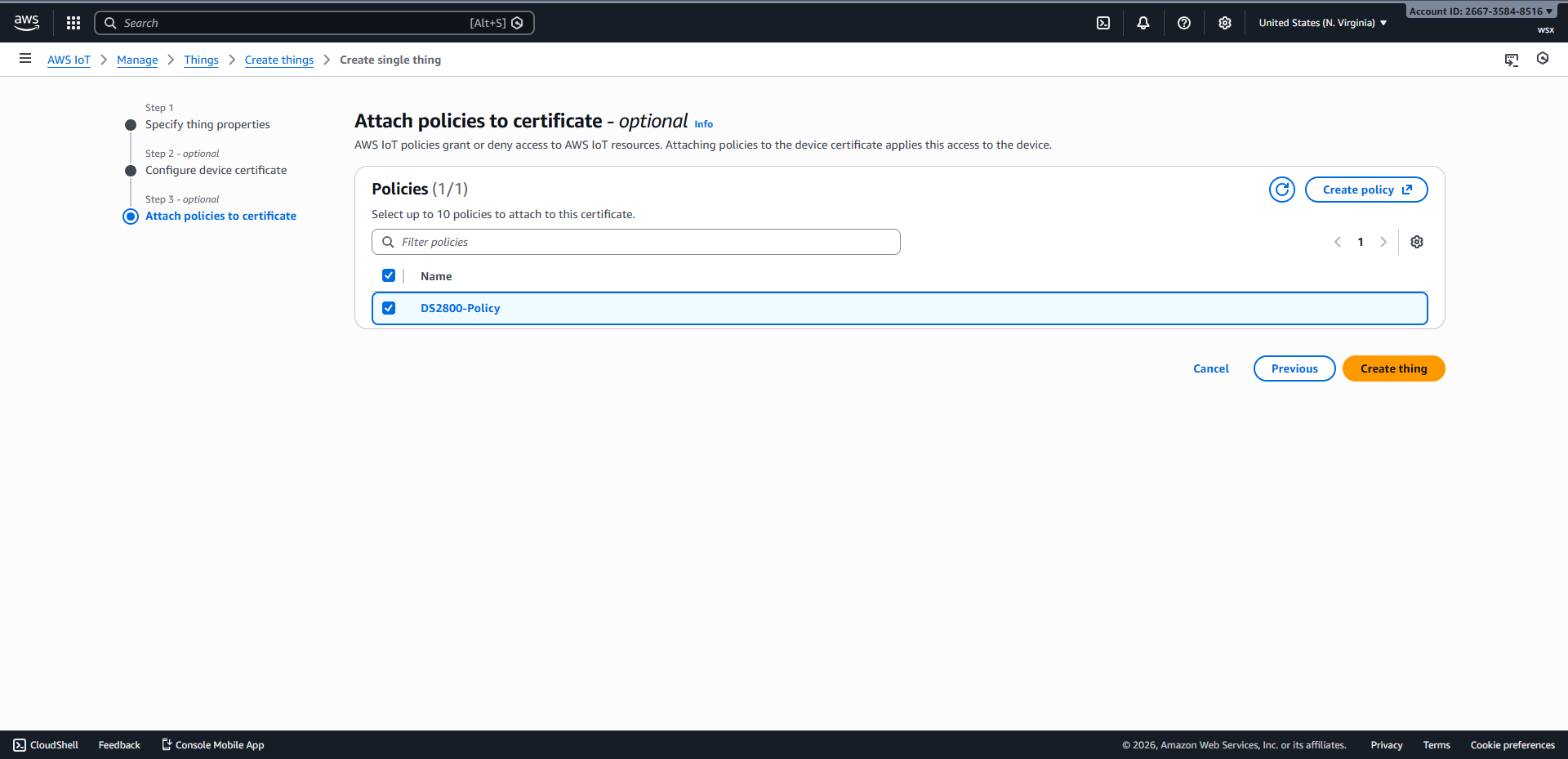
bindet die Richtlinie und erstellt das Ding#
Laden Sie zunächst das Zertifikat und den privaten Schlüssel herunter und klicken Sie dann auf
Done, um den Geräteerstellungsprozess abzuschließen.
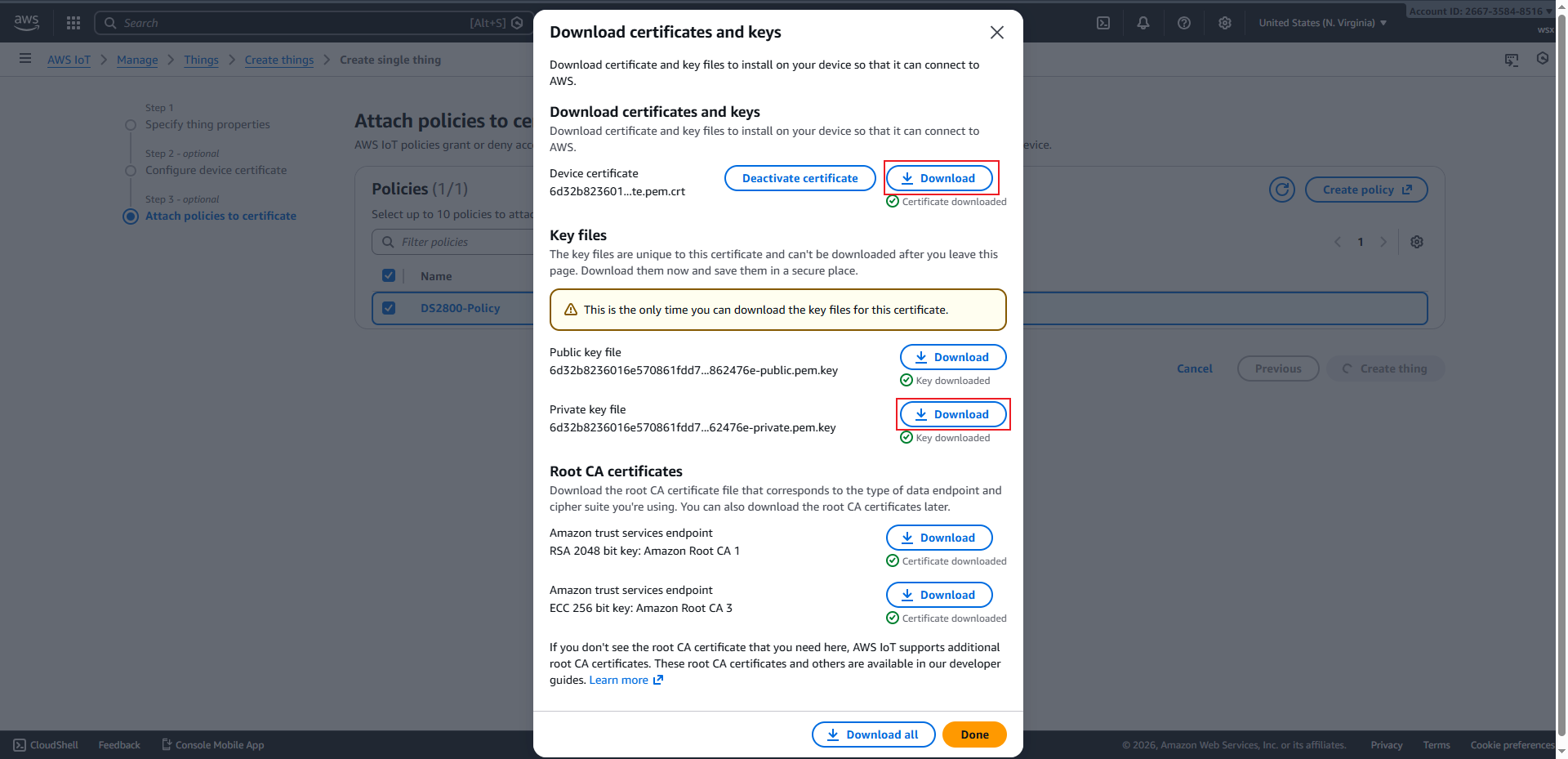
Zertifikat und privaten Schlüssel herunterladen#
Konfigurieren Sie Barcode-Lesegeräte#
MQTT-Modus festlegen#
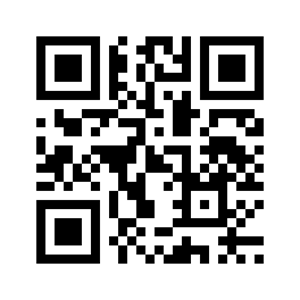
MQTTs-Modus#
setzt den MQTT-Port auf 8883#
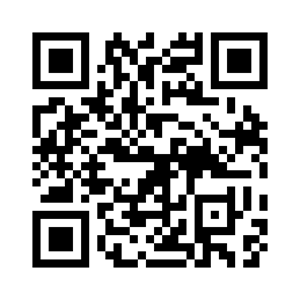
MQTT-Port 8883#
Client-Zertifikat festlegen#
Statische Befehlsanleitung
Wenn das interaktive HTML-Tool nicht verfügbar ist, ersetzen Sie die Platzhalter wie in diesem Abschnitt beschrieben und prüfen Sie den Befehl.
AT+CLICERT=<PEM-certificate>
Warnung
Zeigen Sie den QR-Code des Zertifikats nur auf einem vertrauenswürdigen lokalen Gerät an. Erstellen Sie keine Screenshots und senden Sie ihn nicht per Chat. Klicken Sie nach der Konfiguration sofort auf Löschen und schließen Sie die Seite.
Privaten Schlüssel festlegen#
Statische Befehlsanleitung
Wenn das interaktive HTML-Tool nicht verfügbar ist, ersetzen Sie die Platzhalter wie in diesem Abschnitt beschrieben und prüfen Sie den Befehl.
AT+CLIKEY=<PEM-private-key>
Warnung
Zeigen Sie den QR-Code des privaten Schlüssels nur auf einem vertrauenswürdigen lokalen Gerät an. Erstellen Sie keine Screenshots und senden Sie ihn nicht per Chat. Klicken Sie nach der Konfiguration sofort auf Löschen und schließen Sie die Seite.
WLAN und Broker konfigurieren#
Tipp
Nach Eingabe der entsprechenden WLAN-Informationen und Serviceadresse stellt das Barcode-Lesegerät eine aktive Verbindung zu AWS IoT her; Nach erfolgreicher Verbindung bleibt die grüne Kontrollleuchte des Barcode-Lesegeräts eingeschaltet.
Statische Befehlsanleitung
Wenn das interaktive HTML-Tool nicht verfügbar ist, ersetzen Sie die Platzhalter wie in diesem Abschnitt beschrieben und prüfen Sie den Befehl.
AT+URL=2,<broker>,,,<publish-topic>,0;AT+RAP=<ssid>[,<wifi-password>]
MQTT-Testclient#
Klicken Sie auf MQTT-Testclient, um die Seite aufzurufen.
Nachdem Sie das zu abonnierende Thema eingegeben und auf
Subscribegeklickt haben, scannen Sie mit dem Barcode-Lesegerät den Barcode, um die vom Barcode-Lesegerät hochgeladenen Daten zu empfangen.
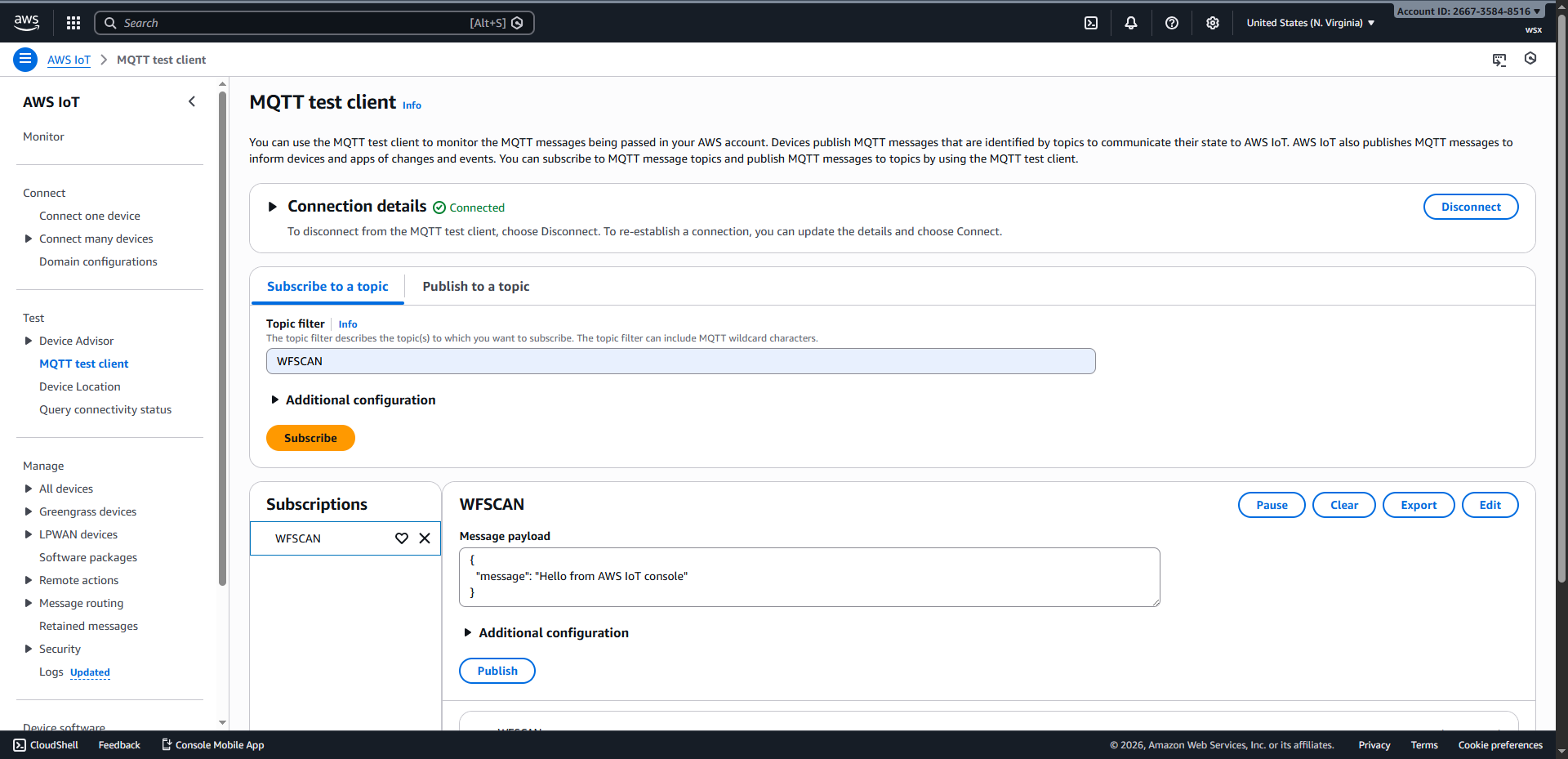
MQTT-Test-Client-Seite#