Передача данных в AWS IoT по протоколу MQTTs.#
Примечание
Применимо только к устройствам считывания кода, поддерживающим передачу Wi-Fi, например DS2800.
Зарегистрируйте устройство и получите сертификат клиента и закрытый ключ на странице AWS IoT.#
Нажмите Вещи, чтобы войти на страницу.
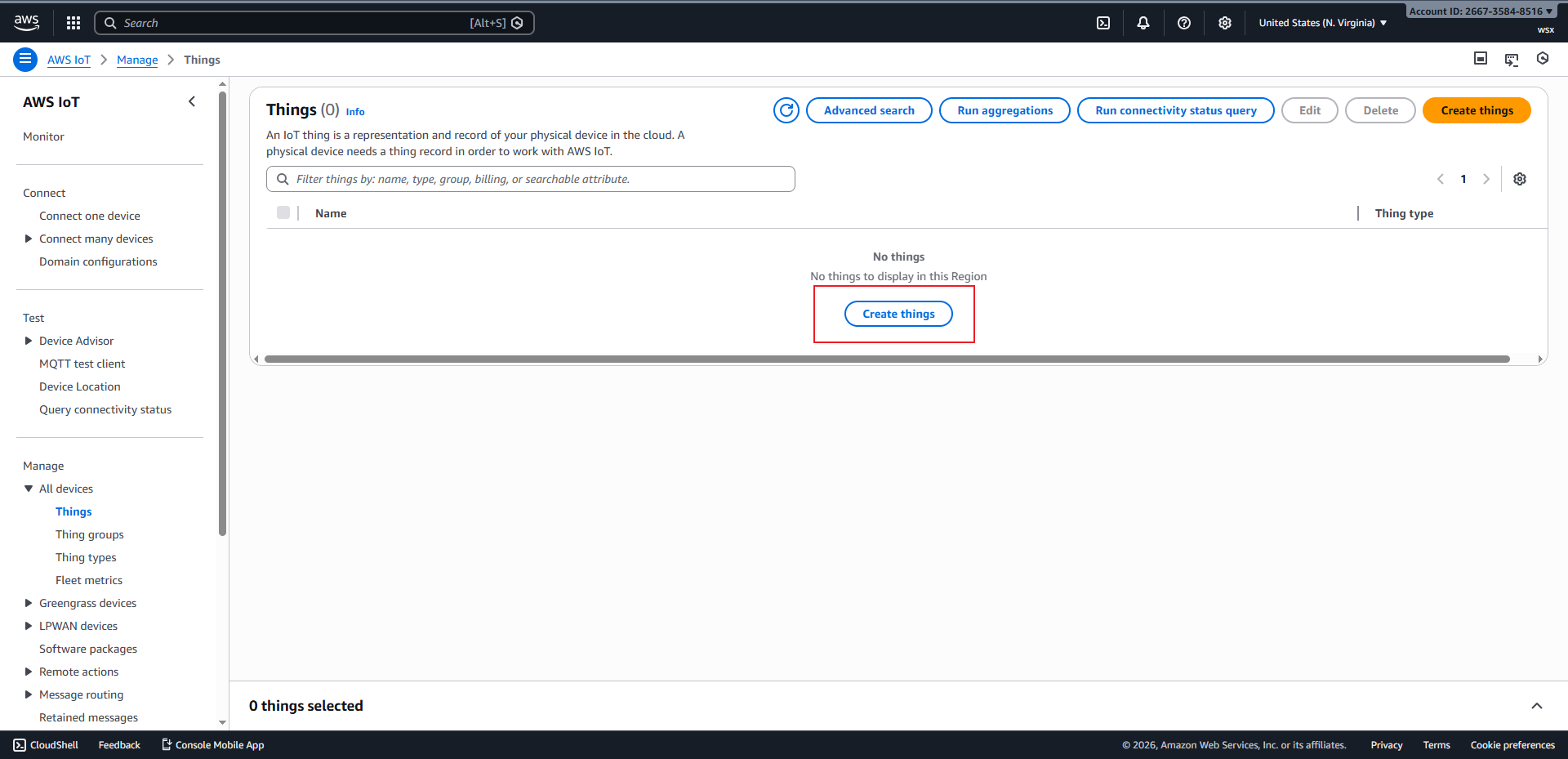
Страница вещей#
Нажмите
Create Things, чтобы перейти на страницу создания устройства.
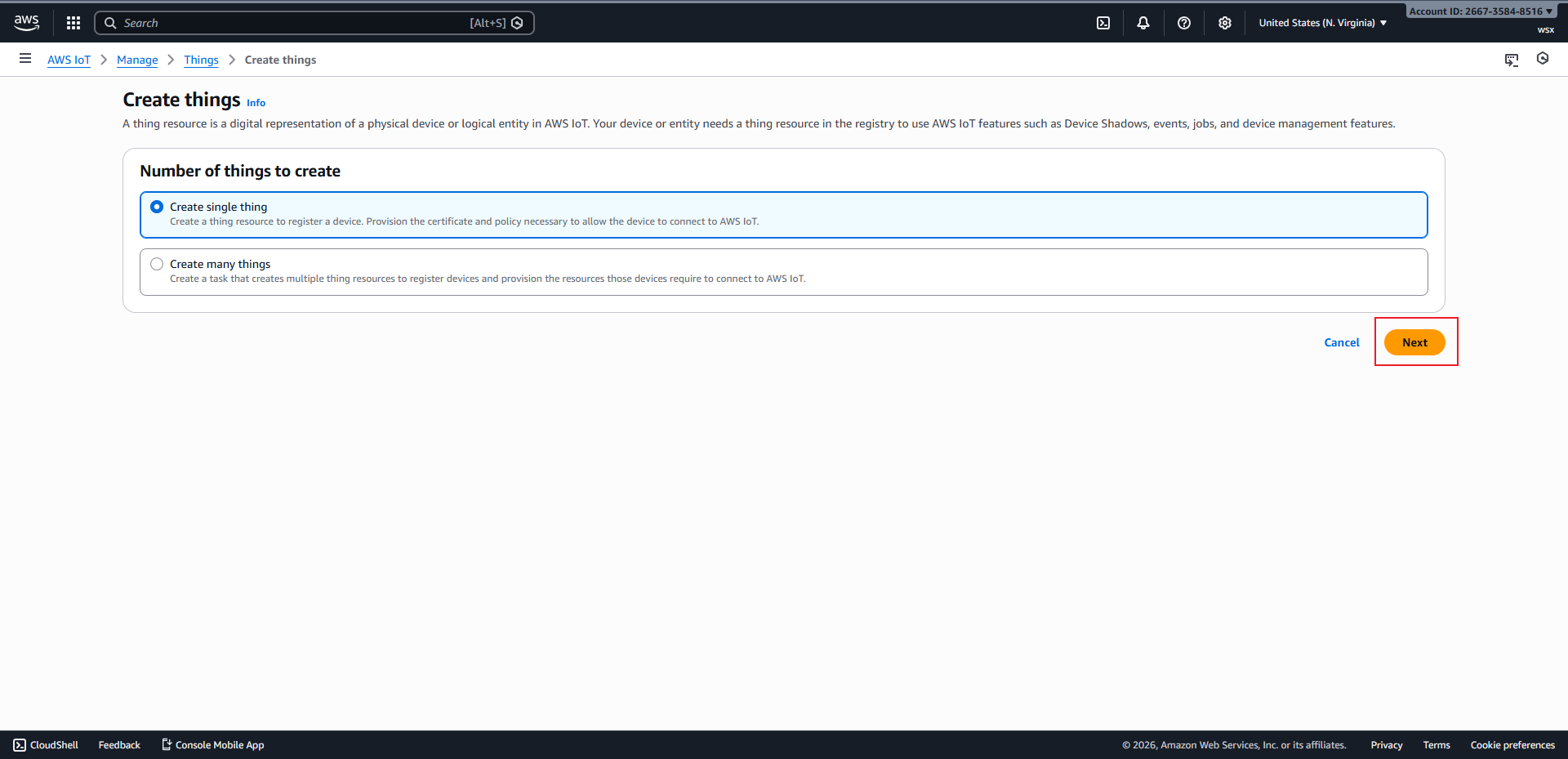
Страница создания вещей#
Нажмите
Next, чтобы войти на страницу настройки свойств устройства.
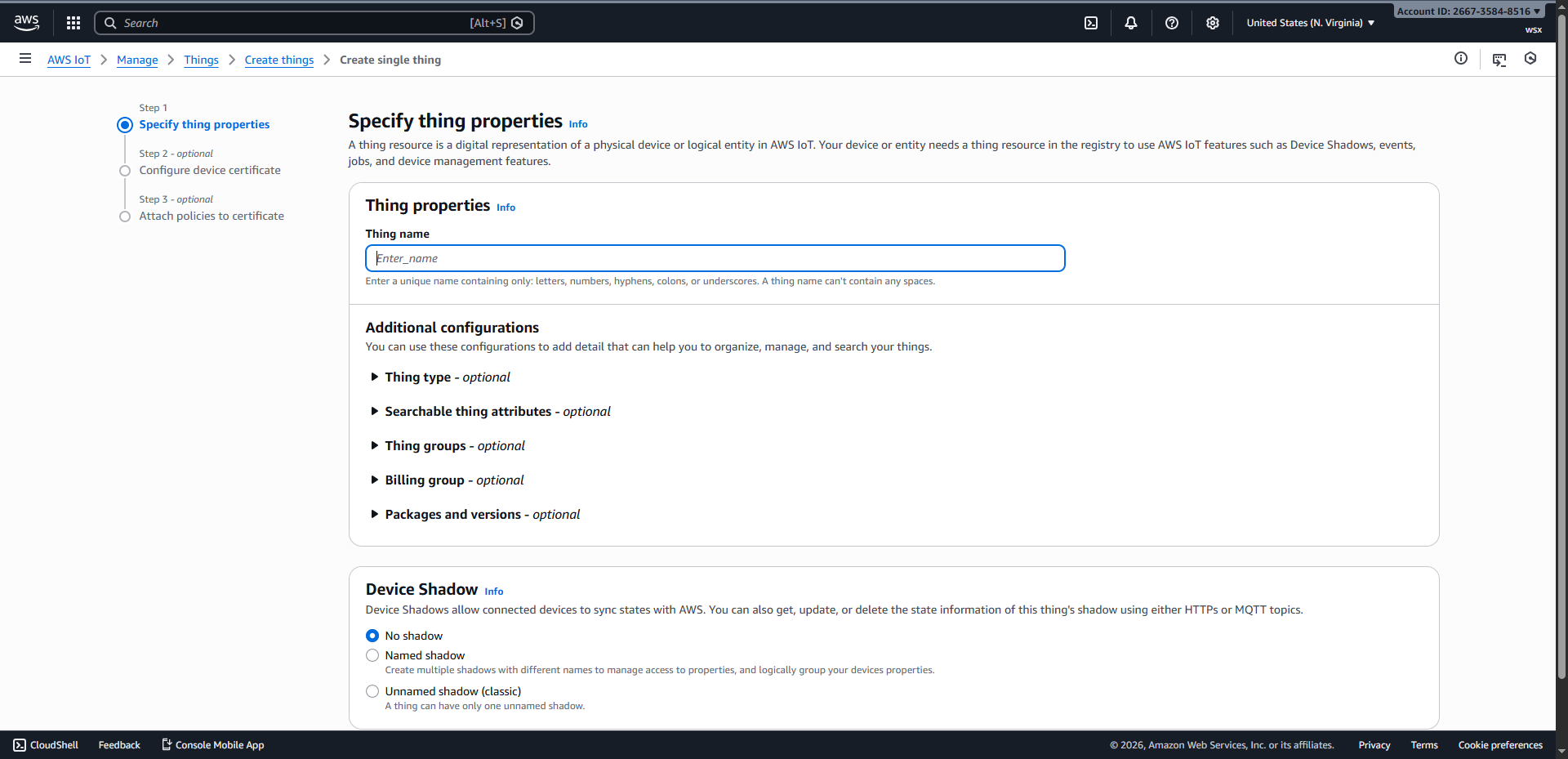
Задание свойств объекта#
После ввода имени вещи нажмите
Next, чтобы перейти на страницу конфигурации сертификата устройства.
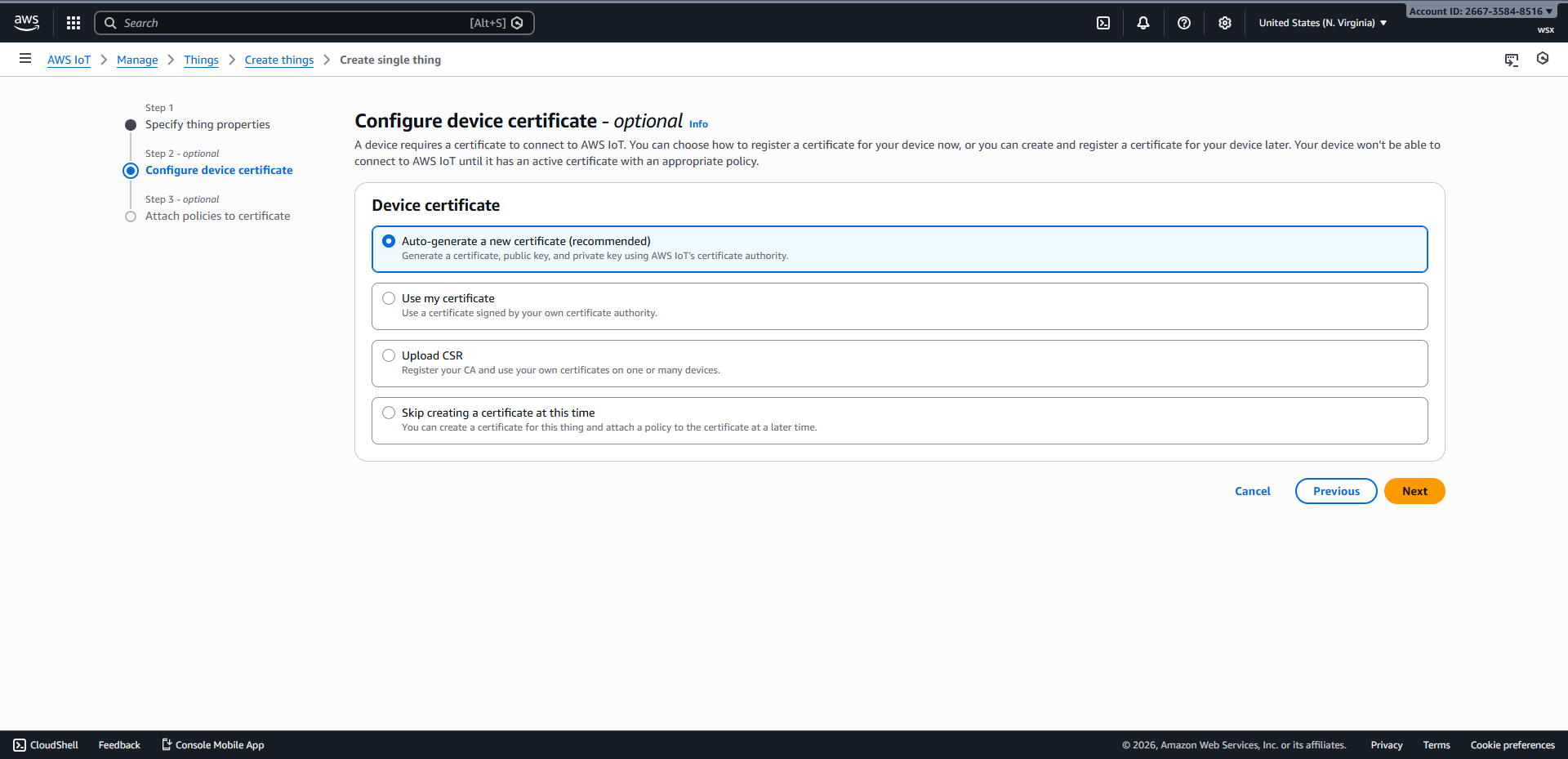
Настройка сертификата устройства#
Нажмите
Next, чтобы перейти на страницу привязки политики сертификата.
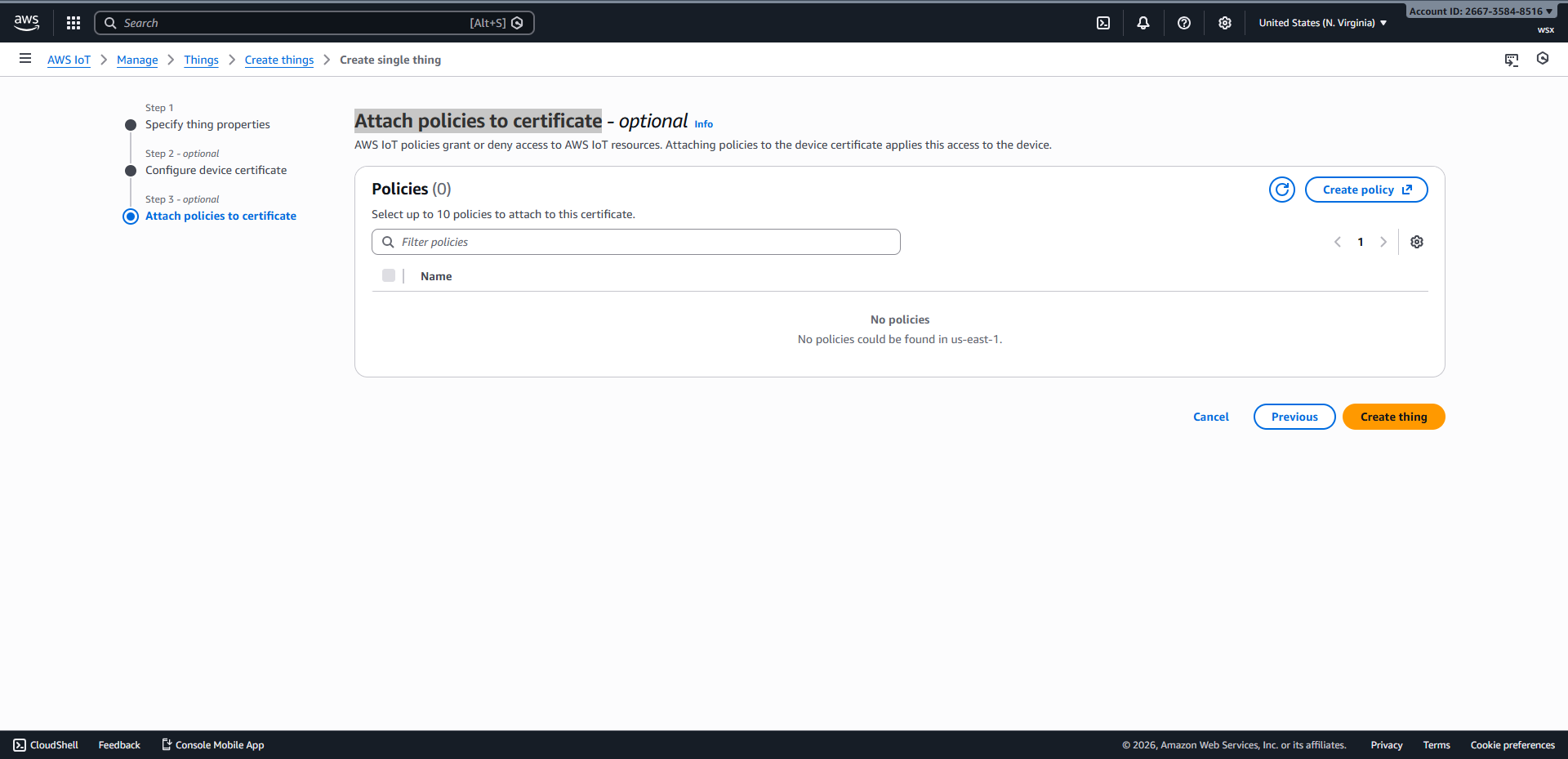
Привязка политик к сертификату#
Нажмите
Create policy, чтобы перейти на страницу создания политики, введите имя политики, скопируйте следующее содержимое в поле ввода JSON, а затем нажмитеCreate, чтобы завершить создание.
 1{
 2  "Version": "2012-10-17",
 3  "Statement": [
 4    {
 5      "Effect": "Allow",
 6      "Action": [
 7        "iot:Publish",
 8        "iot:Receive",
 9        "iot:PublishRetain"
10      ],
11      "Resource": "*"
12    },
13    {
14      "Effect": "Allow",
15      "Action": "iot:Subscribe",
16      "Resource": "*"
17    },
18    {
19      "Effect": "Allow",
20      "Action": "iot:Connect",
21      "Resource": "*"
22    }
23  ]
24}
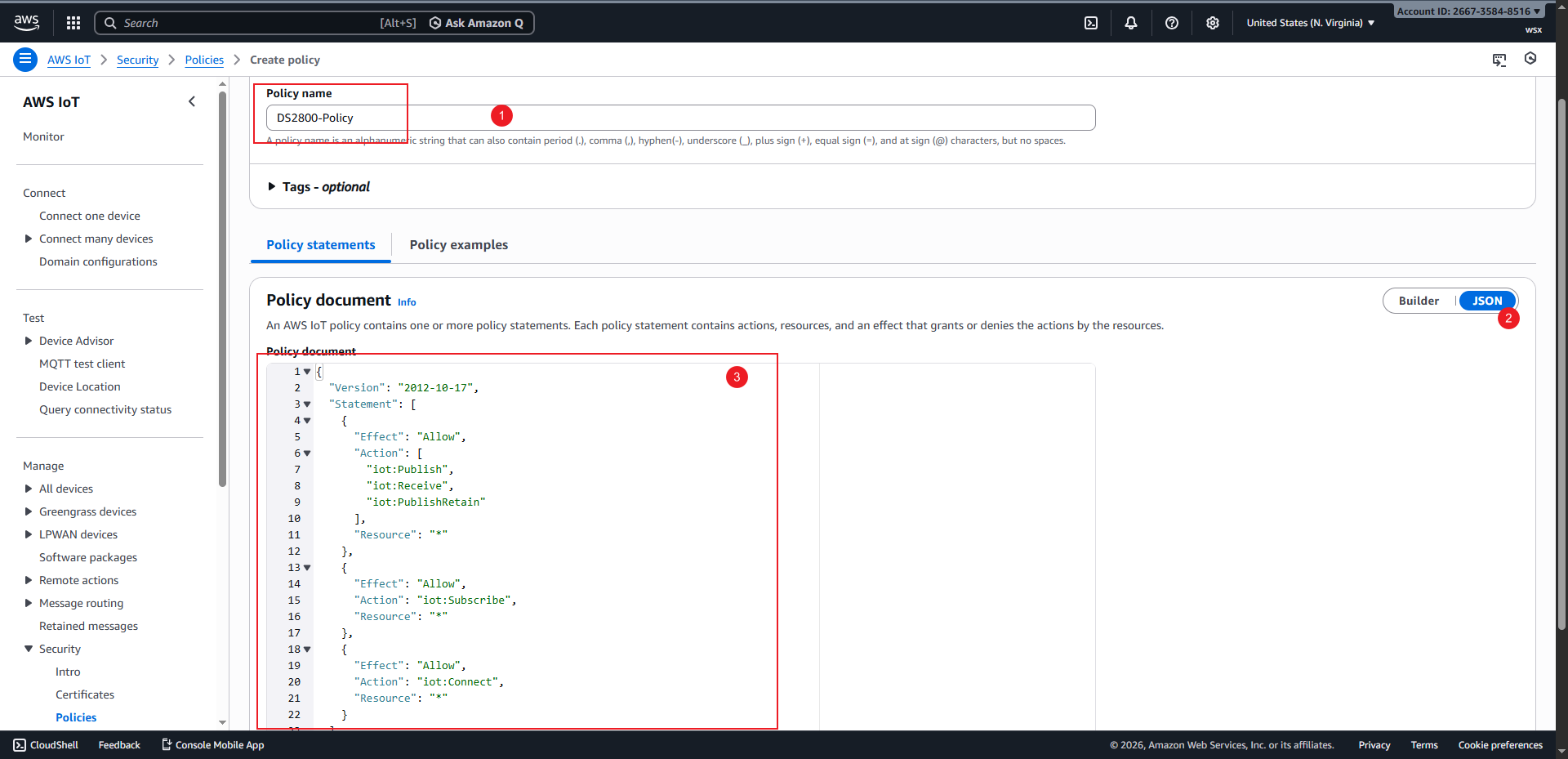
Создать страницу политики#
Вернитесь на страницу
Attach policies to certificate, проверьте вновь созданную политику и нажмитеCreate Things, чтобы завершить создание устройства.
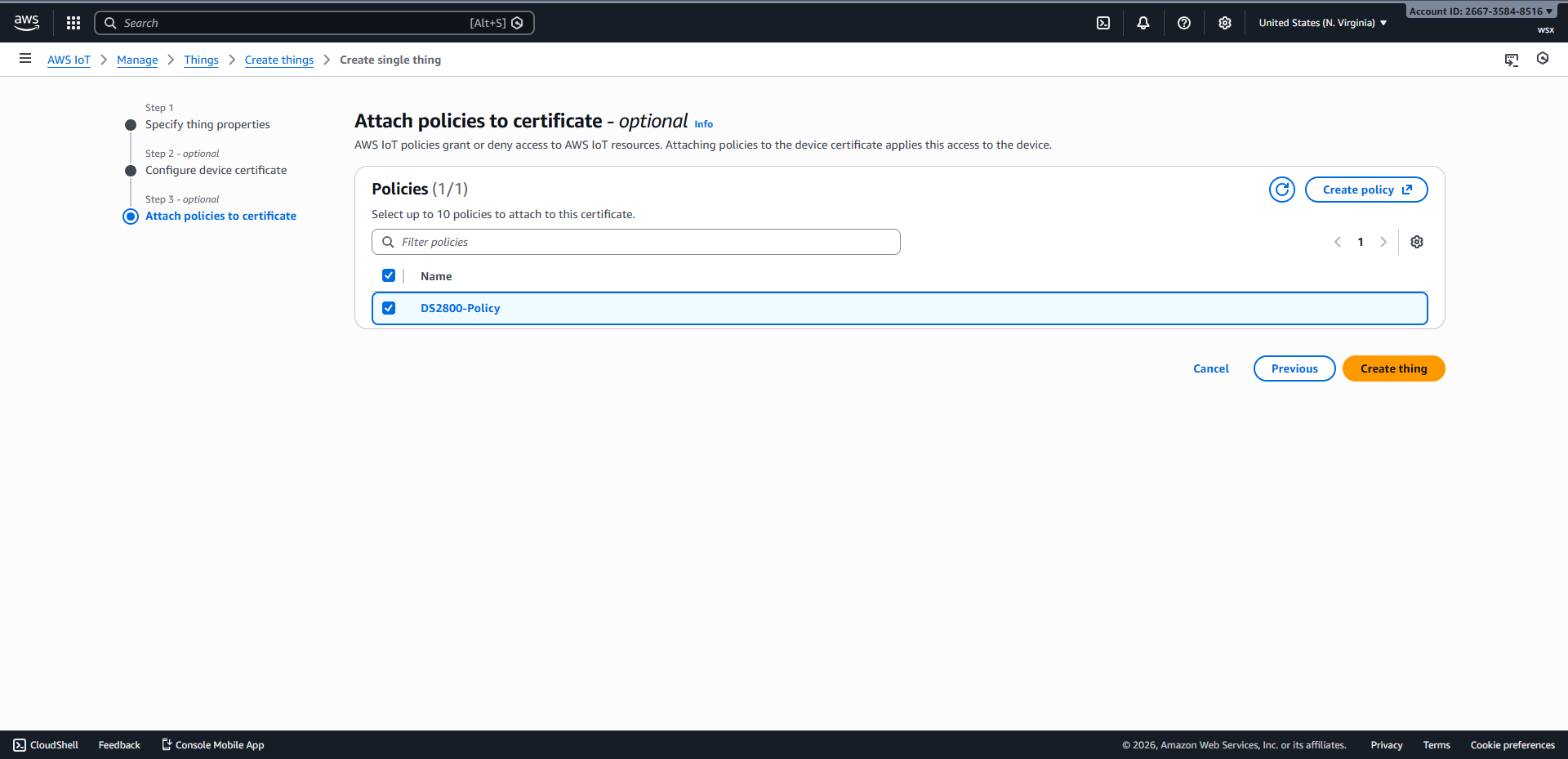
Привяжите политику и создайте вещь#
Сначала загрузите сертификат и закрытый ключ, затем нажмите
Done, чтобы завершить процесс создания устройства.
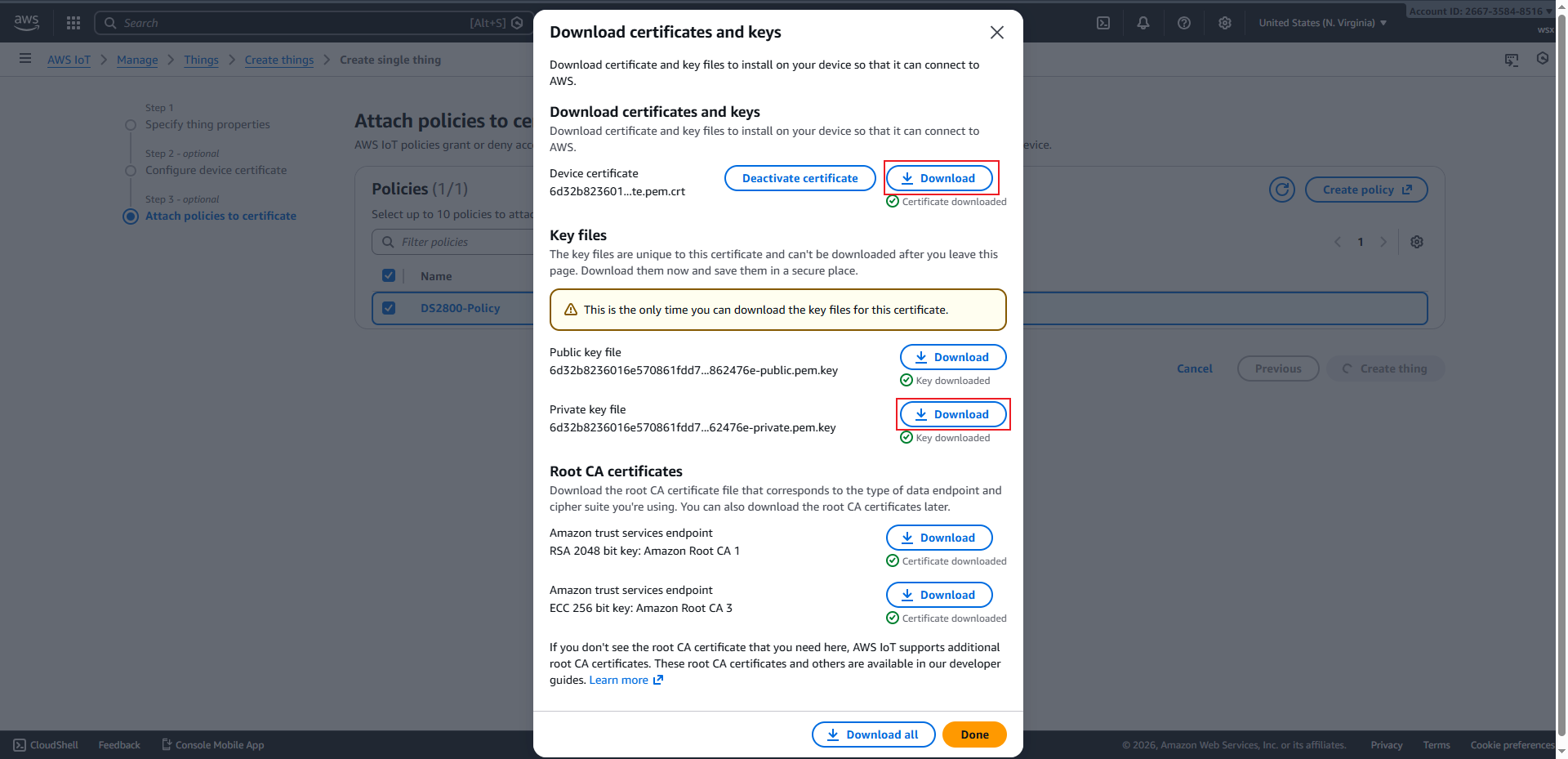
Скачать сертификат и закрытый ключ#
Настроить сканер штрихкодов#
Установить режим MQTT#
Режим MQTT#
Установите порт MQTT на 8883.#
MQTT-порт 8883#
Установить сертификат клиента#
Статическая инструкция по команде
Если интерактивный инструмент HTML недоступен, замените заполнители согласно описанию в этом разделе и проверьте команду.
AT+CLICERT=<PEM-certificate>
Предупреждение
Показывайте QR-код сертификата только на доверенном локальном устройстве. Не делайте снимков экрана и не отправляйте его в чат. Сразу после настройки нажмите «Очистить» и закройте страницу.
Установить закрытый ключ#
Статическая инструкция по команде
Если интерактивный инструмент HTML недоступен, замените заполнители согласно описанию в этом разделе и проверьте команду.
AT+CLIKEY=<PEM-private-key>
Предупреждение
Показывайте QR-код закрытого ключа только на доверенном локальном устройстве. Не делайте снимков экрана и не отправляйте его в чат. Сразу после настройки нажмите «Очистить» и закройте страницу.
Настройте Wi-Fi и брокер#
Совет
После ввода соответствующей информации Wi‑Fi и адреса службы устройство считывания кода будет активно подключаться к AWS IoT; после успешного подключения зеленый индикатор устройства считывания кода будет гореть постоянно.
Статическая инструкция по команде
Если интерактивный инструмент HTML недоступен, замените заполнители согласно описанию в этом разделе и проверьте команду.
AT+URL=2,<broker>,,,<publish-topic>,0;AT+RAP=<ssid>[,<wifi-password>]
Тестовый клиент MQTT#
Нажмите Тестовый клиент MQTT, чтобы войти на страницу.
После входа в тему, на которую нужно подписаться, и нажатия кнопки
Subscribeиспользуйте устройство считывания кода для сканирования штрихкода и получения данных, загруженных устройством считывания кода.
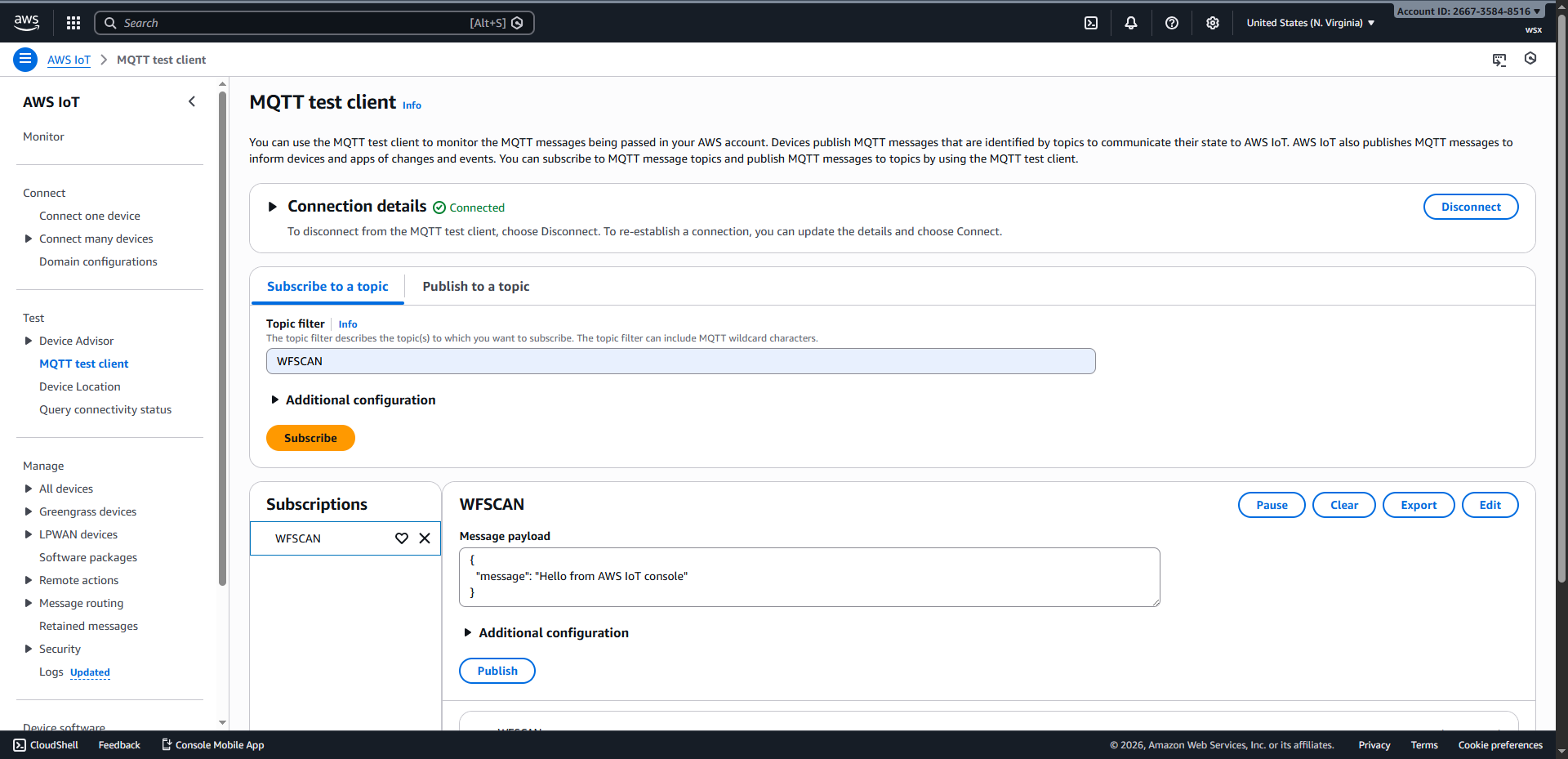
Страница тестового клиента MQTT#