Edición de datos#
ID de código de barras#
AIM ID#
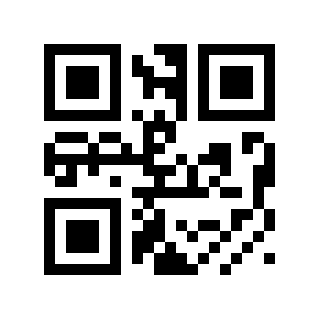
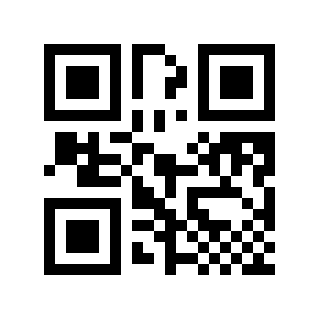
AIM es la abreviatura de Fabricantes de Identificación Automática (Asociación de Fabricantes de Identificación Automática). AIM ID define códigos de identificación para varios códigos de barras estándar (los usuarios no pueden personalizar AIM ID). Para definiciones específicas, consulte el Apéndice C: lista AIM ID. El Módulo lector puede agregar este código de identificación delante de los datos del código de barras después de la decodificación. El formato es: «]» + letra «C» + número «0», como por ejemplo AIM ID de Code 128 es «]C0». Los usuarios pueden identificar diferentes tipos de códigos de barras a través de AIM ID.
* Desactivar# |
permitir# |
Code ID#
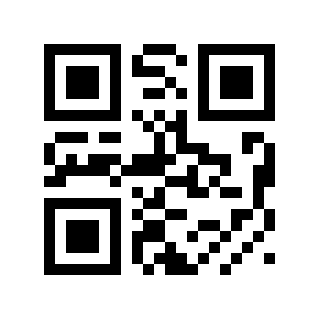
Los usuarios pueden identificar diferentes tipos de códigos de barras a través de Code ID, y Code ID utiliza un carácter para la identificación. Consulte el Apéndice B para definiciones específicas: Lista Code ID
* Desactivar# |
permitir# |
terminador#
Para que el host distinga rápidamente los datos de salida de la decodificación actual, se puede habilitar la función de carácter final y el módulo lector agregará el terminador correspondiente después de generar los datos.
Desactivar# |
Retorno de carro y avance de línea# |
* Ingresar# |
Tab# |
Ingresar Ingresar# |
prefijo#
interruptor de prefijo#
El prefijo es una cadena personalizada por el usuario y adjunta a los datos de salida. Se puede agregar escaneando el código de configuración «Habilitar»; Si necesita cancelar el prefijo, escanee el código de configuración «Desactivar».
* Desactivar# |
permitir# |
Configuración de contenido de prefijo#
Hay dos métodos para configurar el prefijo. El primer método requiere que el usuario genere un Código de barras 2D, que tiende a ser configurado por más usuarios y es más flexible. El segundo método permite escanear el Código de configuración de este manual siguiendo los pasos indicados.
Método uno:
Agregue el formato de contenido del código de configuración de prefijo: >!010800XX. XX es la variable de configuración, XX se expresa en hexadecimal, dos caracteres son una unidad y cualquier faltante se completa con 0. Se puede superponer arbitrariamente y se admite un prefijo de datos de 10 dígitos como máximo.
Por ejemplo: si necesita la Configuración del carácter de prefijo A, consulte la tabla de comparación de caracteres en el Apéndice E. El valor hexadecimal es 41 y el contenido del código de configuración es: >!01080041.
Por ejemplo: si necesita configurar los caracteres de prefijo A B C, consulte la tabla de comparación de caracteres en el Apéndice E. Valor hexadecimal son 41 42 43, entonces el contenido del código de configuración es: >!010800414243.
Método dos:
Escanee el código de configuración «Configuración de prefijo»
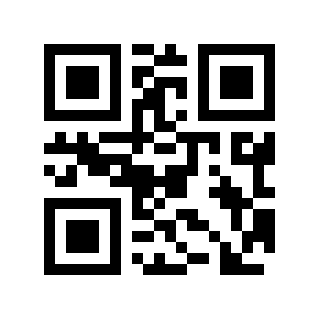
Configuración de prefijo#
Escanee el «Código de configuración numérico» en secuencia, cada dos son un grupo.
Por ejemplo: si necesita la Configuración del carácter de prefijo A, consulte la tabla de comparación de caracteres en el Apéndice E. Si el valor hexadecimal es 41, escanee 4 y 1 respectivamente.
Por ejemplo: si necesita la Configuración del carácter de prefijo ABC, consulte la tabla de comparación de caracteres en el Apéndice E. El valor hexadecimal es 414243, luego escanee 4, 1, 4, 2, 4, 3 respectivamente.
Escanee el código de configuración «OK» para finalizar configuración.

Seguro#
sufijo#
interruptor de sufijo#
El sufijo es una cadena personalizada por el usuario y adjunta a los datos de salida. Se puede agregar escaneando el código de configuración «Habilitar»; Si necesita cancelar el sufijo, escanee el código de configuración «Desactivar».
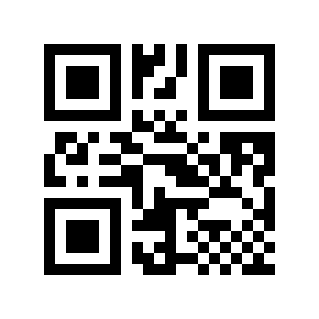
* Desactivar# |
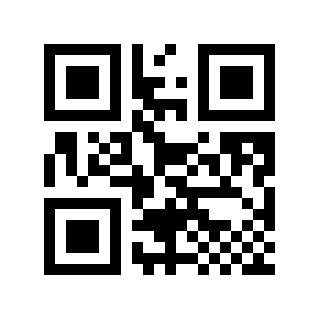
permitir# |
Configuración de contenido de sufijo#
Hay dos métodos para configurar sufijos. El primer método requiere que el usuario genere un Código de barras 2D, que tiende a ser configurado por más usuarios y es más flexible de usar. El segundo método permite escanear el Código de configuración de este manual siguiendo los pasos indicados.
Método uno:
Agregue el formato de contenido del código de configuración del sufijo: >!010801XX. XX es la variable de configuración, XX se expresa en hexadecimal, dos caracteres son una unidad y cualquier faltante se completa con 0. Se puede superponer arbitrariamente y se admiten un máximo de 10 sufijos.
Por ejemplo: si necesita la Configuración del carácter de sufijo A, consulte la tabla de comparación de caracteres en el Apéndice E. El valor hexadecimal es 41 y el contenido del código de configuración es: >!01080141.
Por ejemplo: si necesita la Configuración del carácter de sufijo ABC, consulte la tabla de comparación de caracteres en el Apéndice E. El valor hexadecimal es 414243, entonces el contenido del código de configuración es: >!010801414243.
Método dos:
Escanee el código de configuración «Configuración de sufijo»
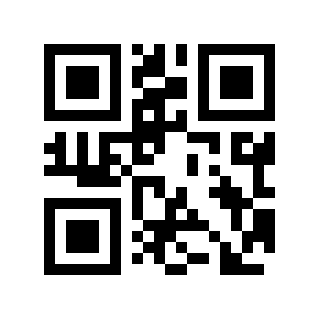
Configuración de sufijo#
Escanee el «Código de configuración numérico» en secuencia, cada dos son un grupo.
Por ejemplo: si necesita la Configuración del carácter de sufijo A, consulte la tabla de comparación de caracteres en el Apéndice E. Si el valor hexadecimal es 41, escanee 4 y 1 respectivamente.
Por ejemplo: si necesita la Configuración del carácter de sufijo ABC, consulte la tabla de comparación de caracteres en el Apéndice E. El valor hexadecimal es 414243, luego escanee 4, 1, 4, 2, 4, 3 respectivamente.
Escanee el código de configuración «OK» para finalizar configuración.

Seguro#
Agregar Prefijo según los Tipos de códigos de barras#
Agregar interruptor de Prefijo según los Tipos de códigos de barras#
El prefijo es una cadena personalizada por el usuario y adjunta a los datos de salida. Se puede agregar escaneando el código de configuración «Habilitar»; Si necesita cancelar el prefijo, escanee el código de configuración «Desactivar».
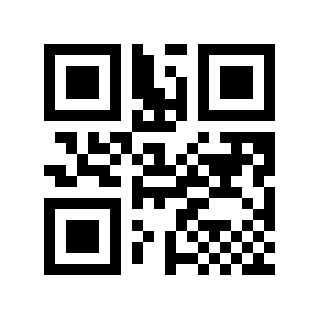
* Desactivar# |
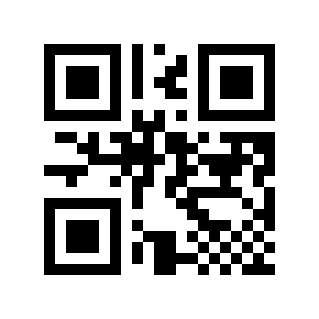
permitir# |
Agregue la Configuración del contenido de prefijo según los Tipos de códigos de barras#
Hay dos métodos para configurar el contenido del prefijo. El primer método requiere que el usuario genere un Código de barras 2D, que tiende a ser configurado por más usuarios y es más flexible. El segundo método permite escanear el Código de configuración de este manual siguiendo los pasos indicados.
Método uno:
Agregue un prefijo según los Tipos de códigos de barras. El formato de contenido del código de configuración es: >!010806XXXX. XXXX es una variable de configuración. Los dos primeros XX representan los Tipos de códigos de barras. El valor hexadecimal relevante se puede encontrar según el Apéndice F. El siguiente XX se expresa en hexadecimal. Dos personajes son una unidad. Los insuficientes se rellenan con 0. Se pueden superponer arbitrariamente. El soporte máximo es un prefijo de datos de 10 dígitos.
Por ejemplo: necesita configurar el carácter A del prefijo del código de barras Code 128. Según el Apéndice F, el valor hexadecimal de Code 128 es 01. Consulte la tabla de comparación de caracteres en el Apéndice E. El valor hexadecimal del carácter A es 41, por lo que el contenido del código de configuración es: >!0108060141.
Por ejemplo: necesita configurar los caracteres del prefijo del código de barras Code 128 A B C. Según el Apéndice F, el valor hexadecimal de Code 128 es 01. Consulte la tabla de comparación de caracteres en el Apéndice E. Los caracteres hexadecimales de A B C son 41 42 43 respectivamente. Entonces el contenido del código de configuración es: >!01080601414243.
Método dos:
Escanee el código de configuración «Configuración de prefijo»
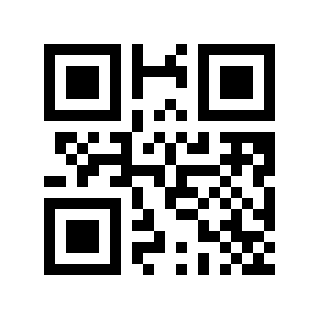
Configuración de prefijo#
Configure los Tipos de códigos de barras y escanee el «Código de configuración numérico» en secuencia, cada dos como grupo.
Por ejemplo: necesita la Configuración de un prefijo para Code 128. Según los Tipos de códigos de barras en el Apéndice F, el valor hexadecimal de los Tipos de códigos de barras de Code 128 es 01, luego escanee 0 y 1 respectivamente.
Configure el contenido del prefijo y escanee el «Código de configuración numérico» en secuencia, cada dos son un grupo.
Por ejemplo: si necesita la Configuración del carácter de prefijo A, consulte la tabla de comparación de caracteres en el Apéndice E. El valor hexadecimal del carácter A es 41, así que escanee 4 y 1 respectivamente.
Escanee el código de configuración «OK» para finalizar configuración

Seguro#
Borrar prefijos según los Tipos de códigos de barras#
Borre el prefijo que se ha establecido. Hay dos métodos para borrar el prefijo. El primer método requiere que el usuario genere un Código de barras 2D, que es más flexible para más usuarios. El segundo método permite escanear el Código de configuración de este manual siguiendo los pasos indicados.
Método uno:
El formato de contenido del código de configuración de prefijo claro según los Tipos de códigos de barras es: >!010808XX. XX es la variable de configuración, XX indica los Tipos de códigos de barras usando hexadecimal, dos caracteres son una unidad y cualquier faltante se completa con 0. Valor hexadecimal relevantes se pueden encontrar en el Apéndice F.
Por ejemplo: debe borrar el prefijo del código de barras Code 128. Según el Apéndice F, el valor hexadecimal de Code 128 es 01, entonces el contenido del código de configuración es: >!01080801.
Método dos:
Escanee el código de configuración «Borrar prefijo»
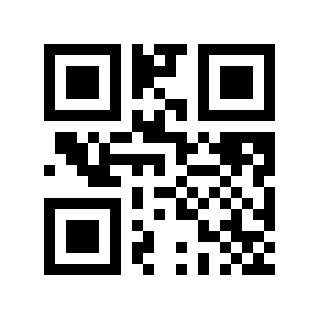
prefijo claro#
Borre los Tipos de códigos de barras y escanee el «Código de configuración numérico» en secuencia, cada dos como grupo.
Por ejemplo: debe borrar el prefijo Code 128. Según los Tipos de códigos de barras en el Apéndice F, el valor hexadecimal de los Tipos de códigos de barras Code 128 es 01, luego escanee 0 y 1 respectivamente.
Escanee el código de configuración «OK» para finalizar configuración.

Seguro#
Agregar Sufijo según los Tipos de códigos de barras#
Agregar interruptor de Sufijo según los Tipos de códigos de barras#
El sufijo es una cadena personalizada por el usuario y adjunta a los datos de salida. Se puede agregar escaneando el código de configuración «Habilitar»; Si necesita cancelar el sufijo, escanee el código de configuración «Desactivar».
* Desactivar# |
permitir# |
Agregue la Configuración del contenido de sufijo según los Tipos de códigos de barras#
Hay dos métodos para configurar el contenido del sufijo. El primer método requiere que el usuario genere un Código de barras 2D, que tiende a ser configurado por más usuarios y es más flexible. El segundo método permite escanear el Código de configuración de este manual siguiendo los pasos indicados.
Método uno:
Agregue un sufijo según los Tipos de códigos de barras. El formato de contenido del código de configuración es: >!010807XXXX. Entre ellos, XXXX es una variable de configuración. Los dos primeros XX representan los Tipos de códigos de barras. El valor hexadecimal relevante se puede encontrar en el Apéndice F. El siguiente XX se expresa en hexadecimal. Dos personajes son una unidad. Los que faltan se rellenan con 0. Se pueden superponer arbitrariamente. El soporte máximo es un sufijo de datos de 10 dígitos.
Por ejemplo: necesita configurar el carácter A del sufijo del código de barras Code 128. Según el Apéndice F, el valor hexadecimal de Code 128 es 01. Consulte la tabla de comparación de caracteres en el Apéndice E. El valor hexadecimal del carácter A es 41, por lo que el contenido del código de configuración es: >!0108070141.
Por ejemplo: necesita configurar los caracteres del sufijo del código de barras Code 128 A B C. Según el Apéndice F, el valor hexadecimal de Code 128 es 01. Consulte la tabla de comparación de caracteres en el Apéndice E. Los caracteres hexadecimales A B C son 41 42 43 respectivamente. Entonces el contenido del código de configuración es: >!01080701414243.
Método dos:
Escanee el código de configuración «Configuración de sufijo»
Configuración de sufijo#
Configure los Tipos de códigos de barras y escanee el «Código de configuración numérico» en secuencia, cada dos como grupo.
Por ejemplo: necesita la Configuración de un sufijo para Code 128. Según los Tipos de códigos de barras en el Apéndice F, el valor hexadecimal de los Tipos de códigos de barras de Code 128 es 01, luego escanee 0 y 1 respectivamente.
Configure el contenido del sufijo y escanee el «Código de configuración numérico» en secuencia, cada dos son un grupo.
Por ejemplo: si necesita la Configuración del carácter de Sufijo A, consulte la tabla de comparación de caracteres en el Apéndice E. El valor hexadecimal del carácter A es 41, así que escanee 4 y 1 respectivamente.
Escanee el código de configuración «OK» para finalizar configuración

Seguro#
Borrar sufijo según los Tipos de códigos de barras#
Borre el sufijo que se ha establecido. Hay dos métodos para borrar el sufijo. El primer método requiere que el usuario genere un Código de barras 2D, que es más flexible para más usuarios. El segundo método permite escanear el Código de configuración de este manual siguiendo los pasos indicados.
Método uno:
El formato de contenido para borrar el código de configuración del sufijo según los Tipos de códigos de barras es: >!010809XX. XX es la variable de configuración, XX indica los Tipos de códigos de barras usando hexadecimal, dos caracteres son una unidad y cualquier faltante se completa con 0. Valor hexadecimal relevantes se pueden encontrar en el Apéndice F.
Por ejemplo: debe borrar el sufijo del código de barras Code 128. Según el Apéndice F, el valor hexadecimal de Code 128 es 01, entonces el contenido del código de configuración es: >!01080901.
Método dos:
Escanee el código de configuración «Borrar sufijo»
sufijo claro#
Borre los Tipos de códigos de barras y escanee el «Código de configuración numérico» en secuencia, cada dos como grupo.
Por ejemplo: debe borrar el sufijo Code 128. Según los Tipos de códigos de barras en el Apéndice F, el valor hexadecimal de los Tipos de códigos de barras de Code 128 es 01, luego escanee 0 y 1 respectivamente.
Escanee el código de configuración «OK» para finalizar configuración

Seguro#
Ocultar caracteres fijos#
Esta función puede ocultar cadenas que el usuario no necesita generar según sus necesidades.
Ocultar cambio de carácter fijo#
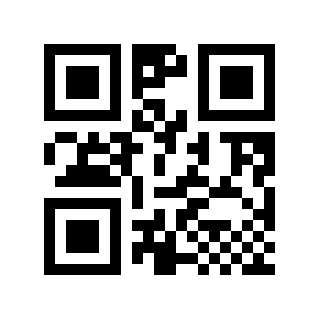
* Desactivar# |
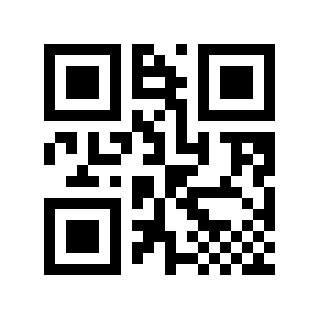
permitir# |
Ocultar Configuración de caracteres fijos#
Hay dos métodos para ocultar configuraciones de caracteres fijos. El primer método requiere que el usuario genere un Código de barras 2D, que tiende a ser configurado por más usuarios y es más flexible de usar. El segundo método permite escanear el Código de configuración de este manual siguiendo los pasos indicados.
Método uno:
Ocultar formato de contenido del código de configuración de caracteres fijos: >!010802XX. XX es una variable de configuración, XX se expresa en hexadecimal, dos caracteres son una unidad y cualquier faltante se completa con 0. Se puede superponer arbitrariamente, con un máximo de 20 dígitos.
Por ejemplo: si necesita Caracteres ocultos como A, consulte la tabla de comparación de caracteres en el Apéndice E. El valor hexadecimal es 41 y el contenido del código de configuración es: >!01080241.
Por ejemplo: si necesita Caracteres ocultos como ABC, consulte la tabla de comparación de caracteres en el Apéndice E. El valor hexadecimal es 414243, entonces el contenido del código de configuración es: >!010802414243.
Método dos:
Escanee el código de configuración «Ocultar caracteres fijos»
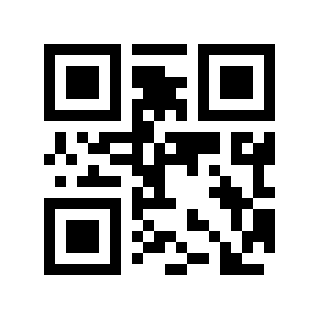
Ocultar caracteres fijos#
Escanee el «Código de configuración numérico» en secuencia, cada dos son un grupo.
Por ejemplo: si necesita Caracteres ocultos para el carácter A, consulte la tabla de comparación de caracteres en el Apéndice E. Si el valor hexadecimal es 41, escanee 4 y 1 respectivamente.
Por ejemplo: si necesita ocultar saltos de línea, consulte la tabla de comparación de caracteres en el Apéndice E. Si el valor hexadecimal es 0A, escanee 0 y A respectivamente.
Escanee el código de configuración «OK» para finalizar configuración

Seguro#
Mantenga los datos del código de barras según la longitud#
Esta función puede retener los datos requeridos por el usuario en el código de barras según las necesidades.
Mantener interruptor de datos#
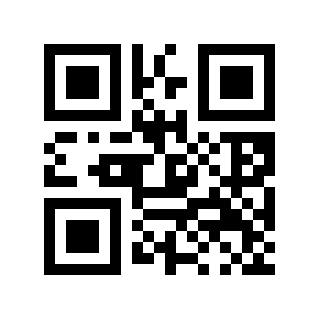
* Desactivar# |
índice directo# |
índice inverso# |
Nota
Índice directo (desde el extremo frontal de los datos hasta la posición inicial); índice inverso (desde el final de los datos hasta la posición inicial)
Mantener la posición inicial de los datos#
Hay dos métodos para la configuración inicial. El primer método requiere que el usuario genere un Código de barras 2D, que es más flexible para más usuarios. El segundo método permite escanear el Código de configuración de este manual siguiendo los pasos indicados.
Método uno:
El formato del contenido del código de configuración de la posición inicial es: >!00102AXX. XX es la variable de configuración y el rango decimal es 1-65535.
Por ejemplo: si la posición inicial se establece en 11, el contenido del código de configuración es: >!00102A11.
Método dos:
Escanee el código de configuración de «Posición inicial»
posición inicial#
Escanee el «Código de configuración numérico», comenzando desde el número, escanee el código de configuración de número correspondiente. Por ejemplo, para el undécimo dígito, escanee 1,1; para el dígito 100, escanee 1,0,0.
Escanee el código de configuración «OK» para finalizar configuración

Seguro#
Mantener la posición final de los datos#
Hay dos métodos para Finalizar configuración. El primer método requiere que el usuario genere un Código de barras 2D, que tiende a ser configurado por más usuarios y es más flexible. El segundo método permite escanear el Código de configuración de este manual siguiendo los pasos indicados.
Método uno:
El formato de contenido del código de configuración de la posición final es: >!00102BXX. XX es la variable de configuración y el rango decimal es 1-65535.
Por ejemplo: si la posición final se establece en 50, el contenido del código de configuración es: >!00102B50.
Método dos:
Escanee el código de configuración de «Posición final»
posición final#
Escanee el «Código de configuración numérico», comience desde el número final y escanee el código de configuración numérica correspondiente. Por ejemplo, para la posición 50, escanee 5,0.
Escanee el código de configuración «OK» para finalizar configuración

Seguro#
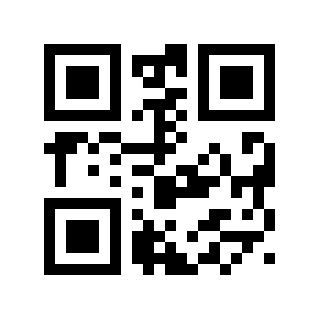
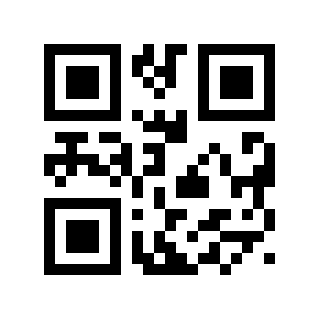
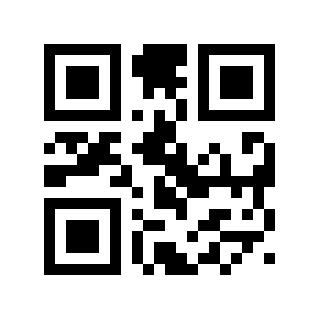
Ocultar Datos del código de barras según la longitud#
Esta función puede ocultar los datos en el código de barras que el usuario no necesita según sus necesidades.
Ocultar interruptor de Datos del código de barras#
* Desactivar# |
índice directo# |
índice inverso# |
Nota
Índice directo (desde el extremo frontal de los datos hasta la posición inicial); índice inverso (desde el final de los datos hasta la posición inicial)
Ocultar la posición inicial de los datos del código de barras#
Hay dos métodos para la configuración inicial. El primer método requiere que el usuario genere un Código de barras 2D, que es más flexible para más usuarios. El segundo método permite escanear el Código de configuración de este manual siguiendo los pasos indicados.
Método uno:
El formato de contenido del código de configuración de la posición inicial es: >!001027XX. Entre ellos, XX es la variable de configuración y el rango decimal es 1-65535.
Por ejemplo: si la posición inicial se establece en 11, el contenido del código de configuración es: >!00102711.
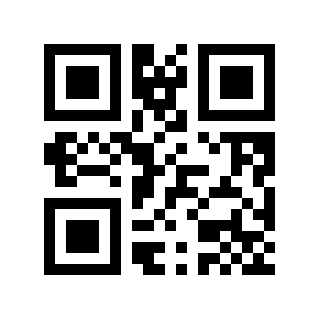
Método dos:
Escanee el código de configuración de «Posición inicial»
posición inicial#
Escanee el «Código de configuración numérico», comenzando desde el número, escanee el código de configuración de número correspondiente. Por ejemplo, para el undécimo dígito, escanee 1,1; para el dígito 100, escanee 1,0,0.
Escanee el código de configuración «OK» para finalizar configuración

Seguro#
Ocultar la posición final de los datos del código de barras#
Hay dos métodos para Finalizar configuración. El primer método requiere que el usuario genere un Código de barras 2D, que tiende a ser configurado por más usuarios y es más flexible. El segundo método permite escanear el Código de configuración de este manual siguiendo los pasos indicados.
Método uno:
El formato de contenido del código de configuración de la posición final es: >!001028XX. XX es la variable de configuración y el rango decimal es 1-65535.
Por ejemplo: si la posición final se establece en 50, el contenido del código de configuración es: >!00102850.
Método dos:
Escanee el código de configuración de «Posición final»
posición final#
Escanee el «Código de configuración numérico», comience desde el número final y escanee el código de configuración numérica correspondiente. Por ejemplo, para la posición 11, escanee 1,1;
Para la posición 100, escanee 1,0,0.
Escanee el código de configuración «OK» para finalizar configuración

Seguro#
Ocultar Datos del código de barras de cualquier longitud según los Tipos de códigos de barras#
Esta función puede ocultar datos que los usuarios no necesitan en el código de barras según los Tipos de códigos de barras según las necesidades.
Ocultar cambio de Datos del código de barras según los Tipos de códigos de barras#
* Desactivar# |
índice directo# |

índice inverso# |
Nota
Índice directo (desde el extremo frontal de los datos hasta la posición inicial); índice inverso (desde el final de los datos hasta la posición inicial)
Ocultar la posición inicial de los datos según los Tipos de códigos de barras#
Hay dos métodos para la configuración inicial. El primer método requiere que el usuario genere un Código de barras 2D, que es más flexible para más usuarios. El segundo método permite escanear el Código de configuración de este manual siguiendo los pasos indicados.
Método uno:
El formato de contenido de la posición inicial de los datos ocultos según los Tipos de códigos de barras es: >!01080AXXXX. XXXX es una variable de configuración. Los dos primeros XX representan los Tipos de códigos de barras. El valor hexadecimal relevante se puede encontrar según el Apéndice F. El siguiente XX se expresa en hexadecimal. Dos personajes son una unidad. Los caracteres restantes se completan con 0 y el rango de longitud es 0x0000-0xFFFF.
Por ejemplo: es necesario ocultar la posición inicial de Code 128 y establecerla en 11. Según el Apéndice F, el valor hexadecimal de Code 128 es 01 y el valor hexadecimal de 11 es 0B. Entonces el contenido del código de configuración es: >!01080A010B.
Método dos:
Escanee el código de configuración «Tipos de códigos de barras y posición inicial»
Tipos de códigos de barras y posición inicial.#
Configure los Tipos de códigos de barras y escanee el «Código de configuración numérico» en secuencia, cada dos como grupo.
Por ejemplo: Code 128 debe estar oculto. Según los Tipos de códigos de barras en el Apéndice F, el valor hexadecimal de los Tipos de códigos de barras de Code 128 es 01, por lo tanto escanee 0 y 1 respectivamente.
Establezca la posición inicial y escanee los «Código de configuración numérico» en secuencia, cada dos como grupo.
El uso aquí se refiere a hexadecimal. Por ejemplo, el undécimo dígito es hexadecimal 0B, escaneo 0, B; el dígito 100, hexadecimal 64, escaneo 6, 4.
Escanee el código de configuración «OK» para finalizar configuración

Seguro#
Ocultar la posición final de los datos según los Tipos de códigos de barras#
Hay dos métodos para Finalizar configuración. El primer método requiere que el usuario genere un Código de barras 2D, que tiende a ser configurado por más usuarios y es más flexible. El segundo método permite escanear el Código de configuración de este manual siguiendo los pasos indicados.
Método uno:
El formato de contenido de la posición final de los datos ocultos según los Tipos de códigos de barras es: >!01080BXXXX. XXXX es una variable de configuración. Los dos primeros XX representan los Tipos de códigos de barras. El valor hexadecimal relevante se puede encontrar según el Apéndice F. El siguiente XX se expresa en hexadecimal. Dos personajes son una unidad. Los que faltan se rellenan con 0. El rango de longitud es 0x0000-0xFFFF.
Por ejemplo: es necesario ocultar la posición final de Code 128 y establecerla en 100. Según el Apéndice F, el valor hexadecimal de Code 128 es 01 y el valor hexadecimal de 100 es 64. Entonces el contenido del código de configuración es: >!01080B0164.
Método dos:
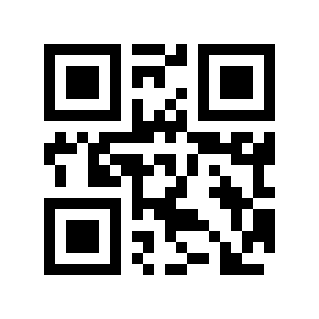
Escanee el código de configuración «Tipos de códigos de barras y posición final»
Tipos de códigos de barras y posición final#
Configure los Tipos de códigos de barras y escanee el «Código de configuración numérico» en secuencia, cada dos como grupo.
Por ejemplo: Code 128 debe estar oculto. Según los Tipos de códigos de barras en el Apéndice F, el valor hexadecimal de los Tipos de códigos de barras de Code 128 es 01, por lo tanto escanee 0 y 1 respectivamente.
Establezca la posición final y escanee los «Código de configuración numérico» en secuencia, cada dos como grupo.
El uso aquí se refiere a hexadecimal. Por ejemplo, el undécimo dígito es hexadecimal 0B, escaneo 0, B; el dígito 100, hexadecimal 64, escaneo 6, 4.
Escanee el código de configuración «OK» para finalizar configuración

Seguro#
Oculte cualquier longitud de datos en la parte inferior del código de barras según los Tipos de códigos de barras#
Esta función puede ocultar Datos del código de barras de cualquier longitud que no sean necesarios en el encabezado según los Tipos de códigos de barras.
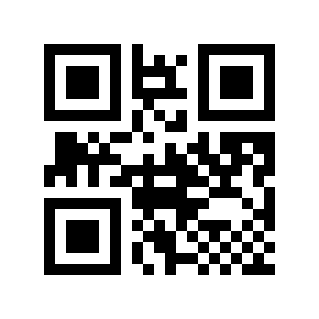
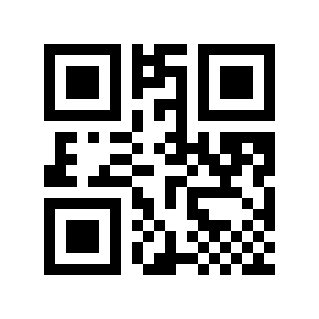
Ocultar el cambio de datos de longitud arbitraria en la parte inferior del código de barras según los Tipos de códigos de barras#
* Desactivar# |
permitir# |
Configuración para ocultar la parte inicial de los Datos del código de barras según los Tipos de códigos de barras#
Hay dos formas de establecer la longitud. El primer método requiere que el usuario genere un Código de barras 2D, que es más flexible para más usuarios. El segundo método permite escanear el Código de configuración de este manual siguiendo los pasos indicados.
Método uno:
El formato de longitud de los datos de cualquier longitud ocultos en la parte inferior del código de barras según los Tipos de códigos de barras es: >!01080CXXXX. Entre ellos, XXXX es una variable de configuración. Los dos primeros XX representan los Tipos de códigos de barras. El valor hexadecimal relevante se puede encontrar en el Apéndice F. El siguiente XX se expresa en hexadecimal. Dos personajes son una unidad. Los insuficientes se rellenan con 0. El rango de longitud es 0x0000-0xFFFF.
Por ejemplo: es necesario ocultar los datos con una longitud de encabezado de 15 en Code 128. Según el Apéndice F, el valor hexadecimal de Code 128 es 01 y el valor hexadecimal de 15 es 0F. Entonces el contenido del código de configuración es: >!01080C010F.
Método dos:
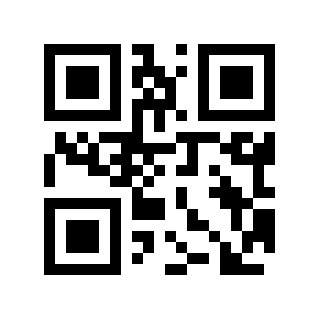
Escanee el código de configuración «Tipos de códigos de barras y longitud»
Tipos de códigos de barras y longitud#
Configure los Tipos de códigos de barras y escanee el «Código de configuración numérico» en secuencia, cada dos como grupo.
Por ejemplo: Code 128 debe estar oculto. Según los Tipos de códigos de barras en el Apéndice F, el valor hexadecimal de los Tipos de códigos de barras de Code 128 es 01, por lo tanto escanee 0 y 1 respectivamente.
Configuración de la longitud y escanee el «Código de configuración numérico» en secuencia, cada dos son un grupo.
El uso aquí se refiere a hexadecimal. Por ejemplo, si la longitud es 11, hexadecimal 0B, escanea 0, B; si la longitud es 100, hexadecimal 64, escanea 6,4.
Escanee el código de configuración «OK» para finalizar configuración

Seguro#
Ocultar cualquier longitud de datos al final del código de barras según los Tipos de códigos de barras#
Esta función puede ocultar Datos del código de barras de cualquier longitud que no sean necesarios en la cola según los Tipos de códigos de barras.
Oculte cualquier cambio de datos de longitud al final del código de barras según los Tipos de códigos de barras#
* Desactivar# |
permitir# |
Configuración para ocultar la cola de los Datos del código de barras según los Tipos de códigos de barras#
Hay dos formas de establecer la longitud. El primer método requiere que el usuario genere un Código de barras 2D, que es más flexible para más usuarios. El segundo método permite escanear el Código de configuración de este manual siguiendo los pasos indicados.
Método uno:
El formato de longitud para ocultar cualquier longitud de datos al final del código de barras según los Tipos de códigos de barras es: >!01080DXXXX. XXXX es una variable de configuración. Los dos primeros XX representan los Tipos de códigos de barras. El valor hexadecimal relevante se puede encontrar según el Apéndice F. El siguiente XX se expresa en hexadecimal. Dos personajes son una unidad. Los que faltan se rellenan con 0. El rango de longitud es 0x0000-0xFFFF.
Por ejemplo: es necesario ocultar los datos con longitud de cola 12 de Code 128. Según el Apéndice F, el valor hexadecimal de Code 128 es 01 y el valor hexadecimal de 12 es 0C, entonces el contenido del código de configuración es: >!01080D010C.
Método dos:
Escanee el código de configuración «Tipos de códigos de barras y longitud»
Tipos de códigos de barras y longitud#
Configure los Tipos de códigos de barras y escanee el «Código de configuración numérico» en secuencia, cada dos como grupo.
Por ejemplo: Code 128 debe estar oculto. Según los Tipos de códigos de barras en el Apéndice F, el valor hexadecimal de los Tipos de códigos de barras de Code 128 es 01, por lo tanto escanee 0 y 1 respectivamente.
Configuración de la longitud y escanee el «Código de configuración numérico» en secuencia, cada dos son un grupo.
El uso aquí se refiere a hexadecimal. Por ejemplo, si la longitud es 11, hexadecimal 0B, escanea 0, B; si la longitud es 100, hexadecimal 64, escanea 6,4.
Escanee el código de configuración «OK» para finalizar configuración

Seguro#
Insertar datos personalizados#
Esta función puede insertar datos definidos por el usuario en cualquier posición de los datos del código de barras según los requisitos.
Insertar interruptor de datos personalizado#
* Desactivar# |

permitir# |
datos personalizados#
Hay dos métodos para personalizar los datos. El primer método requiere que el usuario genere un Código de barras 2D, que tiende a configurar más usuarios y es más flexible de usar. El segundo método permite escanear el Código de configuración de este manual siguiendo los pasos indicados.
Método uno:
El formato del contenido del Código de configuración de Insertar datos personalizado: :>!010803XX. XX es la variable de configuración, XX se expresa en hexadecimal, dos caracteres son una unidad y cualquier faltante se completa con 0. Se puede superponer arbitrariamente y se admiten un máximo de 20 dígitos de datos personalizados.
Por ejemplo: si necesita insertar datos personalizados A, consulte la tabla de comparación de caracteres en el Apéndice E. El valor hexadecimal es 41 y el contenido del código de configuración es: >!01080341.
Por ejemplo: si necesita insertar datos personalizados ABC, consulte la tabla de comparación de caracteres en el Apéndice E. El valor hexadecimal es 414243, entonces el contenido del código de configuración es: >!010803414243.
Método dos:
Escanee el código de configuración de «datos personalizados»

datos personalizados#
Escanee el «Código de configuración numérico» en secuencia, cada dos son un grupo.
Por ejemplo: si necesita insertar datos personalizados A, consulte la tabla de comparación de caracteres en el Apéndice E. Si el valor hexadecimal es 41, escanee 4 y 1 respectivamente.
Por ejemplo: si necesita insertar datos personalizados ABC, consulte la tabla de comparación de caracteres en el Apéndice E. El valor hexadecimal es 414243, luego escanee 4, 1, 4, 2, 4, 3 respectivamente.
Escanee el código de configuración «OK» para finalizar configuración

Seguro#
posición de inserción#
Hay dos métodos para configurar la posición de inserción. El primer método requiere que el usuario genere un Código de barras 2D, que tiende a ser configurado por más usuarios y es más flexible. El segundo método permite escanear el Código de configuración de este manual siguiendo los pasos indicados.
Método uno:
Inserte el formato de contenido del código de configuración de posición: >!00102EXX. XX es la variable de configuración, el rango decimal es 1-65535.
Por ejemplo: si la posición de inserción se establece en 11, el contenido del código de configuración es: >!00102E11.
Método dos:
Escanee el código de configuración «Insertar posición»
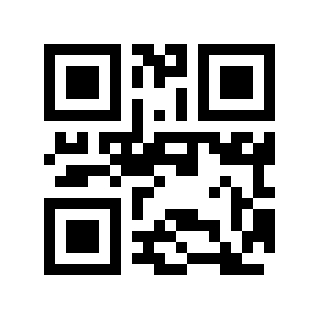
posición de inserción#
Escanee el «Código de configuración numérico», inserte la posición y escanee el código de configuración digital correspondiente. Por ejemplo, para la posición 11, escanee 1,1;
Para la posición 100, escanee 1,0,0.
Escanee el código de configuración «OK» para finalizar configuración

Seguro#
reemplazo de datos#
Esta función permite el Reemplazo de datos de la cadena original con cualquier dato según los requisitos.
Interruptor de reemplazo de datos#
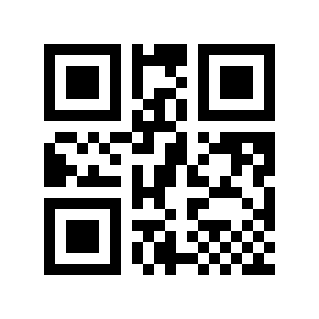
* Desactivar# |
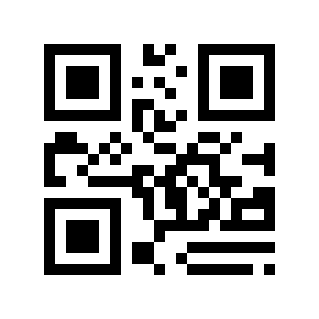
permitir# |
Configuración de datos reemplazada#
Hay dos métodos para configurar los datos reemplazados. El primer método requiere que el usuario genere un Código de barras 2D, que tiende a ser configurado por más usuarios y es más flexible. El segundo método permite escanear el Código de configuración de este manual siguiendo los pasos indicados.
Método uno:
El formato de contenido del código de configuración de datos reemplazado es: >!010804XX. XX es la variable de configuración y XX se expresa en hexadecimal. Dos caracteres son una unidad y cualquier faltante se completa con 0. Se puede superponer arbitrariamente y el soporte máximo es de 20 dígitos.
Por ejemplo: para los datos A reemplazados, consulte la tabla de comparación de caracteres en el Apéndice E. El valor hexadecimal es 41 y el contenido del código de configuración es: >!01080441.
Por ejemplo: para los datos ABC reemplazados, consulte la tabla de comparación de caracteres en el Apéndice E. El valor hexadecimal es 414243 y el contenido del código de configuración es: >!010804414243.
Método dos:
Escanee el código de configuración de «datos reemplazados»
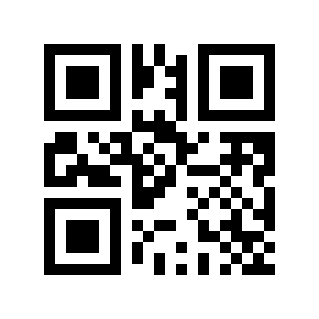
datos a reemplazar#
Escanee el «Código de configuración numérico» en secuencia, cada dos son un grupo.
Por ejemplo: para los datos reemplazados A, consulte la tabla de comparación de caracteres en el Apéndice E. Si el valor hexadecimal es 41, escanee 4 y 1 respectivamente.
Por ejemplo: si los datos reemplazados son una nueva línea, consulte la tabla de comparación de caracteres en el Apéndice E. Si el hexadecimal es 0A, escanee 0 y A respectivamente.
Escanee el código de configuración «OK» para finalizar configuración

Seguro#
Reemplazar configuración de datos#
Hay dos métodos para reemplazar la configuración de datos. El primer método requiere que el usuario genere un Código de barras 2D, que tiende a ser configurado por más usuarios y es más flexible. El segundo método permite escanear el Código de configuración de este manual siguiendo los pasos indicados.
Método uno:
Formato de contenido del código de configuración de datos de reemplazo: >!010805XX. XX es la variable de configuración, XX se expresa en hexadecimal, dos caracteres son una unidad y cualquier faltante se completa con 0. Se puede superponer arbitrariamente y el soporte máximo es de 20 dígitos.
Por ejemplo: los datos A reemplazan los datos originales, verifique la tabla de comparación de caracteres en el Apéndice E, el valor hexadecimal es 41, luego el contenido del código de configuración es: >!01080541.
Por ejemplo: los datos ABC reemplazan los datos originales, verifique la tabla de comparación de caracteres en el Apéndice E, el valor hexadecimal es 414243, luego el contenido del código de configuración es: >!010805414243.
Método dos:
Escanee el código de configuración «Reemplazar datos»
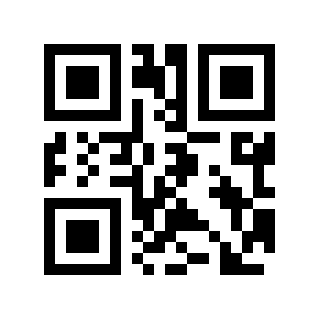
Reemplazar datos#
Escanee el «Código de configuración numérico» en secuencia, cada dos son un grupo.
Por ejemplo: los datos A reemplazan los datos originales. Consulte la tabla de comparación de caracteres en el Apéndice E. Si el valor hexadecimal es 41, escanee 4 y 1 respectivamente.
Por ejemplo: para reemplazar los datos originales con datos de nueva línea, consulte la tabla de comparación de caracteres en el Apéndice E. Si el hexadecimal es 0A, escanee 0 y A respectivamente.
Escanee el código de configuración «OK» para finalizar configuración

Seguro#
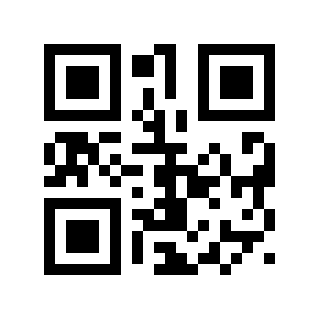
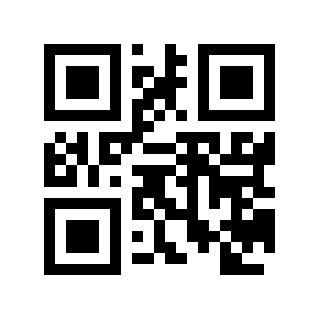
Avance de línea y retorno de carro#
El avance de línea (\n) y el avance de línea de retorno de carro (\r\n) se convierten en retorno de carro (\r).
* Desactivar# |
permitir# |
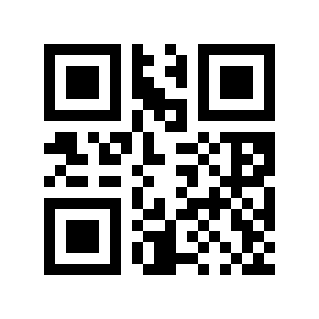
cambio de URL#
Para evitar errores de Decodificación de códigos de barras con información de URL al leer códigos de barras de productos o en algunas otras aplicaciones especiales, esta función puede desactivar la Decodificación de códigos de barras con información de URL según sea necesario.
* Habilitar código URL# |
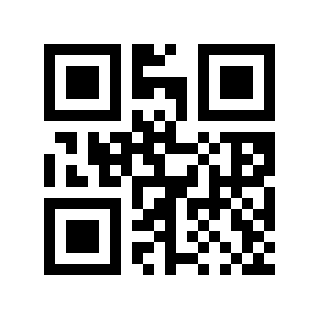
Deshabilitar códigos URL# |
Función de facturación#
Para utilizar este módulo normalmente en el sistema de facturación, los usuarios pueden convertir y generar el formato del código de factura escaneando el siguiente código de configuración.
Nota
Esta función admite la facturación con Código de barras 2D de Alipay, pero no es compatible con la facturación con Código de barras 2D de WeChat.
Interruptor de función de facturación#
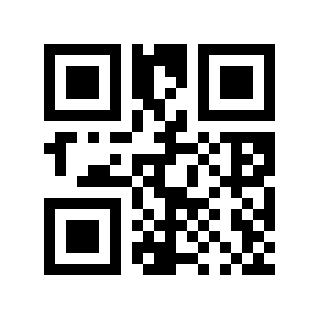
* Desactivar# |

permitir# |
tipo de factura#
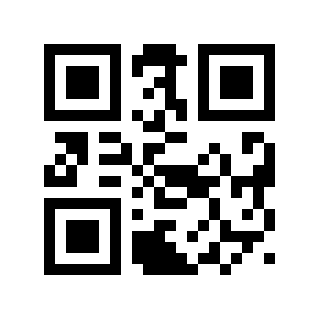
* Boleto especial# |
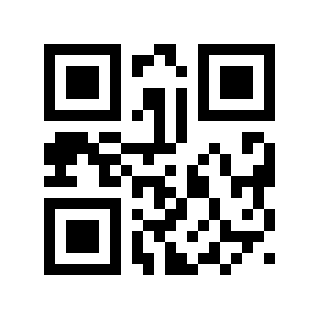
Voto popular# |
Regla GS1 habilitada#
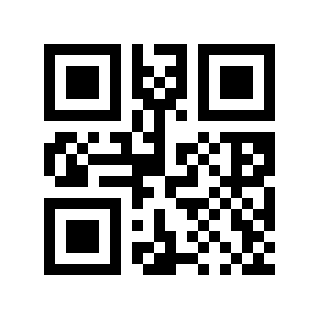
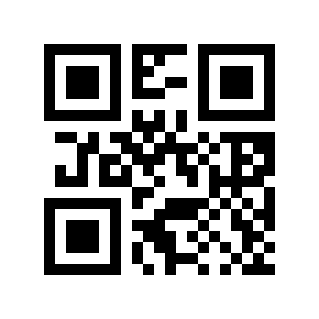
Habilite las reglas GS1 y encierre los segmentos de IA entre paréntesis.
* Desactivar# |
permitir# |