Редактирование данных#
Идентификатор штрих-кода#
AIM ID#
AIM — это аббревиатура производителей автоматической идентификации (Ассоциация производителей автоматической идентификации). AIM ID определяет идентификационные коды для различных стандартных штрих-кодов (пользователи не могут настраивать AIM ID). Конкретные определения см. в Приложении C: Список AIM ID. Модуль считывания кода может добавить этот идентификационный код перед данными штрих-кода после декодирования. Формат: «]» + буква «C» + цифра «0», например, AIM ID для Code 128 — «]C0». Пользователи могут идентифицировать различные типы штрих-кодов с помощью AIM ID.
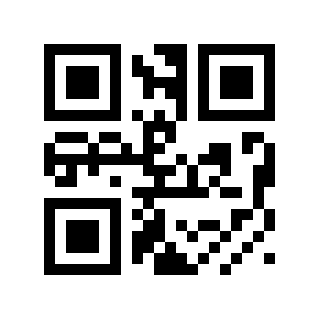
* Отключить# |
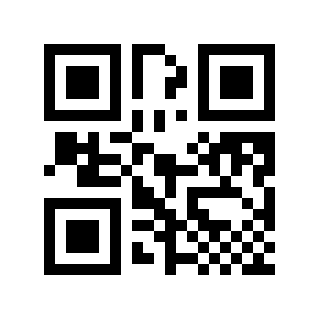
Включить# |
Code ID#
Пользователи могут идентифицировать различные типы штрих-кодов с помощью Code ID, а Code ID использует для идентификации один символ. См. Приложение B для конкретных определений: список Code ID.
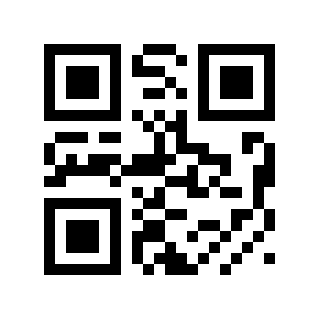
* Отключить# |
Включить# |
Символ завершения#
Чтобы хост мог быстро различать текущие результаты декодирования, можно включить функцию символа завершения; модуль считывания добавит соответствующий символ завершения после вывода данных.
Отключить# |
Возврат каретки и перевод строки# |
* Входить# |
ВКЛАДКА# |
Войти Войти# |
префикс#
переключатель префикса#
Префикс — это строка, настраиваемая пользователем и добавляемая к выходным данным. Его можно добавить, отсканировав настроечный код «Включить»; Если вам нужно отменить префикс, отсканируйте настроечный код «Отключить».
* Отключить# |
Включить# |
Настройки контента префикса#
Существует два метода установки префикса. Первый метод требует от пользователя создания 2D-штрихкода, который, как правило, устанавливается большим количеством пользователей и является более гибким. Второй метод позволяет сканировать настроечный код, указанный в этом руководстве, в соответствии с инструкциями.
Способ первый:
Добавьте формат содержимого настроечного кода префикса: >!010800XX. XX — это установочная переменная, XX выражается в шестнадцатеричном формате, два символа — это одна единица, а любой недостаток заполняется 0. Его можно накладывать произвольно, поддерживается максимум 10-значный префикс данных.
Например: Если вам нужно установить префиксный символ A, проверьте таблицу сравнения символов в Приложении E. Шестнадцатеричное значение — 41, а содержимое настроечного кода: >!01080041.
Например: если вам нужно установить символы префикса A B C, проверьте таблицу сравнения символов в Приложении E. Шестнадцатеричные значения — 41 42 43, тогда содержимое настроечного кода: >!010800414243.
Способ второй:
Отсканируйте настроечный код «Настройки префикса».
Настройки префикса#
Сканируйте «Числовой настроечный код» последовательно, каждые два представляют собой группу.
Например: если вам нужно установить префиксный символ A, проверьте таблицу сравнения символов в Приложении E. Если шестнадцатеричное значение равно 41, отсканируйте 4 и 1 соответственно.
Например: если вам нужно установить префиксный символ ABC, проверьте таблицу сравнения символов в Приложении E. Шестнадцатеричное значение — 414243, затем отсканируйте 4, 1, 4, 2, 4, 3 соответственно.
Отсканируйте настроечный код «ОК», чтобы завершить настройку.
Конечно#
суффикс#
переключатель суффикса#
Суффикс представляет собой строку, настраиваемую пользователем и добавляемую к выходным данным. Его можно добавить, отсканировав настроечный код «Включить»; Если вам нужно отменить суффикс, отсканируйте настроечный код «Отключить».
* Отключить# |
Включить# |
Настройки содержимого суффикса#
Существует два метода установки суффикса. Первый метод требует от пользователя создания 2D-штрихкода, который, как правило, устанавливается большим количеством пользователей и является более гибким в использовании. Второй метод позволяет сканировать настроечный код, указанный в этом руководстве, в соответствии с инструкциями.
Способ первый:
Добавьте формат содержимого настроечного кода суффикса: >!010801XX. XX — это установочная переменная, XX выражается в шестнадцатеричном виде, два символа — это одна единица, а любой недостаток заполняется 0. Его можно накладывать произвольно, поддерживается максимум 10 суффиксов.
Например: Если вам нужно установить суффиксный символ A, проверьте таблицу сравнения символов в Приложении E. Шестнадцатеричное значение — 41, а содержимое настроечного кода: >!01080141.
Например: если вам нужно установить суффиксный символ ABC, проверьте таблицу сравнения символов в Приложении E. Шестнадцатеричное значение — 414243, тогда содержимое настроечного кода: >!010801414243.
Способ второй:
Отсканируйте настроечный код «Настройки суффикса».
Настройки суффикса#
Сканируйте «Числовой настроечный код» последовательно, каждые два представляют собой группу.
Например: если вам нужно установить суффиксный символ A, проверьте таблицу сравнения символов в Приложении E. Если шестнадцатеричное значение равно 41, отсканируйте 4 и 1 соответственно.
Например: если вам нужно установить суффиксный символ ABC, проверьте таблицу сравнения символов в Приложении E. Шестнадцатеричное значение — 414243, затем отсканируйте 4, 1, 4, 2, 4, 3 соответственно.
Отсканируйте настроечный код «ОК», чтобы завершить настройку.
Конечно#
Добавить префикс в зависимости от типа штрих-кода#
Добавить переключатель префикса в зависимости от типа штрих-кода#
Префикс — это строка, настраиваемая пользователем и добавляемая к выходным данным. Его можно добавить, отсканировав настроечный код «Включить»; Если вам нужно отменить префикс, отсканируйте настроечный код «Отключить».
* Отключить# |
Включить# |
Добавить настройки содержимого префикса в зависимости от типа штрих-кода#
Существует два метода установки содержимого префикса. Первый метод требует от пользователя создания 2D-штрихкода, который, как правило, устанавливается большим количеством пользователей и является более гибким. Второй метод позволяет сканировать настроечный код в этом руководстве в соответствии с инструкциями.
Способ первый:
Добавьте префикс в соответствии с типом штрих-кода. Формат содержимого настроечного кода: >!010806XXXX. XXXX — это установочная переменная. Первые два XX обозначают типы штрихкодов. Соответствующее шестнадцатеричное значение можно найти в Приложении F. Следующий XX выражается в шестнадцатеричном формате. Два персонажа – это одно целое. Недостающие заполняются 0. Их можно накладывать произвольно. Максимальная поддержка — 10-значный префикс данных.
Например: вам необходимо установить символ префикса штрих-кода Code 128 A. Согласно Приложению F, шестнадцатеричное значение Code 128 равно 01. Проверьте таблицу сравнения символов в Приложении E. Шестнадцатеричное значение символа A равно 41, поэтому содержимое настроечного кода: >!0108060141.
Например: вам необходимо установить символы префикса штрих-кода Code 128 A B C. Согласно Приложению F, шестнадцатеричное значение Code 128 равно 01. Проверьте таблицу сравнения символов в Приложении E. Шестнадцатеричные символы A B C равны 41 42 43 соответственно. Тогда содержимое настроечного кода будет следующим: >!01080601414243.
Способ второй:
Отсканируйте настроечный код «Настройки префикса».
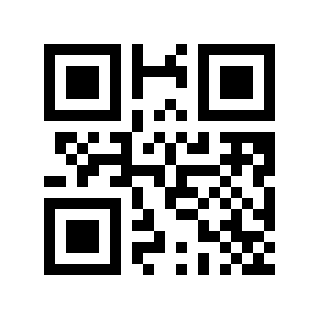
Настройки префикса#
Настройте типы штрихкодов и последовательно сканируйте «числовые настроечные коды» группами по два знака.
Например: вам нужно установить префикс Code 128. В соответствии с типом штрих-кода, указанным в Приложении F, шестнадцатеричное значение типа штрих-кода Code 128 равно 01, затем отсканируйте 0 и 1 соответственно.
Установите содержимое префикса и последовательно отсканируйте «Числовой настроечный код», каждые два представляют собой группу.
Например: если вам нужно установить префиксный символ A, проверьте таблицу сравнения символов в Приложении E. Шестнадцатеричное значение символа A равно 41, поэтому отсканируйте 4 и 1 соответственно.
Отсканируйте настроечный код «ОК», чтобы завершить настройку.
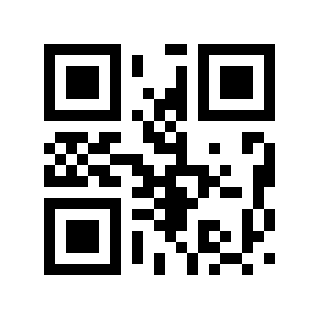
Конечно#
Удаление префиксов в зависимости от типа штрих-кода#
Очистите установленный префикс. Существует два способа очистки префикса. Первый метод требует от пользователя создания 2D-штрихкода, который более гибок для большего количества пользователей. Второй метод позволяет сканировать настроечный код в этом руководстве в соответствии с инструкциями.
Способ первый:
Формат содержимого настроечного кода четкого префикса в соответствии с типом штрих-кода: >!010808XX. XX — это установочная переменная, XX указывает типы штрихкодов в шестнадцатеричном формате, два символа — это одна единица, а любая нехватка заполняется 0. Соответствующие шестнадцатеричные значения можно найти в приложении F.
Например: вам нужно очистить префикс штрих-кода Code 128. Согласно Приложению F, шестнадцатеричное значение Code 128 равно 01, тогда содержимое настроечного кода: >!01080801.
Способ второй:
Отсканируйте настроечный код «Очистить префикс».
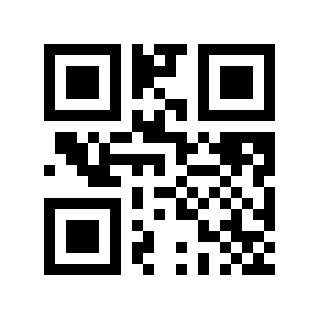
очистить префикс#
Очистите типы штрихкодов и последовательно отсканируйте «Код цифровых настроек», каждый по два в группе.
Например: вам нужно очистить префикс Code 128. В соответствии с типом штрих-кода, указанным в Приложении F, шестнадцатеричное значение типа штрих-кода Code 128 равно 01, затем отсканируйте 0 и 1 соответственно.
Отсканируйте настроечный код «ОК», чтобы завершить настройку.
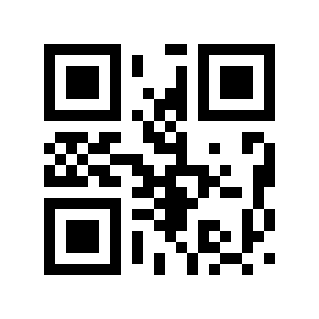
Конечно#
Добавить суффикс в зависимости от типа штрих-кода#
Добавьте переключатель суффикса в соответствии с типом штрих-кода#
Суффикс представляет собой строку, настраиваемую пользователем и добавляемую к выходным данным. Его можно добавить, отсканировав настроечный код «Включить»; Если вам нужно отменить суффикс, отсканируйте настроечный код «Отключить».
* Отключить# |
Включить# |
Добавьте настройки содержимого суффикса в соответствии с типом штрих-кода#
Существует два метода установки содержимого суффикса. Первый метод требует от пользователя создания 2D-штрихкода, который, как правило, устанавливается большим количеством пользователей и является более гибким. Второй метод позволяет сканировать настроечный код в этом руководстве в соответствии с инструкциями.
Способ первый:
Добавьте суффикс в соответствии с типом штрих-кода. Формат содержимого настроечного кода: >!010807XXXX. Среди них XXXX — это установочная переменная. Первые два XX обозначают типы штрихкодов. Соответствующее шестнадцатеричное значение можно найти в Приложении F. Следующий XX выражается в шестнадцатеричном формате. Два персонажа – это одно целое. Недостающие заполняются 0. Их можно накладывать произвольно. Максимальная поддержка — 10-значный суффикс данных.
Например: вам необходимо установить суффикс штрих-кода Code 128 символ A. Согласно Приложению F, шестнадцатеричное значение Code 128 равно 01. Проверьте таблицу сравнения символов в Приложении E. Шестнадцатеричное значение символа A равно 41, поэтому содержимое настроечного кода: >!0108070141.
Например: вам необходимо установить суффикс штрих-кода Code 128 символы A B C. Согласно Приложению F, шестнадцатеричное значение Code 128 равно 01. Проверьте таблицу сравнения символов в Приложении E. Шестнадцатеричные символы A B C равны 41 42 43 соответственно. Тогда содержимое настроечного кода будет следующим: >!01080701414243.
Способ второй:
Отсканируйте настроечный код «Настройки суффикса».
Настройки суффикса#
Настройте типы штрихкодов и последовательно сканируйте «числовые настроечные коды» группами по два знака.
Например: вам нужно установить суффикс для Code 128. В соответствии с типом штрих-кода, указанным в Приложении F, шестнадцатеричное значение типа штрих-кода Code 128 равно 01, затем отсканируйте 0 и 1 соответственно.
Установите содержимое суффикса и последовательно отсканируйте «Числовой настроечный код», каждые два представляют собой группу.
Например: если вам нужно установить суффиксный символ A, проверьте таблицу сравнения символов в Приложении E. Шестнадцатеричное значение символа A равно 41, поэтому отсканируйте 4 и 1 соответственно.
Отсканируйте настроечный код «ОК», чтобы завершить настройку.
Конечно#
Очистить суффикс в зависимости от типа штрих-кода#
Очистите установленный суффикс. Существует два метода очистки суффикса. Первый метод требует от пользователя создания 2D-штрихкода, который более гибок для большего количества пользователей. Второй метод позволяет сканировать настроечный код в этом руководстве в соответствии с инструкциями.
Способ первый:
Формат содержимого очистки настроечного кода суффикса в соответствии с типом штрих-кода: >!010809XX. XX — это установочная переменная, XX указывает типы штрихкодов в шестнадцатеричном формате, два символа — это одна единица, а любая нехватка заполняется 0. Соответствующие шестнадцатеричные значения можно найти в приложении F.
Например: вам нужно очистить суффикс штрих-кода Code 128. Согласно Приложению F, шестнадцатеричное значение Code 128 равно 01, тогда содержимое настроечного кода: >!01080901.
Способ второй:
Отсканируйте настроечный код «Очистить суффикс».
очистить суффикс#
Очистите типы штрихкодов и последовательно отсканируйте «Код цифровых настроек», каждый по два в группе.
Например: вам нужно очистить суффикс Code 128. В соответствии с типом штрих-кода, указанным в Приложении F, шестнадцатеричное значение типа штрих-кода Code 128 равно 01, затем отсканируйте 0 и 1 соответственно.
Отсканируйте настроечный код «ОК», чтобы завершить настройку.
Конечно#
Скрыть фиксированные символы#
Эта функция может скрывать строки, которые пользователю не нужно выводить в зависимости от потребностей.
Скрыть фиксированный переключатель символов#
* Отключить# |
Включить# |
Скрыть фиксированные настройки символов#
Существует два метода скрытия фиксированных настроек символов. Первый метод требует от пользователя создания 2D-штрихкода, который, как правило, устанавливается большим количеством пользователей и является более гибким в использовании. Второй метод позволяет сканировать настроечный код, указанный в этом руководстве, в соответствии с инструкциями.
Способ первый:
Скрыть формат содержимого настроечного кода фиксированных символов: >!010802XX. XX — это установочная переменная, XX выражается в шестнадцатеричном виде, два символа — это одна единица, а любой недостаток заполняется 0. Его можно накладывать произвольно, максимум 20 цифр.
Например: если вам нужно установить скрытый символ A, проверьте таблицу сравнения символов в Приложении E. Шестнадцатеричное значение — 41, а содержимое настроечного кода: >!01080241.
Например: если вам нужно установить скрытый символ ABC, проверьте таблицу сравнения символов в Приложении E. Шестнадцатеричное значение — 414243, тогда содержимое настроечного кода: >!010802414243.
Способ второй:
Отсканируйте настроечный код «Скрыть фиксированные символы».
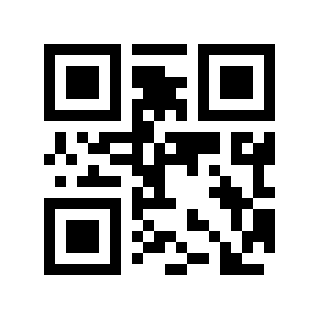
Скрыть фиксированные символы#
Сканируйте «Числовой настроечный код» последовательно, каждые два представляют собой группу.
Например: если вам нужно скрыть символ А, проверьте таблицу сравнения символов в Приложении Е. Если шестнадцатеричное значение равно 41, отсканируйте 4 и 1 соответственно.
Например: Если вам нужно скрыть разрывы строк, проверьте таблицу сравнения символов в Приложении E. Если шестнадцатеричное значение равно 0A, отсканируйте 0 и A соответственно.
Отсканируйте настроечный код «ОК», чтобы завершить настройку.
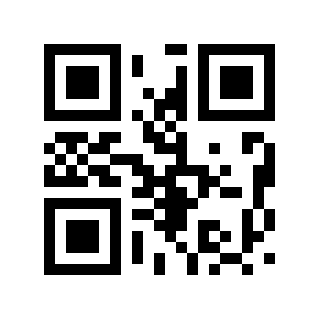
Конечно#
Храните данные штрих-кода в зависимости от длины#
Эта функция может сохранять данные, необходимые пользователю в штрих-коде в соответствии с потребностями.
Переключатель сохранения данных#
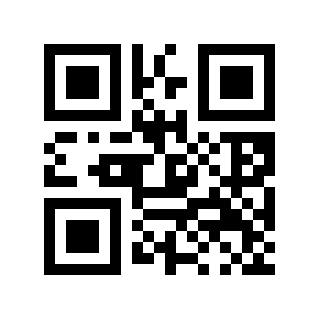
* Отключить# |
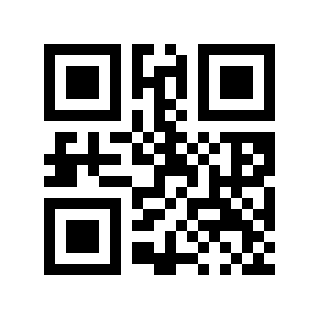
форвардный индекс# |
обратный индекс# |
Примечание
Прямой индекс (от начала данных до начальной позиции); обратный индекс (от заднего конца данных до начальной позиции)
Сохранять исходное положение данных#
Существует два метода первоначальной настройки. Первый метод требует от пользователя создания 2D-штрихкода, который более гибок для большего числа пользователей. Второй метод позволяет сканировать настроечный код, указанный в этом руководстве, в соответствии с инструкциями.
Способ первый:
Формат содержимого настроечного кода начальной позиции: >!00102AXX. XX — это переменная настройки, десятичный диапазон: 1–65535.
Например: если начальная позиция установлена на 11, содержимое настроечного кода будет следующим: >!00102A11.
Способ второй:
Отсканируйте настроечный код «Начальная позиция».
исходное положение#
Отсканируйте «Настроечный код номера», начиная с номера, отсканируйте соответствующий настроечный код номера. Например, для 11-й цифры отсканируйте 1,1; для 100-й цифры отсканируйте 1,0,0.
Отсканируйте настроечный код «ОК», чтобы завершить настройку.
Конечно#
Сохранять конечное положение данных#
Есть два способа завершить настройки. Первый метод требует от пользователя создания 2D-штрихкода, который, как правило, устанавливается большим количеством пользователей и является более гибким. Второй метод позволяет сканировать настроечный код, указанный в этом руководстве, в соответствии с инструкциями.
Способ первый:
Формат содержимого настроечного кода конечного положения: >!00102BXX. XX — это переменная настройки, десятичный диапазон: 1–65535.
Например: если конечное положение установлено на 50, содержимое настроечного кода будет: >!00102B50.
Способ второй:
Отсканируйте настроечный код «Конечная позиция».
конечное положение#
Отсканируйте «числовые настроечные коды» для указания конечной позиции. Например, для 50-й позиции отсканируйте 5, 0.
Отсканируйте настроечный код «ОК», чтобы завершить настройку.
Конечно#
Скрыть данные штрих-кода в зависимости от длины#
Эта функция может скрыть данные в штрих-коде, которые не нужны пользователю в соответствии с потребностями.
Скрыть переключатель данных штрих-кода#
* Отключить# |
форвардный индекс# |
обратный индекс# |
Примечание
Прямой индекс (от начала данных до начальной позиции); обратный индекс (от заднего конца данных до начальной позиции)
Скрыть начальную позицию данных штрих-кода#
Существует два метода первоначальной настройки. Первый метод требует от пользователя создания 2D-штрихкода, который более гибок для большего числа пользователей. Второй метод позволяет сканировать настроечный код, указанный в этом руководстве, в соответствии с инструкциями.
Способ первый:
Формат содержимого настроечного кода начальной позиции: >!001027XX. Среди них XX — это переменная настройки, а десятичный диапазон — 1–65535.
Например: если начальная позиция установлена на 11, содержимое настроечного кода будет: >!00102711.
Способ второй:
Отсканируйте настроечный код «Начальная позиция».
исходное положение#
Отсканируйте «Настроечный код номера», начиная с номера, отсканируйте соответствующий настроечный код номера. Например, для 11-й цифры отсканируйте 1,1; для 100-й цифры отсканируйте 1,0,0.
Отсканируйте настроечный код «ОК», чтобы завершить настройку.
Конечно#
Скрыть конечную позицию данных штрих-кода#
Есть два способа завершить настройки. Первый метод требует от пользователя создания 2D-штрихкода, который, как правило, устанавливается большим количеством пользователей и является более гибким. Второй метод позволяет сканировать настроечный код, указанный в этом руководстве, в соответствии с инструкциями.
Способ первый:
Формат содержимого настроечного кода конечного положения: >!001028XX. XX — это переменная настройки, десятичный диапазон: 1–65535.
Например: если конечное положение установлено на 50, содержимое настроечного кода: >!00102850.
Способ второй:
Отсканируйте настроечный код «Конечная позиция».
конечное положение#
Отсканируйте «числовые настроечные коды» для указания конечной позиции. Например, для 11-й позиции отсканируйте 1, 1.
Для 100-й позиции отсканируйте 1,0,0.
Отсканируйте настроечный код «ОК», чтобы завершить настройку.
Конечно#
Скрыть данные штрих-кода любой длины в зависимости от типа штрих-кода#
Эта функция может скрывать данные, которые пользователям не нужны, в штрих-коде в соответствии с типом штрих-кода в соответствии с потребностями.
Скрыть переключатель данных штрих-кода в зависимости от типа штрих-кода#
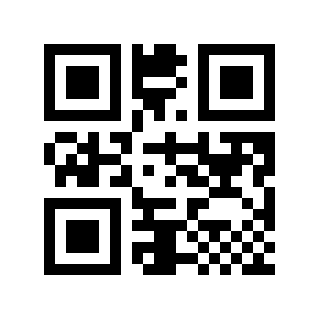
* Отключить# |
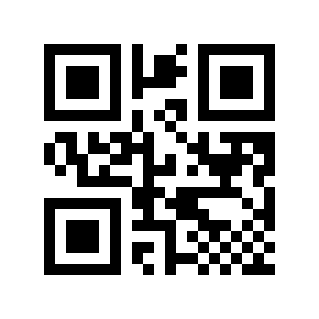
форвардный индекс# |
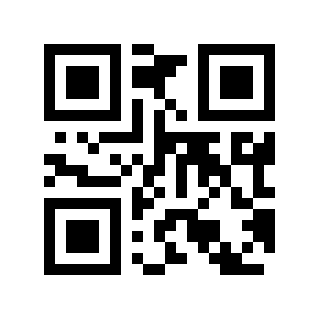
обратный индекс# |
Примечание
Прямой индекс (от начала данных до начальной позиции); обратный индекс (от заднего конца данных до начальной позиции)
Скрыть начальную позицию данных в зависимости от типа штрих-кода#
Существует два метода первоначальной настройки. Первый метод требует от пользователя создания 2D-штрихкода, который более гибок для большего числа пользователей. Второй метод позволяет сканировать настроечный код, указанный в этом руководстве, в соответствии с инструкциями.
Способ первый:
Формат содержимого начальной позиции скрытых данных в соответствии с типом штрих-кода: >!01080AXXXX. XXXX — это установочная переменная. Первые два XX обозначают типы штрихкодов. Соответствующее шестнадцатеричное значение можно найти в Приложении F. Следующий XX выражается в шестнадцатеричном формате. Два персонажа – это одно целое. Остальные символы заполняются 0, а диапазон длин — 0x0000-0xFFFF.
Например: необходимо скрыть начальную позицию Code 128 и установить для нее значение 11. Согласно Приложению F, шестнадцатеричное значение Code 128 равно 01, а шестнадцатеричное значение 11 равно 0B. Тогда содержимое настроечного кода будет следующим: >!01080A010B.
Способ второй:
Отсканируйте настроечный код «Тип штрих-кода и начальная позиция».
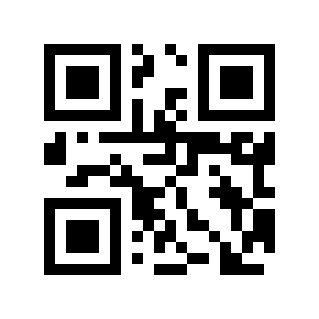
Тип штрих-кода и начальная позиция#
Настройте типы штрихкодов и последовательно сканируйте «числовые настроечные коды» группами по два знака.
Например: Code 128 необходимо скрыть. В соответствии с типом штрих-кода, указанным в Приложении F, шестнадцатеричное значение типа штрих-кода Code 128 равно 01, поэтому сканируйте 0 и 1 соответственно.
Установите исходное положение и последовательно сканируйте «коды цифровых настроек», каждые два в виде группы.
Здесь используется шестнадцатеричный формат. Например, 11-я цифра — шестнадцатеричная 0B, скан 0, B; 100-я цифра, шестнадцатеричная 64, скан 6, 4.
Отсканируйте настроечный код «ОК», чтобы завершить настройку.
Конечно#
Скрыть конечную позицию данных в зависимости от типа штрих-кода#
Есть два способа завершить настройки. Первый метод требует от пользователя создания 2D-штрихкода, который, как правило, устанавливается большим количеством пользователей и является более гибким. Второй метод позволяет сканировать настроечный код, указанный в этом руководстве, в соответствии с инструкциями.
Способ первый:
Формат содержимого конечной позиции скрытых данных в соответствии с типом штрих-кода: >!01080BXXXX. XXXX — это установочная переменная. Первые два XX обозначают типы штрихкодов. Соответствующее шестнадцатеричное значение можно найти в Приложении F. Следующий XX выражается в шестнадцатеричном формате. Два персонажа – это одно целое. Недостающие заполняются 0. Диапазон длин — 0x0000-0xFFFF.
Например: необходимо скрыть конечную позицию Code 128 и установить ее на 100. Согласно Приложению F, шестнадцатеричное значение Code 128 равно 01, а шестнадцатеричное значение 100 равно 64. Тогда содержимое настроечного кода будет: >!01080B0164.
Способ второй:
Отсканируйте настроечный код «Тип штрих-кода и конечное положение».
Тип штрих-кода и конечное положение#
Настройте типы штрихкодов и последовательно сканируйте «числовые настроечные коды» группами по два знака.
Например: Code 128 необходимо скрыть. В соответствии с типом штрих-кода, указанным в Приложении F, шестнадцатеричное значение типа штрих-кода Code 128 равно 01, поэтому сканируйте 0 и 1 соответственно.
Установите конечное положение и последовательно сканируйте «коды цифровых настроек», каждые два в виде группы.
Здесь используется шестнадцатеричный формат. Например, 11-я цифра — шестнадцатеричная 0B, скан 0, B; 100-я цифра, шестнадцатеричная 64, скан 6, 4.
Отсканируйте настроечный код «ОК», чтобы завершить настройку.
Конечно#
Скройте любую длину данных внизу штрих-кода в зависимости от типа штрих-кода.#
Эта функция может скрывать данные штрих-кода любой длины, которые не нужны в заголовке в соответствии с типом штрих-кода по мере необходимости.
Скрыть переключатель данных произвольной длины внизу штрих-кода в соответствии с типом штрих-кода#
* Отключить# |
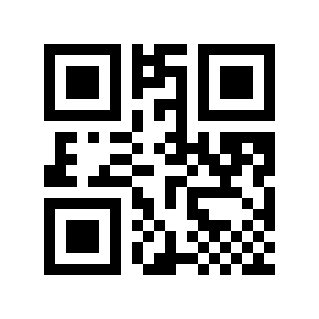
Включить# |
Скройте нижнюю часть штрих-кода на любую длину в зависимости от типа штрих-кода.#
Есть два способа установить длину. Первый метод требует от пользователя создания 2D-штрихкода, который более гибок для большего числа пользователей. Второй метод позволяет сканировать настроечный код, указанный в этом руководстве, в соответствии с инструкциями.
Способ первый:
Формат длины данных любой длины, скрытых внизу штрих-кода, в зависимости от типа штрих-кода: >!01080CXXXX. Среди них XXXX — это установочная переменная. Первые два XX обозначают типы штрихкодов. Соответствующее шестнадцатеричное значение можно найти в Приложении F. Следующий XX выражается в шестнадцатеричном формате. Два персонажа – это одно целое. Недостаточные заполняются 0. Диапазон длин — 0x0000-0xFFFF.
Например: необходимо скрыть данные с длиной заголовка 15 в Code 128. Согласно Приложению F, шестнадцатеричное значение Code 128 равно 01, а шестнадцатеричное значение 15 — 0F. Тогда содержимое настроечного кода будет: >!01080C010F.
Способ второй:
Отсканируйте настроечный код «Тип и длина штрих-кода».
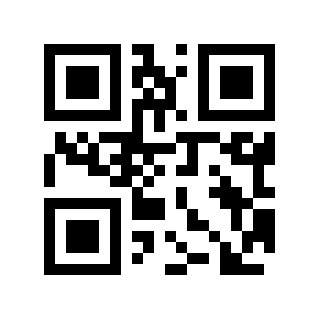
Тип и длина штрих-кода#
Настройте типы штрихкодов и последовательно сканируйте «числовые настроечные коды» группами по два знака.
Например: Code 128 необходимо скрыть. В соответствии с типом штрих-кода, указанным в Приложении F, шестнадцатеричное значение типа штрих-кода Code 128 равно 01, поэтому сканируйте 0 и 1 соответственно.
Установите длину и последовательно отсканируйте «числовой настроечный код», каждые два представляют собой группу.
Здесь используется шестнадцатеричный формат. Например, если длина равна 11, шестнадцатеричное 0B, сканирование 0, B; если длина 100, шестнадцатеричная 64, сканируйте 6,4.
Отсканируйте настроечный код «ОК», чтобы завершить настройку.
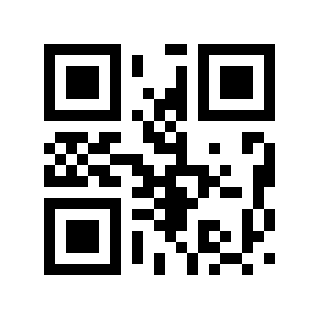
Конечно#
Скрыть любую длину данных в конце штрих-кода в соответствии с типом штрих-кода#
Эта функция может скрывать данные штрих-кода любой длины, которые не нужны в хвосте, в зависимости от типа штрих-кода.
Скрыть любой переключатель данных длины в конце штрих-кода в соответствии с типом штрих-кода.#
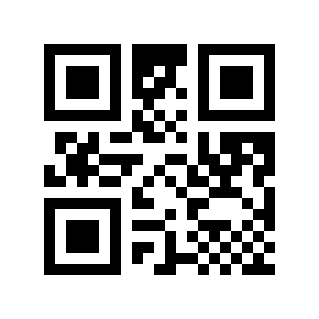
* Отключить# |
Включить# |
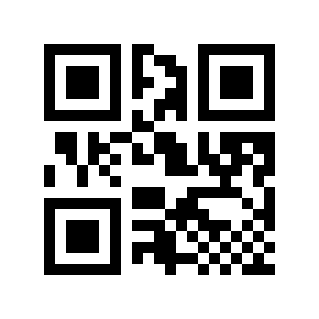
Настройка скрытия произвольной длины хвостовой части по типу штрихкода#
Есть два способа установить длину. Первый метод требует от пользователя создания 2D-штрихкода, который более гибок для большего числа пользователей. Второй метод позволяет сканировать настроечный код, указанный в этом руководстве, в соответствии с инструкциями.
Способ первый:
Формат длины для сокрытия данных любой длины в конце штрих-кода в соответствии с типом штрих-кода: >!01080DXXXX. XXXX — это установочная переменная. Первые два XX обозначают типы штрихкодов. Соответствующее шестнадцатеричное значение можно найти в Приложении F. Следующий XX выражается в шестнадцатеричном формате. Два персонажа – это одно целое. Недостающие заполняются 0. Диапазон длин — 0x0000-0xFFFF.
Например: необходимо скрыть данные с длиной хвоста 12 Code 128. Согласно Приложению F, шестнадцатеричное значение Code 128 равно 01, а шестнадцатеричное значение 12 равно 0C, тогда содержимое настроечного кода будет следующим: >!01080D010C.
Способ второй:
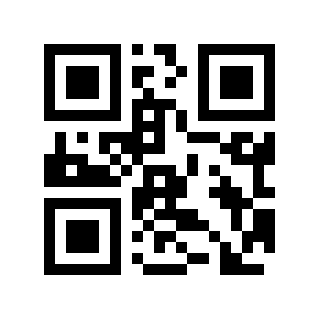
Отсканируйте настроечный код «Тип и длина штрих-кода».
Тип и длина штрих-кода#
Настройте типы штрихкодов и последовательно сканируйте «числовые настроечные коды» группами по два знака.
Например: Code 128 необходимо скрыть. В соответствии с типом штрих-кода, указанным в Приложении F, шестнадцатеричное значение типа штрих-кода Code 128 равно 01, поэтому сканируйте 0 и 1 соответственно.
Установите длину и последовательно отсканируйте «числовой настроечный код», каждые два представляют собой группу.
Здесь используется шестнадцатеричный формат. Например, если длина равна 11, шестнадцатеричное 0B, сканирование 0, B; если длина 100, шестнадцатеричная 64, сканируйте 6,4.
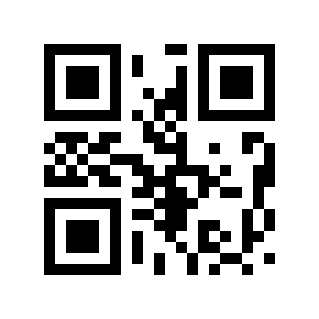
Отсканируйте настроечный код «ОК», чтобы завершить настройку.
Конечно#
Вставка пользовательских данных#
Эта функция может вставлять определяемые пользователем данные в любую позицию данных штрих-кода в соответствии с требованиями.
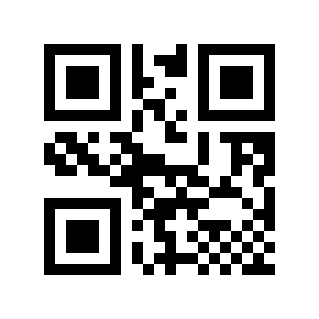
Вставить пользовательский переключатель данных#
* Отключить# |
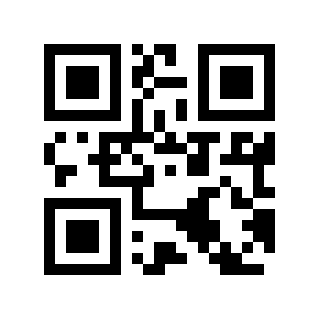
Включить# |
пользовательские данные#
Существует два метода настройки данных. Первый метод требует от пользователя создания 2D-штрихкода, который позволяет привлечь больше пользователей и является более гибким в использовании. Второй метод позволяет сканировать настроечный код в этом руководстве в соответствии с инструкциями.
Способ первый:
Формат содержимого пользовательского настроечного кода вставленных данных: :>!010803XX. XX — это установочная переменная, XX выражается в шестнадцатеричном виде, два символа — это одна единица, а любой недостаток заполняется 0. Его можно накладывать произвольно, поддерживается максимум 20 цифр пользовательских данных.
Например: если вам нужно вставить пользовательские данные A, проверьте таблицу сравнения символов в Приложении E. Шестнадцатеричное значение — 41, а содержимое настроечного кода: >!01080341.
Например: если вам нужно вставить пользовательские данные ABC, проверьте таблицу сравнения символов в Приложении E. Шестнадцатеричное значение — 414243, тогда содержимое настроечного кода: >!010803414243.
Способ второй:
Отсканируйте настроечный код «пользовательских данных».
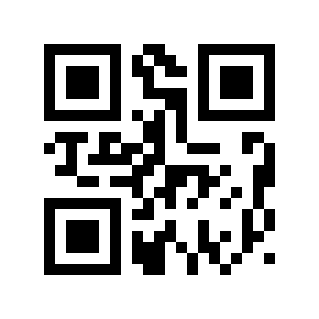
пользовательские данные#
Сканируйте «Числовой настроечный код» последовательно, каждые два представляют собой группу.
Например: Если вам нужно вставить пользовательские данные A, проверьте таблицу сравнения символов в Приложении E. Если шестнадцатеричное значение равно 41, отсканируйте 4 и 1 соответственно.
Например: если вам нужно вставить пользовательские данные ABC, проверьте таблицу сравнения символов в Приложении E. Шестнадцатеричное значение — 414243, затем отсканируйте 4, 1, 4, 2, 4, 3 соответственно.
Отсканируйте настроечный код «ОК», чтобы завершить настройку.
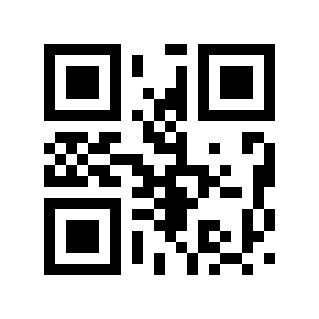
Конечно#
позиция вставки#
Существует два метода установки позиции вставки. Первый метод требует от пользователя создания 2D-штрихкода, который, как правило, устанавливается большим количеством пользователей и является более гибким. Второй метод позволяет сканировать настроечный код в этом руководстве в соответствии с инструкциями.
Способ первый:
Вставьте формат содержимого настроечного кода позиции: >!00102EXX. XX — переменная настройки, десятичный диапазон: 1–65535.
Например: если позиция вставки установлена на 11, содержимое настроечного кода будет следующим: >!00102E11.
Способ второй:
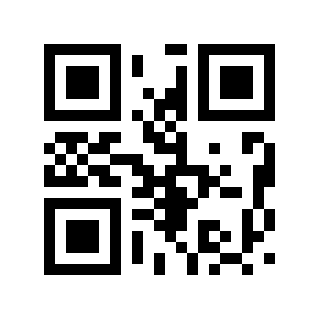
Отсканируйте настроечный код «Вставить позицию».
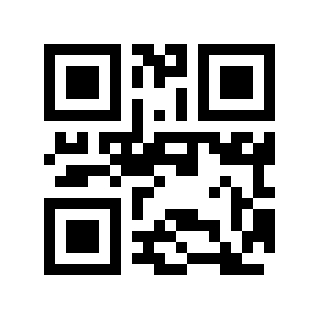
позиция вставки#
Отсканируйте «числовой настроечный код», вставьте позицию и отсканируйте соответствующий числовой настроечный код. Например, для 11-й позиции отсканируйте 1,1;
Для 100-й позиции отсканируйте 1,0,0.
Отсканируйте настроечный код «ОК», чтобы завершить настройку.
Конечно#
замена данных#
Эта функция может заменить данные в исходной строке любыми данными в соответствии с требованиями.
Переключатель замены данных#
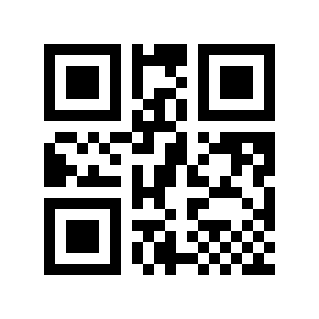
* Отключить# |
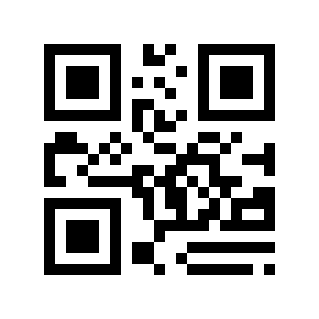
Включить# |
Заменены настройки данных#
Существует два метода установки заменяемых данных. Первый метод требует от пользователя создания 2D-штрихкода, который, как правило, устанавливается большим количеством пользователей и является более гибким. Второй метод позволяет сканировать настроечный код в этом руководстве в соответствии с инструкциями.
Способ первый:
Формат содержимого замененного настроечного кода данных: >!010804XX. XX — это установочная переменная, XX выражается в шестнадцатеричном формате. Два символа — это одна единица, а любой недостаток заполняется 0. Его можно накладывать произвольно, максимальная поддержка — 20 цифр.
Например: для замененных данных A проверьте таблицу сравнения символов в Приложении E. Шестнадцатеричное значение равно 41, а содержимое настроечного кода: >!01080441.
Например: для замененных данных ABC проверьте таблицу сравнения символов в Приложении E. Шестнадцатеричное значение — 414243, а содержимое настроечного кода: >!010804414243.
Способ второй:
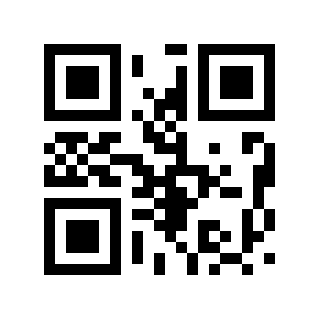
Отсканируйте настроечный код «заменяемые данные».
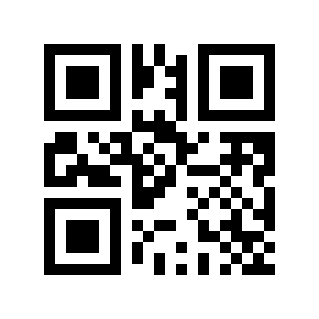
данные, подлежащие замене#
Сканируйте «Числовой настроечный код» последовательно, каждые два представляют собой группу.
Например: для замененных данных A проверьте таблицу сравнения символов в Приложении E. Если шестнадцатеричное значение равно 41, отсканируйте 4 и 1 соответственно.
Например: если замененные данные представляют собой новую строку, проверьте таблицу сравнения символов в Приложении E. Если шестнадцатеричное число равно 0A, отсканируйте 0 и A соответственно.
Отсканируйте настроечный код «ОК», чтобы завершить настройку.
Конечно#
Заменить настройки данных#
Существует два метода замены настроек данных. Первый метод требует от пользователя создания 2D-штрихкода, который, как правило, устанавливается большим количеством пользователей и является более гибким. Второй метод позволяет сканировать настроечный код, указанный в этом руководстве, в соответствии с инструкциями.
Способ первый:
Формат содержимого настроечного кода замещающих данных: >!010805XX. XX — это установочная переменная, XX выражается в шестнадцатеричном виде, два символа — это одна единица, а любой недостаток заполняется 0. Его можно накладывать произвольно, максимальная поддержка — 20 цифр.
Например: Данные A заменяют исходные данные, проверьте таблицу сравнения символов в Приложении E, шестнадцатеричное значение равно 41, тогда содержимое настроечного кода: >!01080541.
Например: данные ABC заменяют исходные данные, проверьте таблицу сравнения символов в Приложении E, шестнадцатеричное значение — 414243, тогда содержимое настроечного кода: >!010805414243.
Способ второй:
Отсканируйте настроечный код «Заменить данные».
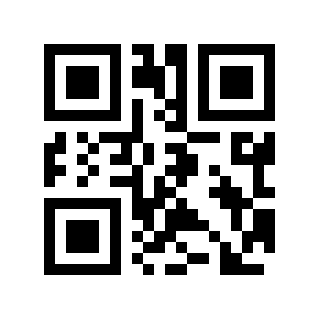
Заменить данные#
Сканируйте «Числовой настроечный код» последовательно, каждые два представляют собой группу.
Например: Данные A заменяют исходные данные. Проверьте таблицу сравнения символов в Приложении E. Если шестнадцатеричное значение равно 41, отсканируйте 4 и 1 соответственно.
Например: Чтобы заменить исходные данные данными новой строки, проверьте таблицу сравнения символов в Приложении E. Если шестнадцатеричное число равно 0A, отсканируйте 0 и A соответственно.
Отсканируйте настроечный код «ОК», чтобы завершить настройку.
Конечно#
Перевод строки и возврат каретки#
Перевод строки (\n) и перевод строки (\r\n) преобразуются в возврат каретки (\r).
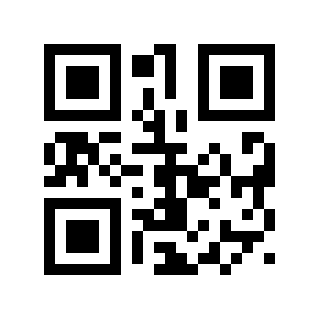
* Отключить# |
Включить# |
Переключение URL-адреса#
Чтобы предотвратить неправильное считывание штрих-кодов с информацией URL-адресов при чтении штрих-кодов продуктов или в некоторых других специальных приложениях, эта функция может при необходимости отключить распознавание штрих-кодов с информацией URL-адресов.
* Включить URL-код# |
Отключить URL-коды# |
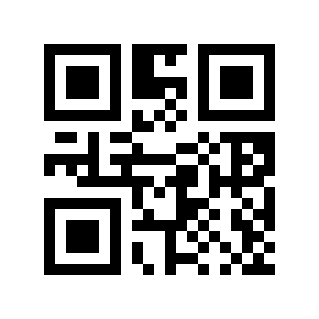
Функция выставления счетов#
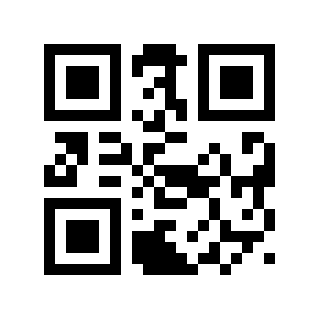
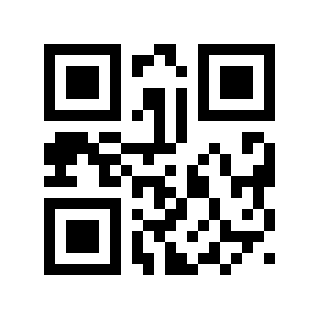
Чтобы нормально использовать этот модуль в системе выставления счетов, пользователи могут преобразовать и вывести формат кода счета-фактуры, отсканировав следующий настроечный код.
Примечание
Эта функция поддерживает выставление счетов по 2D-штрихкоду Alipay, но не поддерживает выставление счетов по 2D-штрихкоду WeChat.
Переключатель функции выставления счета#
* Отключить# |
Включить# |
Тип счета#
* Специальный билет# |
Народное голосование# |
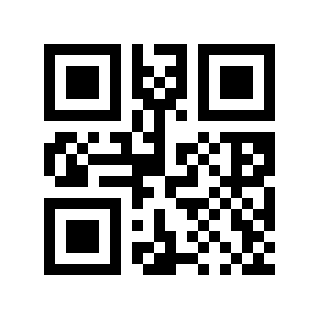
Правило GS1 включено#
Включите правила GS1 и заключите сегменты AI в круглые скобки.
* Отключить# |
Включить# |