USB et paramètres du clavier#
Interface hôte USB#
Type d’appareil USB#
Utilisé pour sélectionner le type USB dans lequel le périphérique est énuméré auprès de l’hôte. Après avoir changé le type d’appareil USB, l’appareil se réinitialisera automatiquement et émettra un bip de mise sous tension standard.
Types d’appareils disponibles :
SNAPI with Imaging Interface, valeur par défautSNAPI without Imaging InterfaceHID Keyboard EmulationIBM Table Top USBIBM Hand-Held USBUSB OPOS Hand-HeldSimple COM Port EmulationUSB CDC HostSSI over USB CDC

* SNAPI avec interface image#

SNAPI n’a pas d’interface graphique#

Émulation de clavier HID#

Bureau IBM USB#

Ordinateur de poche IBM USB#

USB ordinateur de poche OPOS#
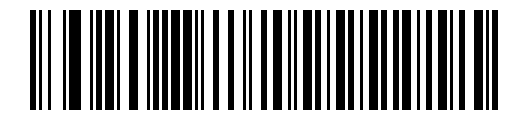
Émulation simple du port COM#

Hôte USB CDC#

SSI sur USB CDC#
Note
Avant de sélectionner USB CDC Host, l’hôte doit d’abord installer le fichier CDC INF, sinon le périphérique risque de se bloquer lors de l’énumération à la mise sous tension. SSI over USB CDC fournit uniquement un sous-ensemble du protocole SSI et n’inclut pas la fonctionnalité de négociation matérielle.
USB Static CDC#
Utilisé pour contrôler la méthode d’allocation de port COM lorsque plusieurs appareils sont connectés.
Enable USB Static CDC, valeur par défautDisable USB Static CDC

* Activer USB statique CDC#

Désactiver USB statique CDC#
Après activation, plusieurs appareils peuvent réutiliser le même port COM ; après la désactivation, chaque appareil connecté occupera un nouveau numéro de port COM.
Intervalle d’interrogation USB#
Utilisé pour définir l’intervalle auquel l’hôte interroge le périphérique en mode clavier USB HID. Plus la valeur est petite, plus le transfert de données est rapide.
Les valeurs disponibles comprennent :
1 msec2 msec3 msec4 msec5 msec6 msec7 msec8 msec, valeur par défaut9 msec

1 msec#

2 msec#

3 msec#

4 msec#
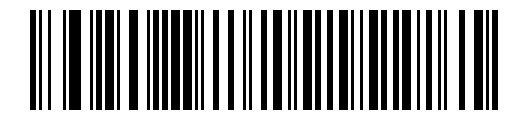
5 msec#

6 msec#
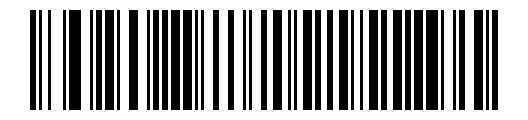
7 msec#

* 8 ms#

9 msec#
Avertissement
L’appareil se réinitialisera une fois l’intervalle d’interrogation modifié. Si l’hôte ne peut pas gérer des débits de données trop rapides, une perte de données peut en résulter.
Valeur par défaut de l’interface USB#
Les premières valeurs par défaut de l’interface USB sont les suivantes :
paramètre |
Valeur par défaut |
|---|---|
USB Device Type |
|
SNAPI Status Handshaking |
|
USB Country Keyboard Types |
|
USB Keystroke Delay |
|
Simulated Caps Lock |
|
USB CAPS Lock Override |
|
USB Ignore Unknown Characters |
|
USB Convert Unknown to Code 39 |
|
USB Ignore Beep Directive |
|
USB Ignore Type Directive |
|
Emulate Keypad |
|
Emulate Keypad with Leading Zero |
|
USB FN1 Substitution |
|
Function Key Mapping |
|
Convert Case |
|
USB Static CDC |
|
USB Polling Interval |
|
Quick Keypad Emulation |
|
Sortie clavier USB#
Utilisé pour décrire le comportement de base et les paramètres de prise en charge en mode USB HID Keyboard Emulation. Les paramètres tels que la disposition du clavier national, la compatibilité Caps Lock et le tableau de suffixe ASCII ne sont efficaces que dans ce mode.
Remplacement du clavier USB FN1#
S’applique uniquement à USB HID Keyboard Emulation. Lorsqu’ils sont activés, les caractères FN1 du code-barres EAN 128 peuvent être remplacés par des catégories et des valeurs clés définies par l’utilisateur.
EnableDisable, valeur par défaut

Activer le remplacement du clavier USB FN1#
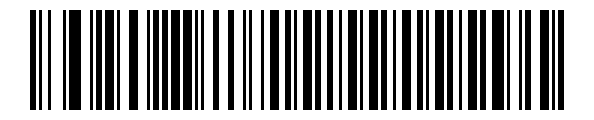
* Désactiver le remplacement du clavier USB FN1#
Jeu de caractères USB ASCII#
Utilisé pour illustrer le mappage de codage des préfixes, suffixes et caractères de contrôle en mode USB.
Points clés :
Cette section correspond à
Table 8-2 USB Prefix/Suffix ValuesLe mappage couvre
1000à1126Le tableau donne également
Full ASCII,Code 39 Encode CharacteretKeystrokeLorsque
Function Key Mappingest activé, les clés en gras dans le tableau remplacent le mappage standard
USB Caractères inconnus convertis en Code 39#
S’applique uniquement aux appareils IBM hand-held, IBM tabletop et OPOS.
Disable Convert Unknown to Code 39, valeur par défautEnable Convert Unknown to Code 39

* Désactiver la conversion de caractères inconnus Code 39#

Activer la conversion de caractères inconnus Code 39#
Utilisé pour contrôler s’il faut convertir les données de type code-barres inconnu en sortie Code 39 lorsqu’elles sont rencontrées.
USB ignore les caractères inconnus#
Applicable aux appareils HID Keyboard Emulation et IBM.
Send Bar Codes with Unknown Characters (Transmit), valeur par défautDo Not Send Bar Codes with Unknown Characters (Disable)

* Envoyer des données contenant des caractères inconnus#

N’envoyez pas de données contenant des caractères inconnus#
Lorsque l’envoi est activé, l’appareil ignorera les caractères inconnus mais continuera à envoyer d’autres données ; lorsqu’il est désactivé, l’appareil IBM empêchera l’envoi de l’intégralité du code-barres, et l’appareil HID Keyboard enverra des caractères inconnus et émettra une tonalité d’erreur.
USB ignore la commande du buzzer#
S’applique uniquement aux appareils IBM hand-held, IBM tabletop et OPOS.
Honor USB Beep Directive, valeur par défautIgnore USB Beep Directive

* Suivez la commande bip USB#

Ignorer la commande du buzzer USB#
USB ignore les instructions de symbologie#
S’applique uniquement aux appareils IBM hand-held, IBM tabletop et OPOS.
Honor USB Ignore Type Directive, valeur par défautIgnore USB Ignore Type Directive

* Suivez les instructions d’ensymbologie USB#

Ignorer la commande d’ensymbologie USB#
Disposition du clavier et jeu de caractères#
Disposition du clavier national et codes de réglage#
Utilisé pour sélectionner la disposition du clavier USB pour un pays/une région différente, disponible uniquement pour USB HID Keyboard Emulation. Après avoir changé la disposition du clavier national, l’appareil se réinitialisera automatiquement et émettra un bip de mise sous tension standard.
Dispositions courantes :
North American Standard USB Keyboard, valeur par défautGerman WindowsFrench WindowsFrench Canadian Windows 95/98French Canadian Windows 2000/XPFrench Belgian WindowsSpanish WindowsItalian WindowsSwedish WindowsUK English WindowsJapanese Windows (ASCII)Portuguese-Brazilian Windows
Disposition du clavier |
Code de réglage |
|---|---|
* Clavier USB standard nord-américain |
|
German Windows |
|
French Windows |
|
French Canadian Windows 95/98 |
|
French Canadian Windows 2000/XP |
|
French Belgian Windows |
|
Spanish Windows |
|
Italian Windows |
|
Swedish Windows |
|
UK English Windows |
|
Japanese Windows (ASCII) |
|
Portuguese-Brazilian Windows |
|
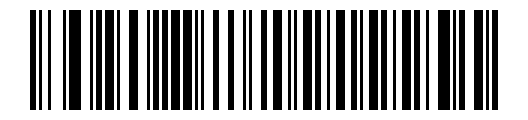
* Clavier USB standard nord-américain#

German Windows#
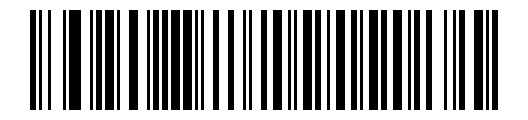
French Windows#

French Canadian Windows 95/98#

French Canadian Windows 2000/XP#

French Belgian Windows#

Spanish Windows#

Italian Windows#

Swedish Windows#

UK English Windows#

Japanese Windows (ASCII)#

Portuguese-Brazilian Windows#
Jeu de caractères ASCII#
Utilisé pour décrire la table de mappage ASCII lorsque le clavier USB est sorti. Cette section correspond à Table 8-2 USB Prefix/Suffix Values et peut être utilisée pour définir les préfixes, suffixes et caractères de contrôle.
comportement du clavier#
Mappage des touches de fonction#
Utilisé pour contrôler si la valeur de ASCII < 32 est envoyée conformément au tableau de mappage des touches de fonction plutôt que selon la séquence de touches de contrôle standard.
Disable Function Key Mapping, valeur par défautEnable Function Key Mapping

* Désactiver le mappage des touches de fonction#
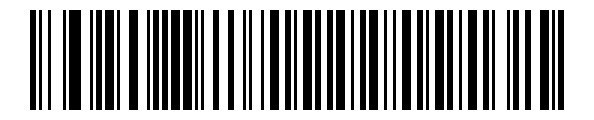
Activer le mappage des touches de fonction#
Simuler le clavier#
Utilisé pour envoyer des caractères via la séquence ASCII du pavé numérique.
Disable Keypad Emulation, valeur par défautEnable Keypad Emulation

* Désactiver l’émulation du clavier#
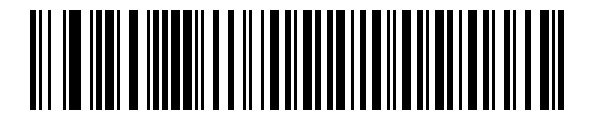
Activer l’émulation du clavier#
Émulation du pavé numérique avec des zéros non significatifs#
Utilisé pour ajouter des zéros non significatifs lors de la simulation de la sortie du petit clavier et l’envoyer en mode caractère ISO.
Disable Keypad Emulation with Leading Zero, valeur par défautEnable Keypad Emulation with Leading Zero

* Désactiver l’émulation du clavier zéro non significatif#
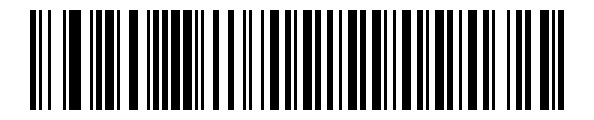
Activer l’émulation du clavier zéro non significatif#
Émulation rapide du clavier#
Ne prend effet que lorsque Emulate Keypad est activé, pour une émulation de clavier plus rapide.
EnableDisable, valeur par défaut
Le comportement compatible lié à l’état de l’hôte Caps Lock lors de la sortie comprend principalement deux types de paramètres : Simulated Caps Lock et USB CAPS Lock Override.
Simuler le verrouillage des majuscules#
Utilisé pour inverser les caractères majuscules et minuscules dans le code-barres lors de la sortie. L’effet est équivalent à l’activation du clavier Caps Lock et n’a rien à voir avec l’état actuel de Caps Lock de l’hôte.
Disable Simulated Caps Lock, valeur par défautEnable Simulated Caps Lock

* Désactiver l’émulation CAPS LOCK#
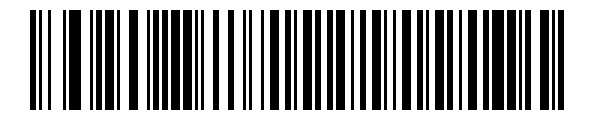
Activer le verrouillage majuscule simulé#
Couverture USB CAPS LOCK#
S’applique uniquement à HID Keyboard Emulation. Après l’activation, vous pouvez ignorer le statut de l’hôte Caps Lock et afficher le code-barres dans son boîtier d’origine.
Override Caps Lock Key (Enable)Do Not Override Caps Lock Key (Disable), valeur par défaut
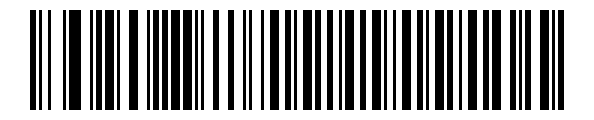
Remplacer le statut Caps Lock#

* N’écrase pas le statut Caps Lock#
Note
Si Simulated Caps Lock et Caps Lock Override sont activés en même temps, ce dernier est prioritaire. Sous le type de clavier Japanese Windows (ASCII), cet élément est toujours activé et ne peut pas être désactivé.
Retard clé#
Utilisé pour définir l’intervalle de temps entre chaque pression sur une touche lors de la simulation de la sortie du clavier.
No Delay, valeur par défautMedium Delay (20 msec)Long Delay (40 msec)

* Pas de délai#

Latence moyenne (20 ms)#

Long délai (40 ms)#
Prise de contact d’état SNAPI#
Une fois que le type de périphérique USB est sélectionné comme SNAPI, il est utilisé pour contrôler s’il faut activer la négociation d’état.
Enable SNAPI Status Handshaking, valeur par défautDisable SNAPI Status Handshaking

* Activer la négociation d’état SNAPI#
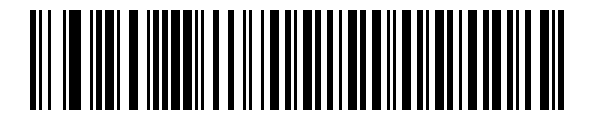
Désactiver la négociation d’état SNAPI#
Conversion de casse#
Utilisé pour ajuster uniformément le boîtier de sortie du code-barres.
No Case Conversion, valeur par défautConvert All to Upper CaseConvert All to Lower Case

* Ne pas convertir la casse#
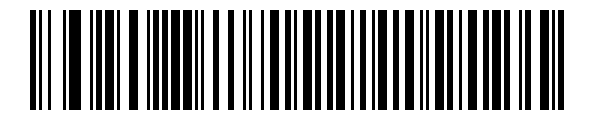
Tout convertir en majuscules#

Tout convertir en minuscules#