USB e impostazioni della tastiera#
Interfaccia host USB#
Tipo di dispositivo USB#
Utilizzato per selezionare il tipo USB in cui il dispositivo viene enumerato nell’host. Dopo aver cambiato il tipo di dispositivo USB, il dispositivo si ripristinerà automaticamente ed emetterà un segnale acustico di accensione standard.
Tipi di dispositivo disponibili:
SNAPI with Imaging Interface, valore predefinitoSNAPI without Imaging InterfaceHID Keyboard EmulationIBM Table Top USBIBM Hand-Held USBUSB OPOS Hand-HeldSimple COM Port EmulationUSB CDC HostSSI over USB CDC
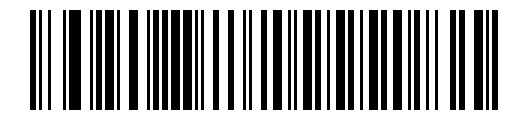
* SNAPI con interfaccia immagine#

SNAPI non dispone di un’interfaccia grafica#

Emulazione tastiera HID#

Desktop IBM USB#

Palmare IBM USB#

USB Palmare OPOS#
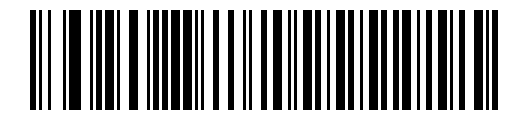
Semplice emulazione della porta COM#

Ospite USB CDC#

SSI su USB CDC#
Nota
Prima di selezionare USB CDC Host, l’host deve installare prima il file CDC INF, altrimenti il dispositivo potrebbe bloccarsi durante l’enumerazione all’accensione. SSI over USB CDC fornisce solo un sottoinsieme del protocollo SSI e non include la funzionalità di handshake hardware.
USB Static CDC#
Utilizzato per controllare il metodo di assegnazione delle porte COM quando sono collegati più dispositivi.
Enable USB Static CDC, valore predefinitoDisable USB Static CDC

* Abilita USB Statico CDC#

Disabilita USB statico CDC#
Dopo l’abilitazione, più dispositivi possono riutilizzare la stessa porta COM; dopo la disabilitazione, ciascun dispositivo connesso occuperà un nuovo numero di porta COM.
USB intervallo di polling#
Utilizzato per impostare l’intervallo affinché l’host effettui il polling del dispositivo in modalità tastiera USB HID. Più piccolo è il valore, più veloce sarà il trasferimento dei dati.
Valori disponibili:
1 msec2 msec3 msec4 msec5 msec6 msec7 msec8 msec, valore predefinito9 msec

1 msec#

2 msec#

3 msec#

4 msec#
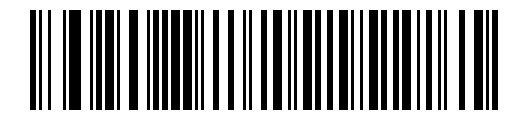
5 msec#

6 msec#
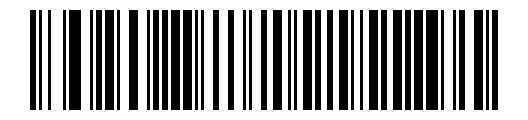
7 msec#

* 8 ms#

9 msec#
Avvertimento
Il dispositivo verrà reinizializzato dopo la modifica dell’intervallo di polling. Se l’host non è in grado di gestire velocità dati troppo elevate, potrebbe verificarsi una perdita di dati.
Valore predefinito dell’interfaccia USB#
I primi valori predefiniti per l’interfaccia USB sono i seguenti:
parametro |
valore predefinito |
|---|---|
USB Device Type |
|
SNAPI Status Handshaking |
|
USB Country Keyboard Types |
|
USB Keystroke Delay |
|
Simulated Caps Lock |
|
USB CAPS Lock Override |
|
USB Ignore Unknown Characters |
|
USB Convert Unknown to Code 39 |
|
USB Ignore Beep Directive |
|
USB Ignore Type Directive |
|
Emulate Keypad |
|
Emulate Keypad with Leading Zero |
|
USB FN1 Substitution |
|
Function Key Mapping |
|
Convert Case |
|
USB Static CDC |
|
USB Polling Interval |
|
Quick Keypad Emulation |
|
USB uscita tastiera#
Utilizzato per descrivere il comportamento di base e i parametri di supporto nella modalità USB HID Keyboard Emulation. Impostazioni come il layout della tastiera nazionale, la compatibilità Caps Lock e la tabella del suffisso ASCII sono efficaci solo in questa modalità.
Sostituzione tastiera USB FN1#
Si applica solo a USB HID Keyboard Emulation. Se abilitati, i caratteri FN1 nel codice a barre EAN 128 possono essere sostituiti con categorie chiave e valori definiti dall’utente.
EnableDisable, valore predefinito
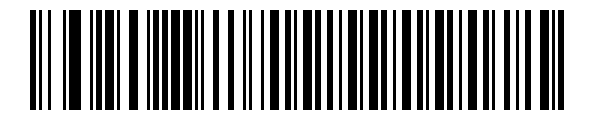
Abilita la sostituzione della tastiera USB FN1#
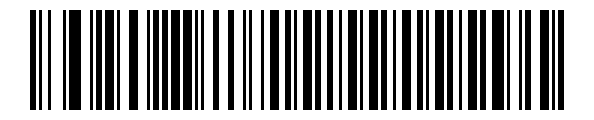
* Disabilita la sostituzione della tastiera USB FN1#
USB ASCII set di caratteri#
Utilizzato per illustrare la mappatura della codifica di prefisso, suffisso e caratteri di controllo in modalità USB.
Punti principali:
Questa sezione corrisponde a
Table 8-2 USB Prefix/Suffix ValuesLa mappatura copre da
1000a1126La tabella riporta anche
Full ASCII,Code 39 Encode CharactereKeystrokeQuando
Function Key Mappingè abilitato, i tasti in grassetto nella tabella sostituiscono la mappatura standard
USB Caratteri sconosciuti convertiti in Code 39#
Si applica solo ai dispositivi IBM hand-held, IBM tabletop e OPOS.
Disable Convert Unknown to Code 39, valore predefinitoEnable Convert Unknown to Code 39

* Disabilita la conversione dei caratteri sconosciuti Code 39#
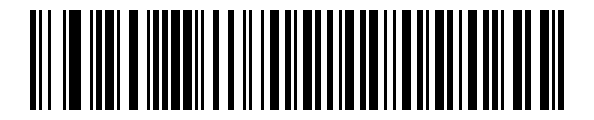
Abilita la conversione dei caratteri sconosciuti Code 39#
Utilizzato per controllare se convertire i dati di tipo codice a barre sconosciuto nell’output Code 39 quando vengono rilevati.
USB ignora i caratteri sconosciuti#
Applicabile ai dispositivi HID Keyboard Emulation e IBM.
Send Bar Codes with Unknown Characters (Transmit), valore predefinitoDo Not Send Bar Codes with Unknown Characters (Disable)

* Invia dati contenenti caratteri sconosciuti#

Non inviare dati contenenti caratteri sconosciuti#
Quando l’invio è abilitato, il dispositivo ignorerà i caratteri sconosciuti ma continuerà a inviare altri dati; quando disabilitato, il dispositivo IBM impedirà l’invio dell’intero codice a barre e il dispositivo HID Keyboard invierà caratteri sconosciuti ed emetterà un tono di errore.
USB ignora il comando del cicalino#
Si applica solo ai dispositivi IBM hand-held, IBM tabletop e OPOS.
Honor USB Beep Directive, valore predefinitoIgnore USB Beep Directive

* Seguire il comando segnale acustico USB#

Ignora il comando del cicalino USB#
USB ignora le istruzioni di simbologia#
Si applica solo ai dispositivi IBM hand-held, IBM tabletop e OPOS.
Honor USB Ignore Type Directive, valore predefinitoIgnore USB Ignore Type Directive

* Segui le istruzioni di simbologia USB#
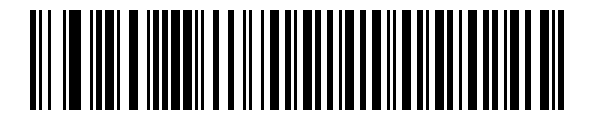
Ignora il comando di simbologia USB#
Layout della tastiera e set di caratteri#
Layout della tastiera nazionale e codici di configurazione#
Utilizzato per selezionare il layout della tastiera USB per un paese/regione diverso, disponibile solo per USB HID Keyboard Emulation. Dopo aver cambiato il layout della tastiera nazionale, il dispositivo si ripristinerà automaticamente ed emetterà un segnale acustico di accensione standard.
Layout comuni:
North American Standard USB Keyboard, valore predefinitoGerman WindowsFrench WindowsFrench Canadian Windows 95/98French Canadian Windows 2000/XPFrench Belgian WindowsSpanish WindowsItalian WindowsSwedish WindowsUK English WindowsJapanese Windows (ASCII)Portuguese-Brazilian Windows
Layout tastiera |
Codice di configurazione |
|---|---|
* Tastiera standard nordamericana USB |
|
German Windows |
|
French Windows |
|
French Canadian Windows 95/98 |
|
French Canadian Windows 2000/XP |
|
French Belgian Windows |
|
Spanish Windows |
|
Italian Windows |
|
Swedish Windows |
|
UK English Windows |
|
Japanese Windows (ASCII) |
|
Portuguese-Brazilian Windows |
|
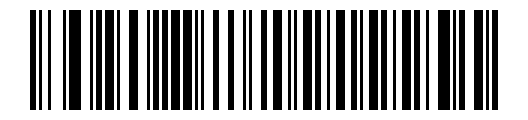
* Tastiera standard nordamericana USB#

German Windows#
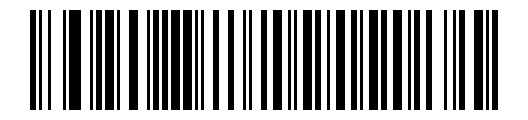
French Windows#

French Canadian Windows 95/98#

French Canadian Windows 2000/XP#

French Belgian Windows#

Spanish Windows#

Italian Windows#
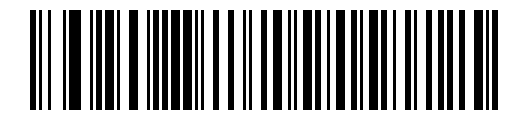
Swedish Windows#

UK English Windows#

Japanese Windows (ASCII)#

Portuguese-Brazilian Windows#
Set di caratteri ASCII#
Utilizzato per descrivere la tabella di mappatura ASCII quando viene emessa la tastiera USB. Questa sezione corrisponde a Table 8-2 USB Prefix/Suffix Values e può essere utilizzata per impostare prefisso, suffisso e caratteri di controllo.
comportamento della tastiera#
Mappatura dei tasti funzione#
Utilizzato per controllare se il valore di ASCII < 32 viene inviato in base alla tabella di mappatura dei tasti funzione anziché in base alla sequenza dei tasti di controllo standard.
Disable Function Key Mapping, valore predefinitoEnable Function Key Mapping

* Disabilita la mappatura dei tasti funzione#
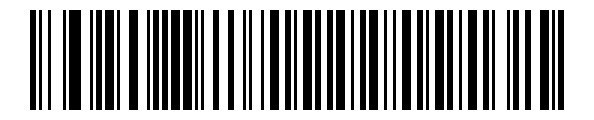
Abilita la mappatura dei tasti funzione#
Simula tastiera#
Utilizzato per inviare caratteri tramite la sequenza ASCII del tastierino numerico.
Disable Keypad Emulation, valore predefinitoEnable Keypad Emulation

* Disabilita l’emulazione della tastiera#
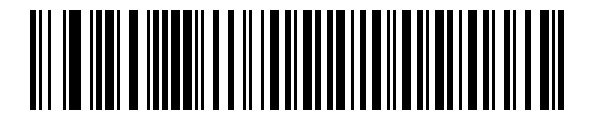
Abilita l’emulazione della tastiera#
Emulazione del tastierino numerico con zeri iniziali#
Utilizzato per aggiungere zeri iniziali durante la simulazione dell’output dalla tastiera piccola e inviarlo in modalità carattere ISO.
Disable Keypad Emulation with Leading Zero, valore predefinitoEnable Keypad Emulation with Leading Zero

* Disabilita l’emulazione del tastierino dello zero iniziale#
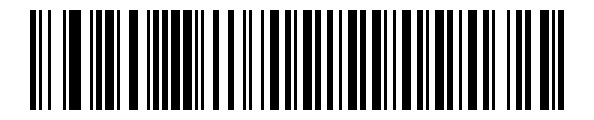
Abilita l’emulazione della tastiera dello zero iniziale#
Emulazione rapida della tastiera#
Ha effetto solo quando Emulate Keypad è abilitato, per un’emulazione della tastiera più rapida.
EnableDisable, valore predefinito
Il comportamento compatibile relativo allo stato dell’host Caps Lock durante l’output include principalmente due tipi di impostazioni: Simulated Caps Lock e USB CAPS Lock Override.
Simula BLOC MAIUSC#
Utilizzato per invertire i caratteri maiuscoli e minuscoli nel codice a barre durante l’output. L’effetto equivale all’accensione della tastiera Caps Lock e non ha nulla a che fare con lo stato Caps Lock corrente dell’host.
Disable Simulated Caps Lock, valore predefinitoEnable Simulated Caps Lock
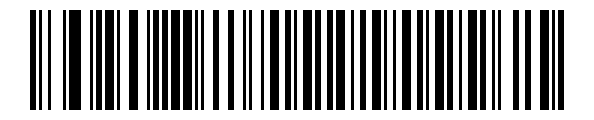
* Disabilita l’emulazione BLOC MAIUSC#
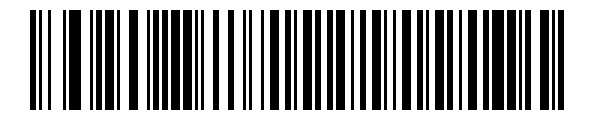
Abilita BLOC MAIUSC simulato#
USB copertura BLOC MAIUSC#
Si applica solo a HID Keyboard Emulation. Dopo l’abilitazione, è possibile ignorare lo stato Caps Lock dell’host ed emettere il codice a barre nella sua custodia originale.
Override Caps Lock Key (Enable)Do Not Override Caps Lock Key (Disable), valore predefinito
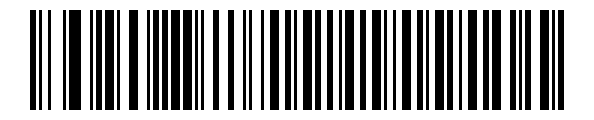
Ignora lo stato Caps Lock#

* Non sovrascrive lo stato Caps Lock#
Nota
Se Simulated Caps Lock e Caps Lock Override sono abilitati contemporaneamente, quest’ultimo ha la precedenza. Con il tipo di tastiera Japanese Windows (ASCII), questa voce è sempre abilitata e non può essere disattivata.
Ritardo chiave#
Utilizzato per impostare l’intervallo di tempo tra la pressione di ciascun tasto durante la simulazione dell’output della tastiera.
No Delay, valore predefinitoMedium Delay (20 msec)Long Delay (40 msec)
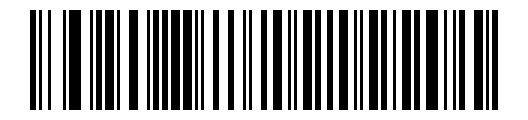
* Nessun ritardo#

Latenza media (20 msec)#

Ritardo lungo (40 msec)#
Handshake dello stato SNAPI#
Dopo aver selezionato il tipo di dispositivo USB come SNAPI, viene utilizzato per controllare se abilitare l’handshake dello stato.
Enable SNAPI Status Handshaking, valore predefinitoDisable SNAPI Status Handshaking

* Abilita l’handshake dello stato SNAPI#
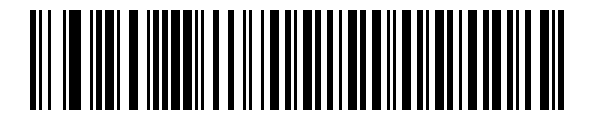
Disabilita l’handshake dello stato SNAPI#
Conversione maiuscole/minuscole#
Utilizzato per regolare in modo uniforme la custodia di output del codice a barre.
No Case Conversion, valore predefinitoConvert All to Upper CaseConvert All to Lower Case

* Non convertire maiuscole e minuscole#
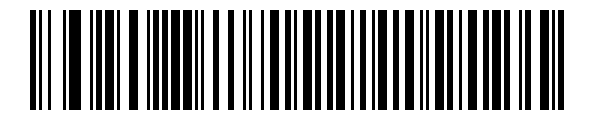
Converti tutto in maiuscolo#

Converti tutto in minuscolo#